スマホのアプリが消えない?正しいアンインストール方法と落とし穴解説
2026年のスマートフォン環境において、オンデバイスAIの常駐やリッチコンテンツ化に伴い、1つのアプリが消費するストレージ容量は数年前の数倍規模へ肥大化しています。日常的に利用するメッセージツールや決済アプリ、SNSであっても、蓄積されたキャッシュや追加データを含めれば数ギガバイトに達することは珍しくありません。空き容量の逼迫や端末の動作遅延を解消しようとアプリの整理を試みるユーザーが急増しています。
しかし現場を取材すると、「アイコンを長押しして消したのにストレージが全く空かない」「そもそも削除の選択肢が表示されず消せない」「端末から消去したはずなのに翌月もサブスクリプション料金が引き落とされた」といったトラブルや相談がサポート窓口に殺到しています。単に画面からアイコンを見えなくする操作と、端末の記憶領域やクラウドサーバーからデータを完全に切り離す処理の間には、OS設計に起因する決定的な違いが存在します。
📌 【この記事の重要ポイントまとめ】
- 要点1:「ホーム画面から削除」はショートカットを消したに過ぎず、アプリ本体と全データは端末ストレージを圧迫したまま残存している。
- 要点2:アプリを端末からアンインストールしても、定期購入(サブスク)の自動更新や運営サーバー側のアカウント情報は一切解約されない。
- 要点3:キャリア固有の消せないプリインストールアプリは、「無効化」を実行することでバックグラウンド動作とリソース消費を遮断できる。
ホーム画面から削除と本体削除の違い|消したつもりのデータが残る構造的理由
スマートフォンの画面整理を行う際、最も多くの利用者が誤認しているのが「画面からアイコンを消すこと」と「端末内部からシステムを排除すること」の決定的な差異です。一般に言われる「アプリ削除とアンインストールの違い」の根本は、OS内部におけるファイル配置の参照関係にあります。
特にiOS(iPhone)においては、アプリのアイコンを長押しした際に「ホーム画面から取り除く」と「アプリを削除」という2つの分岐が表示されます。前者の「ホーム画面から取り除く」を選択した場合、デスクトップ上のショートカットが不可視化されるだけで、本体データは「Appライブラリ」へと格納されたまま維持されます。内部ストレージの占有容量は1バイトも削減されず、通知やバックグラウンド通信が継続されるケースも少なくありません。
対する「本体削除(アンインストール)」は、実行バイナリファイルのみならず、端末内に保存されたユーザー固有のローカルデータベース、認証トークン、一時キャッシュファイルをファイルシステムから完全にパージする処理を指します。ストレージの空き容量を確保する目的であれば、表面的なアイコン整理ではなく、本体領域に踏み込んだ完全削除のプロセスを経る必要があります。
【OS別】失敗しないアプリの完全削除手順と正しい操作フロー
端末のOSによって、内部ストレージを安全かつ確実に開放する正規のアクセス手順は異なります。誤った手順を踏むと、不要な残存ファイルがOS内部の管理外領域に残留する原因となります。
iPhone(iOS)における確実なアンインストール手順
iPhoneアプリのアンインストール方法には複数の経路がありますが、肥大化したデータサイズを目視で確認しながら確実に削除するには、設定アプリを経由するルートが最も安全です。
【設定アプリ経由の完全削除フロー】
「設定」>「一般」>「iPhoneストレージ」を開くと、端末内のアプリが消費容量順に一覧表示されます。対象アプリをタップすると「Appを取り除く」と「Appを削除」という選択肢が現れます。ここで「Appを取り除く」を選ぶと書類やデータが保持されてしまうため、容量を完全開放する場合は赤文字で表示される「Appを削除」を確定します。これにより、ローカルに蓄積されたキャッシュごと瞬時に抹消されます。
ホーム画面上から直接操作する場合は、アプリアイコンを長押しし、「Appを削除」>「Appを削除」を順にタップすることで同様の処理が完了します。
Androidにおける完全パージ手順とGoogle Play経由の削除
Android端末では、アプリが生成した「キャッシュデータ」や「ストレージデータ」がアンインストール後もゴミデータとして残存するトラブルが報告されています。Androidアプリの完全削除手順として、削除前にデータ領域を初期化する2ステップを踏むことが鉄則です。
【Android端末での推奨削除フロー】
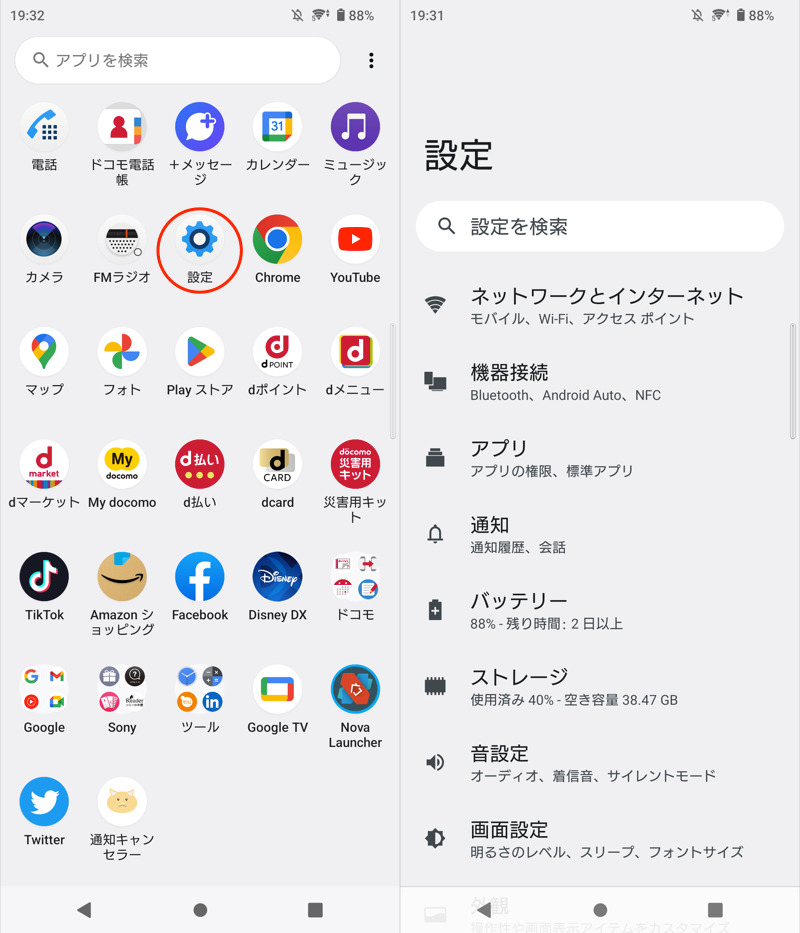
「設定」>「アプリ」(または「アプリと通知」)>「〇〇個のアプリをすべて表示」から対象を選択します。直ちにアンインストールを押すのではなく、まず「ストレージとキャッシュ」を開き、「キャッシュを消去」および「ストレージを消去」を実行します。ローカル保存データを完全にゼロクリアした状態を確認した上で、前の画面に戻り「アンインストール」をタップします。
また、複数の不要アプリを一括で処分したい場合は「Google Play ストアからの削除手順」が効率的です。Playストア右上のプロフィールアイコン>「アプリとデバイスの管理」>「管理」タブを開き、不要なアプリにチェックを入れて右上のゴミ箱アイコンをタップすることで、複数アプリの連続アンインストールが完了します。
App Store購入履歴と非表示設定の詳細まとめ
iPhoneで一度入手したアプリを削除した際、App Store上で再検索すると雲マーク(再ダウンロードアイコン)が表示されます。この表示を見て「端末から完全に消えていないのではないか」と不安を抱くユーザーが存在しますが、これはApple IDに紐づく「購入履歴」がクラウド側に記録されている証明に過ぎず、端末容量を消費しているわけではありません。
プライバシー保護や履歴整理の観点からこの表示を隠したい場合は、App Storeの「アカウント」>「購入済み」>「自分の購入」一覧を開き、対象アプリを左へスワイプして「非表示」を選択します。これにより履歴リストから隠蔽され、家族共有などの画面でも購入履歴が表面化しなくなります。
なぜ消えない?アプリがアンインストールできない理由と初期アプリ無効化
手順通りに進めても削除ボタンがグレーアウトして押せない、あるいは削除項目そのものが存在しない事態に直面することがあります。端末のシステム権限やOSプロファイルによる制御が作動していることが主な原因です。
「アプリがアンインストールできない理由」を精査すると、大半は以下の3パターンに収束します。
第1に、スマートフォン本体のセキュリティ設定やペアレンタルコントロール機能です。iOSの「スクリーンタイム」機能で「コンテンツとプライバシーの制限」>「iTunesおよびApp Storeでの購入」>「Appの削除」が「許可しない」になっている場合、アイコン長押し時の削除メニューが完全に封印されます。会社の管理下にある法人端末でも、MDM(モバイルデバイス管理)プロファイルにより勝手なアプリ削除がブロックされます。
第2に、Androidにおける「デバイス管理アプリ(端末管理者)」への登録です。盗難防止アプリや高度なセキュリティツールは、権限を奪われないようOSの特権レイヤーに常駐しています。これらを削除するには、「設定」>「セキュリティ」>「デバイス管理アプリ」から対象アプリの管理者権限を事前にオフへ切り替える必要があります。
第3に、通信キャリアや端末製造メーカーが最初からシステム領域に組み込んでいる「プリインストールアプリ」の存在です。
消せない初期プリインストールアプリの無効化
国内キャリア端末などにプリセットされている独自ポータルや決済ツール、システムユーティリティは、OSのルートパーティションと同等に扱われており、通常のアンインストール操作を受け付けません。
この場合、完全な消去は不可能なものの、「消せない初期プリインストールアプリの無効化」を実行することで実質的な無力化が可能です。「設定」>「アプリ」から対象を選択し、グレーアウトしている削除ボタンの隣にある「無効にする」をタップします。無効化を実行すると、アプリは起動を停止し、バックグラウンドでのメモリ・バッテリー消費が遮断され、ホーム画面やアプリ一覧からも完全に姿を消します。
| 操作・削除レベル | 端末ストレージ開放率 | クラウド側データの残存性 | 編集部の見解・評価 |
|---|---|---|---|
| ホーム画面から削除 | 0%(容量変化なし) | 完全維持(通信継続の可能性あり) | 視覚的な整頓に過ぎず、容量不足の根本対策としては完全に無意味。 |
| 標準アンインストール | 約80〜95%(一部キャッシュ残存例あり) | サーバー側アカウント情報は完全維持 | 一般的な容量確保には十分だが、定期課金やアカウント登録は生き残る点に注意。 |
| キャッシュ消去後の完全パージ | 100%(ローカル領域を完全解放) | 端末紐付けデータは消去、サーバー側は残存 | Androidで最大の効果を発揮。残存ゴミファイルを一掃できる最も推奨される手順。 |
| システムアプリの「無効化」 | アップデート分のみ解放(基本領域は維持) | 停止状態を維持 | 削除不能なキャリア製アプリに対する唯一かつ実効性の高い対抗手段。 |
【実態検証】知恵袋やSNSで悲鳴が上がる「アンインストール後の罠」と利用者のリアル
ネット上のQ&AサイトやSNS上では、毎月のように「アプリを消したのに請求が止まらない」「以前のデータが勝手に復元されて困惑した」といった悲鳴に近い相談が寄せられています。通信業界やアプリ開発現場への取材から浮かび上がったのは、ユーザーの直感的な認識と、システム上のデータライフサイクルの乖離です。
アプリのアンインストールと有料サブスク解約の真相
国民生活センター等にも定期的に寄せられる典型的なトラブルが、「アプリのアンインストールと有料サブスク解約の真相」を誤認しているケースです。多くのユーザーは「端末からアプリを消せば契約も破棄される」と信じ込んでいますが、プラットフォームの規約上、これは完全に誤りです。
App StoreやGoogle Playの定期購入(サブスクリプション)は、端末ではなく「各社プラットフォームのアカウント」に紐づいて毎月決済が実行されます。アプリ本体をアンインストールしても、AppleやGoogleの決済システム上では「契約継続中」のステータスが維持され、毎月自動更新の請求が届き続けます。
サブスクリプションを停止するには、アプリ削除とは別個に、以下の正規ステップによる解約が必須となります。
- iPhoneの場合:「設定」>一番上の「自分の氏名(Apple Account)」>「サブスクリプション」から有効な契約を選び、「サブスクリプションをキャンセルする」を確定。
- Androidの場合:「Google Play ストア」>右上のプロフィールアイコン>「お支払いと定期購入」>「定期購入」から対象を選択し、「定期購入を解約」を実行。
データ完全消去とアカウント削除の経緯
個人情報保護の観点から問題視されているのが、「アプリ削除」と「事業者サーバー側のアカウント削除」の混同です。
端末からアプリを綺麗に消去しても、運営会社のクラウドデータベースには氏名、クレジットカード情報、購買履歴、位置情報ログなどのプロファイルがそのまま保管されています。マッチングアプリや通販サイト、金融系アプリなどを利用終了する場合、アプリ内で「アカウント削除(退会手続き)」を完了させてからアンインストールを行わなければ、情報流出インシデントが発生した際に自身のアカウント情報が漏洩対象となり続けます。
アプリ再インストール時の引き継ぎ方法と安全対策
将来的に再度利用する可能性がある場合、事前バックアップやアカウント連携の有無が決定打となります。多くのゲームアプリやSNSでは、アプリ削除によって端末内の暗号化セッションキーが破壊されるため、事前に「メールアドレス登録」「外部ID連携(Google、Appleでサインイン)」「引き継ぎコードの発行」を済ませていない場合、再インストール時にアカウントの復旧が不可能となります。
2026年最新のスマホ容量不足解消とアプリ整理術|デジタル断捨離の極意
2026年現在、スマートフォンの内蔵ストレージは最低構成でも256GBや512GBが一般化していますが、4K・8K動画の日常的な撮影やオンデバイス生成AIのローカル処理データによって、ストレージ枯渇問題は過去以上に深刻化しています。「2026年最新のスマホ容量不足解消とアプリ整理術」として推奨されるのは、単なる手当たり次第の消去ではなく、ライフスタイルに根ざした選択と集中です。
【プロの結論】サンクコスト効果と心理的バウンダリーから導く判断基準
なぜ不要なアプリを消すことができないのか。この問いを行動経済学および心理学の視点から紐解くと、ユーザー心理に巣食う「サンクコスト効果(埋没費用の罠)」と「FOMO(取り残される恐怖)」が浮き彫りになります。
「過去に課金したから」「ログインボーナスを途切れさせたくないから」「いつか使うかもしれないから」という執着は、認知的不協和を避けるための防衛反応です。しかし、不要なアプリがホーム画面に乱立し、不必要なプッシュ通知が乱れ飛ぶ環境は、個人の集中力と認知リソースを著しく摩耗させます。心理学で提唱される「心理的バウンダリー(健全な心理的境界線)」の概念をデジタル領域に適用し、スマートフォンを「情報のゴミ捨て場」から「自己実現の道具」へと再構築する意識が不可欠です。
【即座にアンインストールすべきアプリの選定基準】
- 直近90日間起動していないアプリ:今後1年以内に利用される確率は極めて低く、必要になった時点で再ダウンロードすれば十分。
- WEBブラウザで代替可能なサービス:週に一度程度しか利用しないECサイトやニュースサービスは、PWAやブラウザのブックマーク利用へ切り替えることで数百メガバイト単位の容量を削減可能。
- 無目的な起動を誘発する中毒性アプリ:通知によって自律的な時間を奪うコンテンツは、心理的健康を保つためにも端末から物理的に切り離すべき対象。
【削除を慎重に検討・控えるべきアプリ】
- 二段階認証(2FA)のアセンブラ・認証アプリ:Google Authenticatorなどの認証アプリは、適切な移行手続きを行わずに削除すると各種WEBサービスから永久に締め出される危険性がある。
- 銀行・行政・医療系の基幹ツール:再ログイン時の本人確認手続きに数日間の郵送や顔認証を要するアプリは、空き容量確保のために安易に消去すべきではない。

【アプリのアンインストール方法】に関するよくある質問(FAQ)
Q1:iPhoneでアプリを削除したのにApp Storeに雲マークが出るのはなぜですか?料金はかかりますか?
A1:雲マークは、そのApple IDで過去にアプリを入手した履歴があることを示しているだけであり、端末内にデータが残っているわけではありません。また、無料アプリであれば雲マークを押して再インストールしても料金は一切発生しません。履歴自体を見えなくしたい場合は、App Storeの「購入済み」一覧から左スワイプして「非表示」に設定してください。
Q2:アプリをアンインストールすると、有料会員の月額課金も自動的に止まりますか?
A2:止まりません。アプリを消去しても、AppleやGoogleのシステムに登録されたサブスクリプション(定期購入)契約は有効なまま維持され、毎月請求が続きます。必ず端末の「設定(iOS)」または「Google Play ストア(Android)」内の定期購入管理画面から、個別に解約手続きを完了させてください。
Q3:Androidで「アンインストール」ボタンが表示されないアプリはどうすればいいですか?
A3:端末のシステムや通信キャリアが最初から組み込んでいる「プリインストールアプリ」の可能性があります。これらはOSの仕様上完全削除ができませんが、アプリの詳細設定画面から「無効にする」を選択することで、バックグラウンドでの動作停止、アップデートデータのパージ、画面上からの非表示化が可能です。
まとめ:今後の動向と失敗しないための判断基準
スマートフォンのアプリケーション管理は、単なる表面的なアイコン整理ではなく、端末リソース、個人データ保護、そして月額決済の管理を包括したデジタル衛生管理そのものです。ホーム画面からアイコンを排除しただけで満足せず、本体ストレージからの完全消去、サーバー側アカウントの破棄、サブスクリプションの解約という3層の独立したレイヤーを正しく認識することが、予期せぬ金銭トラブルやデータ事故を防ぐ唯一の防壁となります。
端末の肥大化が進む現代において、定期的にアプリの稼働状況を棚卸しし、不要な接続を遮断する習慣は、快適なスマートフォンライフを維持するための必須リテラシーと言えます。 (出典: アプリ の アン インストール の 方法(Yahoo!ニュース))
テクノロジーやライフスタイル領域を中心に執筆活動を行っています。趣味は写真撮影と旅行です。