写真をPDF化する最新手順!アプリなしで複数枚まとめる神ワザ解説
提出書類の提出期限が迫る中、手元の書類やレシートの写真をPDFに変換しようと慌ててApp StoreやGoogle Playを検索していませんか。「無料」と書かれたアプリをインストールした途端、週額980円の高額定期購入を促すポップアップに誘導されたり、大量の全面広告に阻まれて作業が進まなかったりするトラブルが後を絶ちません。実は、現代のスマートフォン環境において、単純な写真のPDF化のためだけに外部アプリを導入するメリットはほぼ皆無です。
スマホで写真をPDF化したいのに専用アプリが必要と諦めていませんか? 実はiPhoneもAndroidも標準機能だけで複数枚を1つのPDFに簡単変換できます。知っておくべき決定的な手順やコンビニ印刷の裏技まで、無駄な出費や個人情報の漏洩リスクを完全に排除しながら、最短数十秒で完結する実践手順を詳しく解き明かします。
📌 【この記事の重要ポイントまとめ】
- 要点1:専用アプリのインストールは一切不要。iPhoneの「共有プリント」やAndroidの「PDF形式で保存」を使えば完全無料・無制限で変換可能。
- 要点2:複数枚の写真も順番通りに1つのPDFファイルへ統合でき、画質劣化を抑えたままセブン-イレブンなどのコンビニ印刷へ直結できる。
- 要点3:海外製スキャナーアプリに潜む定期課金トラブルや身分証画像の外部送信リスクを回避し、端末内処理による高い安全性を確保できる。
【結論】専用アプリは不要!スマホ標準機能だけで写真をPDF化できる決定的な理由
「書類をデータ化して送ってほしい」と取引先や公的機関から求められた際、焦ってアプリストアを開くユーザーの心理的隙を突くビジネスが横行しています。国民生活センターや各種セキュリティ機関への相談事例でも、ユーティリティアプリの「無料トライアル」から意図しない自動課金へ移行してしまう被害が長年問題視されてきました。
しかし、iOSおよびAndroid OSには、高度な印刷仮想ドライバ(スプーラー機能)が標準で組み込まれています。これは画面上のデータや画像ファイルを、OSのシステムレベルで高品質なベクター・ラスター混成のPDFファイルへとレンダリングする仕組みです。写真をPDF化 アプリなしで実現する技術的基盤は、すでに手元の端末の中に完全に整っています。
さらに見過ごせないのが情報セキュリティの観点です。免許証やマイナンバーカード、確定申告関連の領収書など、極めて秘匿性の高い個人情報を出所不明な海外製アプリに読み取らせる行為には重大な漏洩リスクが伴います。端末標準の機能を利用すれば、画像データは外部サーバーへ送信されることなく端末内部だけで変換処理が完結するため、安全性の面でも圧倒的な優位性を持っています。
【OS別ガイド】写真PDF化の2026年最新手順|iPhone・Android完全対応
ここからは、一切の外部ツールを介さずにOS標準の機能だけで完結する写真PDF化 2026年最新手順を端末別に解説します。一度手順を覚えれば、次からは1分もかからずに作業を終えられます。
iPhone編:写真アプリの「プリント裏技」と「ファイルアプリ」活用法
iPhoneで写真をPDF化 iPhoneの環境で行う場合、最も直感的で失敗がないのは「プリントプレビューのピンチアウト」を活用した手法です。
【手順A:写真アプリから直接変換する最短ルート】
1. 「写真」アプリを開き、右上の「選択」をタップして対象の写真をタップ(写真をPDF化 複数枚まとめる場合は、並べたい順に複数タップ)。
2. 画面左下の「共有」アイコン(四角から上矢印が出ているマーク)をタップ。
3. メニューを下にスクロールし、「プリント」を選択。
4. プリンタのオプション画面下部に表示される写真のプレビュー画像を、指2本で広げるように「ピンチアウト(拡大)」操作を行う。
5. プレビューが全画面のPDF表示に切り替わるため、右上の「共有」アイコンをタップし、「"ファイル"に保存」またはメール・LINE等で直接送信する。
また、最初から書類データとして整理したい場合はiPhoneファイルアプリPDF化が極めて有効です。「ファイル」アプリ内のフォルダに対象画像を保存し、右上の「…」メニューから「選択」を選んで画像を指定後、右下の「詳細(…)」から「PDFを作成」をタップするだけで、余白のないクリーンなPDFが一瞬で生成されます。
Android編:Googleフォト・ギャラリーの「PDF形式で保存」手順
写真をPDF化 Android端末で実行する場合も、OS標準の印刷メニューから確実に出力可能です。
【Android標準の手順】
1. 「Googleフォト」または端末標準の「ギャラリー」アプリで、PDF化したい写真を開く。
2. 右上のメニュー(3点リーダー)または「共有」をタップ。
3. 共有先一覧から「印刷」を選択。
4. 画面上部のプリンタ選択プルダウンをタップし、「PDF形式で保存」に切り替える。
5. 用紙サイズ(A4推奨)や向き、カラー設定を確認し、画面上の「PDF」ダウンロードボタンをタップして端末内のローカルフォルダへ保存する。
Google Workspace環境を活用しているビジネスパーソンであれば、Googleドライブ写真PDF化の手法も重宝します。Googleドライブアプリの右下にある「+」ボタンから「スキャン」を選択して撮影すれば、自動で台形補正とコントラスト調整が施され、ダイレクトにクラウド上へPDFとして保管されます。
【徹底比較】アプリなし・フリーソフト・クラウドの画質と安全性を検証
写真のPDF変換には、OS標準機能のほかにもブラウザ型のオンライン変換やPC向けソフトウェアなど複数の選択肢が存在します。それぞれの特性を用途に合わせて見極めることが重要です。
| 項目 | 詳細・数値データ | 一般的な基準・相場 | 編集部の見解・評価 |
|---|---|---|---|
| OS標準機能(iOS / Android) | 費用:完全無料 所要時間:約10〜30秒 通信量:0MB(完全ローカル処理) | 機能制限なし・端末容量依存 | 個人情報・公的書類の変換において最も安全。広告皆無で日常使いの最適解。 |
| 公式オンラインツール(Adobe / iLovePDF等) | 費用:基本無料(一部回数制限あり) 圧縮率:元データ比約40〜60%削減 暗号化:TLS通信対応 | 月額1,000円〜2,000円(プロ版) | パソコンからのドラッグ&ドロップ変換に最適。レイアウト崩れが少なく高品質。 |
| デザインツール(Canva等) | 費用:無料枠あり 解像度:印刷向け高品質PDF(300dpi相当)出力可 | 無料版〜月額1,500円程度 | カタログやポートフォリオなど、文字や図形を配置して見栄えを整えたい用途に向く。 |
| サードパーティ無料スキャナーアプリ | 費用:広告表示または課金(週額500円〜1,200円等) 外部サーバー保存リスクあり | 初週無料トライアルから自動課金 | 誤課金トラブルが多発しており推奨しない。機密書類の読み取りには利用を控えるべき。 |
【実態検証】利用者の生の声と現場目線で見えた「画質劣化・失敗」のリアル
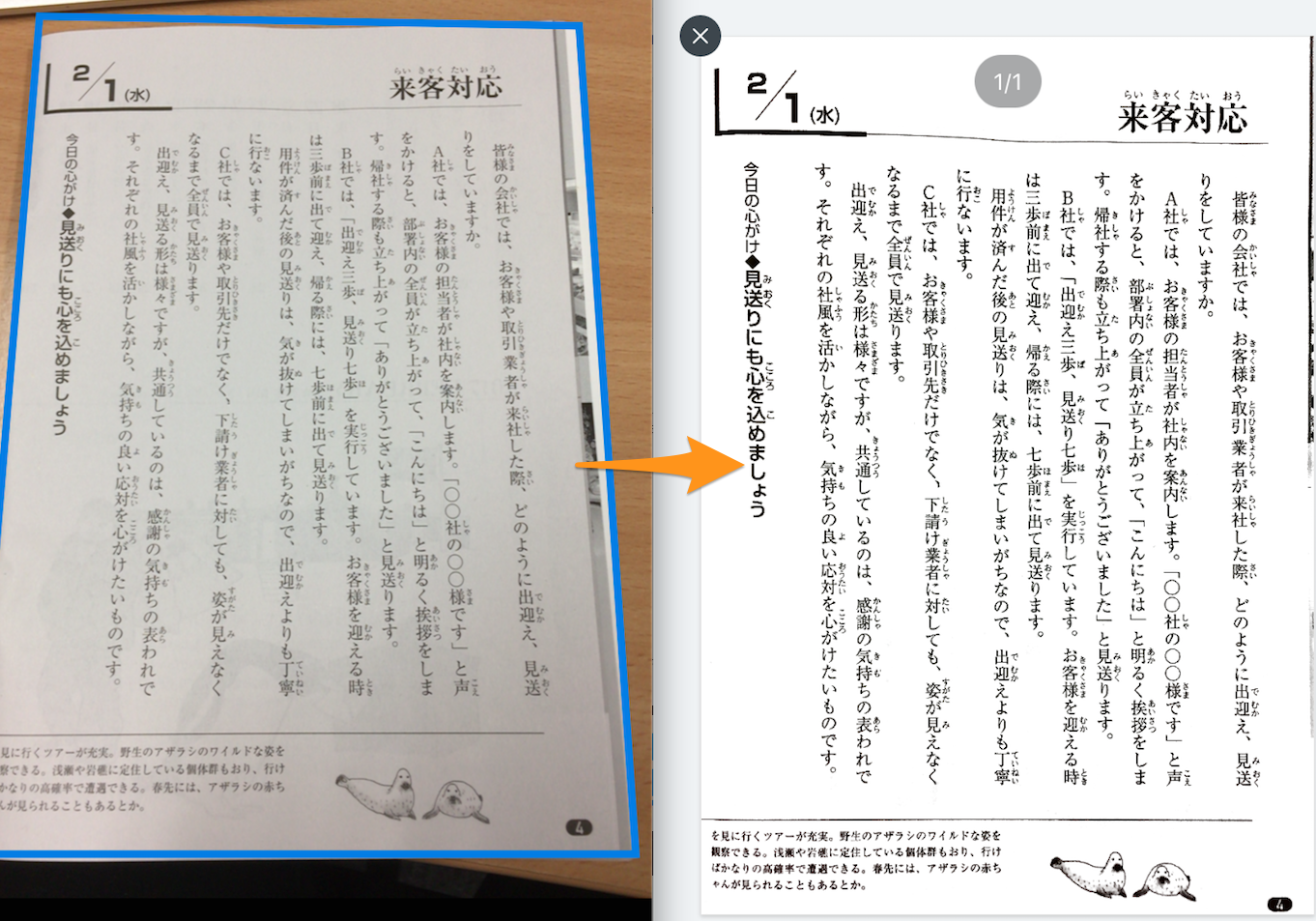
ネット上の質問コミュニティやSNS上では、「スマホで写真をPDF化したら文字がぼやけて読めなくなった」「複数枚をまとめたらページ順がバラバラになってしまった」という悲鳴が頻繁に投稿されています。ITmediaなどのデジタルメディア検証でも、写真変換における画質劣化の主因は「OS機能そのもの」ではなく、「撮影時の入力環境」と「過度な再圧縮」にあることが判明しています。
写真をPDF化 画質落とさない方法として押さえておくべきポイントは以下の3点です。
1. 斜めからの撮影を避け、真上から均一な光で撮る
書類の四隅が歪んでいると、PDF化後の表示でスケーリングが狂い、文字のエッジが潰れる原因になります。スマートフォンのカメラ設定で「グリッド線」を表示させ、水平を保って撮影することが基本です。
2. メッセージアプリ(LINE等)を経由した画像を使わない
他者からLINEやSNS経由で送られてきた写真は、送信時に自動で長辺1,000ピクセル前後に強烈に圧縮されています。これをそのままPDF化すると、どれほど優秀な変換ツールを使っても不鮮明な仕上がりになります。必ず「オリジナル画質」で送信してもらうか、AirDropやGoogleドライブ等の生データ共有を利用してください。
3. ページ順の事前整理
iPhoneの写真アプリから複数枚を選択してPDF化する場合、選択した順番(タップした順)ではなく、写真の撮影日時順またはファイル名の昇順でページが自動配置される仕様があります。意図したページ順に並べたいときは、事前にアルバムを作成して順番を並び替えるか、「ファイル」アプリ内で「01_表紙.jpg」「02_本文.jpg」といった連番ファイル名を付与してから一括変換を行うのが鉄則です。
【実践】セブンイレブン写真PDF印刷とコンビニ各社の即時プリント裏技
作成したPDFをその場で紙として出力したい場面では、写真をPDF化 コンビニ印刷の連携テクニックが絶大な威力を発揮します。多くのユーザーが「写真プリント(L判・光沢紙)」と「文書プリント(A4・普通紙)」の違いを混同し、割高な料金を支払ってしまうミスを犯しています。
特に全国2万店舗以上を展開するセブンイレブン写真PDF印刷では、富士フイルムビジネスイノベーションのマルチコピー機システムを利用した「ネットプリント」アプリが標準的です。会員登録なしですぐに使える「かんたんnetprint」アプリに作成したPDFを登録すると、発行される8桁の予約番号を店頭で入力するだけで印刷できます。
ここで重要なのがコストの比較です。写真をそのまま「写真用紙(L判)」で印刷すると1枚あたり40円〜50円かかりますが、PDF化して「普通紙(白黒)」で出力すれば1枚わずか20円、「普通紙(カラー)」でも1枚60円程度でA4用紙に印刷できます。履歴書や領収書、契約書の提出物であれば、光沢紙の写真プリントよりも普通紙のA4 PDF印刷のほうが公式書類としての体裁が整い、費用も大幅に抑えられます。
ローソンやファミリーマートに設置されているシャープ製マルチコピー機でも同様に「ネットワークプリント」サービスを利用することで、LINEのトーク画面にPDFを送信するだけで印刷コードが発行される手軽な仕組みが整っています。
【プロの結論】デジタルリテラシーの観点から見極める「使うべき人・避けるべき手法」
テクノロジーが高度に進化した現在、スマートフォンの基本機能だけで大半の事務処理が可能になっています。それにもかかわらず、なぜ多くの人々が有料アプリの課金トラップに陥ってしまうのでしょうか。
その背景には、急ぎの書類提出を迫られた際に生じる「認知のトンネル化(焦りによって視野が極端に狭まる心理状態)」があります。「今すぐPDFにしなければならない」という強い切迫感があるとき、人間は検索結果の最上位に表示された広告や、「無料ダウンロード」と書かれたアプリの利用規約を精査することなく承諾してしまいます。これは情報社会における一種の脆弱性(デジタル・バウンダリーの喪失)と言えます。
健全な判断基準として、以下の切り分けを徹底してください。
【標準機能・公式ツールを使うべき人】
・行政機関や学校、勤務先へ身分証明書やレシート、申請書を提出したい一般ユーザー
・無駄な固定費を1円もかけず、安全・確実にスマートフォン内で作業を完結させたい人
・コンビニのマルチコピー機でA4普通紙として綺麗に出力したい人
【避けるべき手法・慎重になるべきケース】
・App StoreやGoogle Playで「PDF 変換」と検索してヒットする、開発元が不透明な海外製サードパーティアプリの即時インストール
・マイナンバーや金融情報を含む書類を、運営実態の分からないフリーのWebブラウザ型変換サイトへ無防備にアップロードすること
【写真 を pdf 化】に関するよくある質問(FAQ)
Q1:パソコンで写真を無料でPDF化するにはどうすればいいですか?
A1:WindowsおよびMacともに標準機能で対応可能です。Windowsの場合は対象の画像ファイルを右クリックして「印刷」を選択し、プリンターの項目で「Microsoft Print to PDF」を指定して印刷を実行します。Macの場合は「プレビュー」アプリで画像を開き、メニューの「ファイル」から「PDFとして書き出す」を選択するだけで完了します。サードパーティの写真PDF変換フリーソフトをあえて探す必要はありません。
Q2:複数枚の写真を1枚の用紙(A4)にまとめてPDF化できますか?
A2:可能です。Windowsの標準印刷機能であれば、複数画像を選択して印刷画面を開いた際、右側のレイアウト選択から「コンタクトシート」や「2分割/4分割」を選ぶことで1枚の用紙に並べてPDF化できます。スマートフォン単体で行う場合は、Canvaなどの無料レイアウトツールを使って1枚のキャンバスに写真を配置してからPDF形式でダウンロードするのが最も確実です。
Q3:PDF化したファイルのサイズが重すぎてメールで送れない場合の対処法は?
A3:高画素なスマートフォンで撮影した写真をそのままPDF化すると、ファイルサイズが10MB〜20MBを超えてしまうことがあります。Adobe Acrobatの無料オンラインツールにある「PDFを圧縮」機能を利用するか、iPhoneであれば「ショートカット」アプリであらかじめ画像の長辺を1,500〜2,000ピクセル程度に縮小してからPDF化することで、視認性を保ったままファイルサイズを1MB前後に軽量化できます。
まとめ:不要な課金を防ぎ、安全かつ最速で写真をPDF化するスマートな選択
写真データのPDF化は、現代のデジタルワークフローにおいて最も基本的かつ頻度の高い作業のひとつです。専用アプリを導入しなければならないという思い込みを捨て、端末標準の印刷スプーラー機能を使いこなすことこそが、情報漏洩を防ぎ、無駄なサブスクリプション課金を根絶するための最も賢明な防衛策です。
一度スマートフォンの「プリントプレビューのピンチアウト」や「PDF形式で保存」の挙動を手元でテストしておけば、いざ急ぎの書類提出を求められた際にも慌てることなく、数十秒で確実なデータを作成・送信できます。正しい知識を持ち、安全でスマートなデジタルライフを確立してください。 (出典: 写真 を pdf 化(Yahoo!ニュース))
情報を整理して届けることが得意なWebディレクター。ユーザー視点に立った記事作成を目指しています。