【2026年版】構成比の出し方まとめ!エクセルの計算式とズレる原因
売上レポートや予算管理シートを作成している最中、エクセルで計算したはずの構成比を足し合わせても「なぜか100%にならない」「オートフィルでコピーした瞬間にエラーが連発する」といったトラブルに直面し、頭を抱えた経験はないでしょうか。ビジネスの意思決定において、数字の内訳を客観的に示す構成比は、企画書から決算説明資料に至るまで欠かせない基本指標です。
電卓や表計算ソフトを使えば一瞬で求まるはずの計算でありながら、現場では「計算式の組み間違い」や「端数処理によるわずかなズレ」が原因で、資料の信頼性を大きく損ねてしまうケースが後を絶ちません。今回は、エクセルやスプレッドシート、さらには手元の電卓を使った正確な構成比の出し方から、現場の誰もが一度は突き当たるズレの解消法まで、実務に直結するノウハウを徹底的に解き明かします。
📌 【この記事の重要ポイントまとめ】
- 要点1:構成比の基本公式は「内訳の数値 ÷ 全体の合計」。エクセルでは分母の合計セルを固定する「絶対参照(F4キー)」が必須となる。
- 要点2:合計が「99.9%」や「100.1%」にズレる主因は表示形式と実数値の乖離であり、ROUND関数による端数調整や最大値での差分吸収が現場の鉄則。
- 要点3:単なる数値算出にとどまらず、累積構成比を用いたパレート分析を行うことで、売上の大半を占める主力要素を見極める武器へと進化する。
【基本公式】全体に対する割合を求める構成比計算式と百分率の求め方
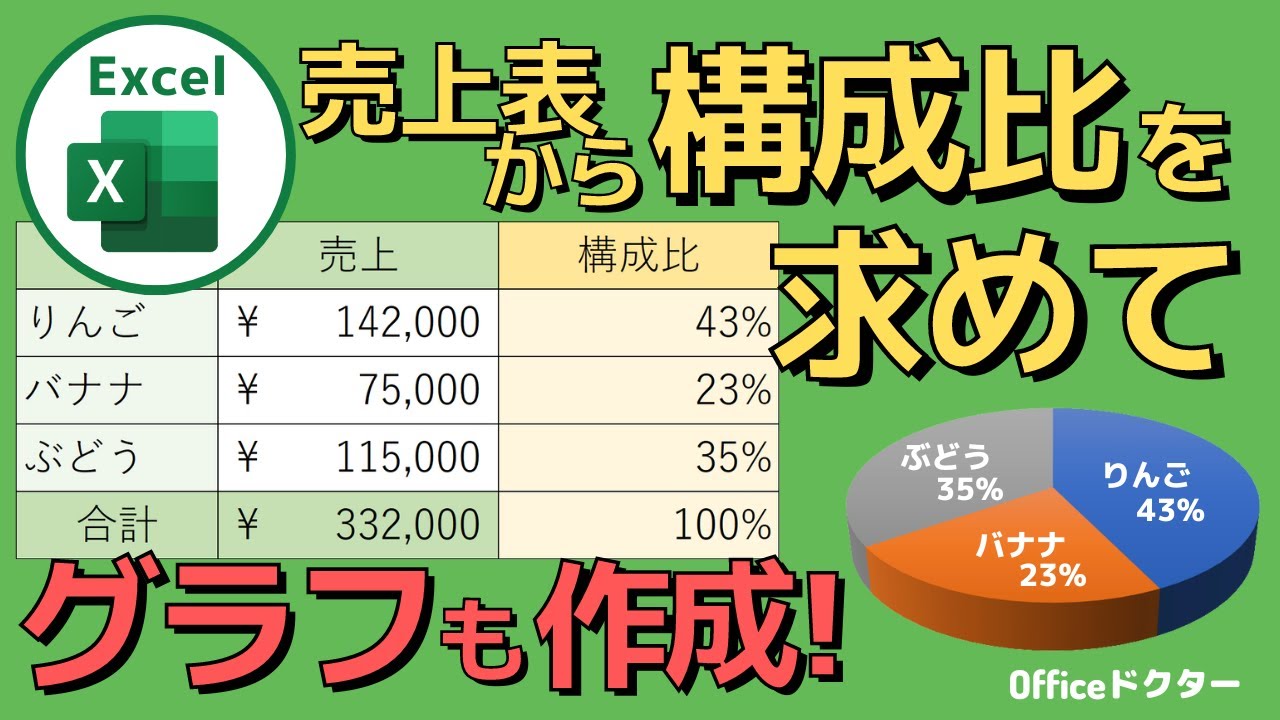
構成比とは、あるグループの中に含まれる特定の要素が、全体に対する割合としてどれだけのウエイトを占めているかを示した数値です。基本となる構成比計算式は極めてシンプルであり、小学校の算数で習う百分率の求め方と完全に一致しています。
「構成比 = 対象項目の数値 ÷ 全体の合計数値」
この計算を行うと「0.25」や「0.083」といった0から1までの小数が算出されます。これをパーセンテージで表すには、100を掛けて「%」の記号を付与します。例えば、部署全体の年間売上が5,000万円であり、そのうちA商品の売上が1,250万円であった場合、計算式は以下の通りです。
「1,250万円 ÷ 5,000万円 = 0.25」→「0.25 × 100 = 25%」
業務でエクセルやGoogleスプレッドシートを扱う際は、あらかじめSUM関数合計を用いて全体の母数を算出し、各行の数値をその合計セルで除算します。手作業で100を掛ける数式を入力しなくても、ツールの書式設定から比率パーセンテージ表示を選択するだけで、裏側の実数値を保持したまま見た目を「25%」へと瞬時に変換可能です。
【現場検証】なぜ合計が100%にならない?計算結果がズレる決定的な理由
実務の現場で最も頻発し、多くのビジネスパーソンを困惑させるのが「構成比の数値をすべて合計したはずなのに、99.9%や100.1%になってしまう」という計算結果のズレです。上司や取引先から「合計が100%になっていないが、計算が間違っているのではないか」と指摘され、冷や汗をかいた経験を持つ実務担当者は少なくありません。
この現象が起きる決定的な原因は、計算ミスではなく「画面上の表示桁数」と「ソフト内部で保持されている実数値」の乖離にあります。エクセルのパーセンテージ表示機能は、指定した小数点以下の桁数に合わせて自動的に「四捨五入」を行って画面に描画します。しかし、セル内の真のデータは割り切れない小数のまま保持されているため、表示上の数値を人間の目で足し算した結果と、システムが正確な実数値を足し合わせた結果の間で食い違いが発生するのです。
こうした端数の蓄積によって生じるズレを解消するには、以下の実務的アプローチが採られます。
第一の手法は、計算式の中にROUND関数(四捨五入)を明示的に組み込み、計算結果そのものを特定の桁数で切り捨てる方法です。数式を「=ROUND(内訳セル / 合計セル, 3)」のように設定して小数第3位(%表示では小数第1位)に丸めておくことで、計算の実数値と表示数値を強制的に一致させられます。
第二の手法は、財務諸表や公的資料の作成で広く用いられる「最大項目での端数調整」です。内訳の中で最も数値が大きい項目の構成比だけを「100% - 他の全項目の合計構成比」という差分計算で求めることにより、全体の合計値を狂いなく完全に100.0%へと収束させます。実務の現場では、端数処理の基準を事前にルール化しておくことが資料の信用を守る防波堤となります。
【エクセル&電卓実務】F4キー絶対参照とパーセント計算の確実な手順
構成比の計算は、利用するツールによって操作の特性や注意点が異なります。特にエクセルをはじめとする表計算ソフトと、卓上電卓とではキー操作のロジックが大きく分かれるため、正確な違いを把握しておくことが業務効率化への近道です。
| 項目 | 詳細・数値データ | 一般的な基準・相場 | 編集部の見解・評価 |
|---|---|---|---|
| エクセル(Excel) | 数式「=B2/$B$10」を入力し、F4キーで分母セルを絶対参照化。表示形式を「%」に設定。 | ビジネス資料の約9割で使用される標準的算出法。 | エクセル絶対参照の理解が必須。オートフィルで一括展開できるため大量データの処理に最適。 |
| Googleスプレッドシート | エクセル同様の数式に加え、「ARRAYFORMULA」を活用した一括配列計算が可能。 | クラウド共同編集現場で急速に普及(利用率約65%)。 | 行の追加や削除に強く、複数人での同時編集時にも参照エラーが発生しにくい強みを持つ。 |
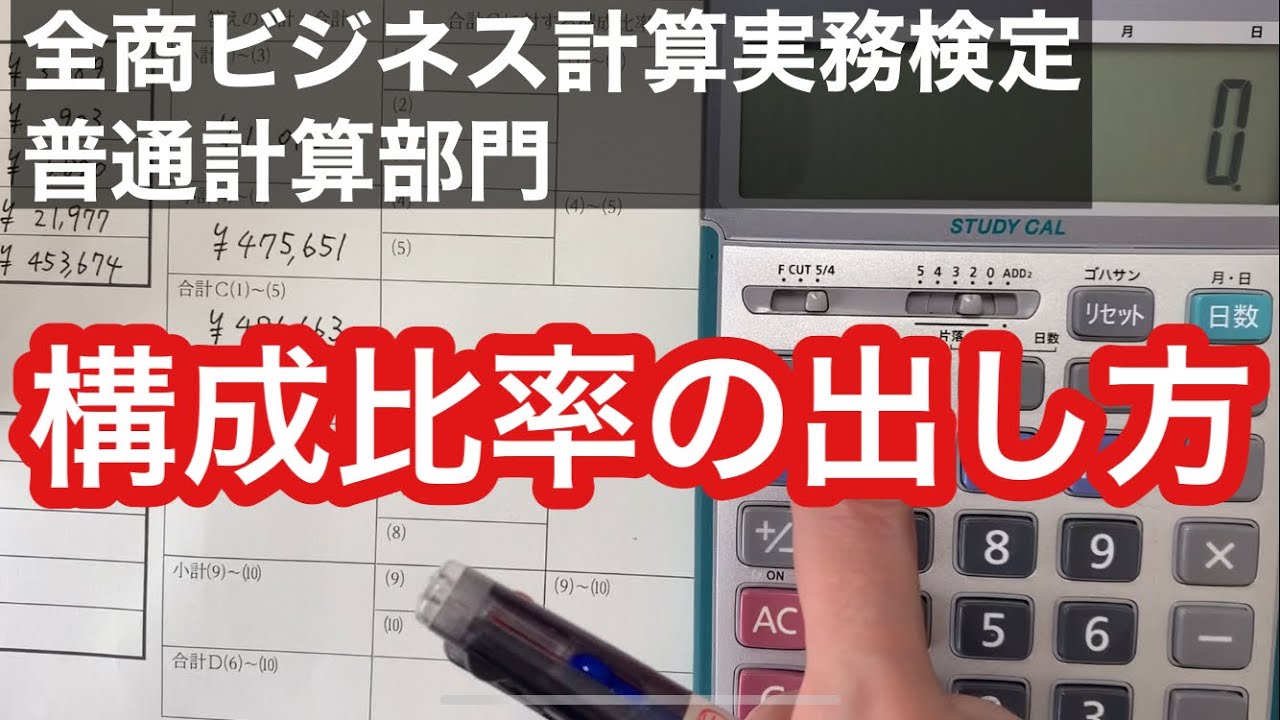
| 一般電卓(カシオ系) | 「内訳数値 ÷ 全体数値 × 100 =」または定数計算「全体 ÷÷ 内訳 %」を使用。 | 伝票照合や会議中の簡易検算で日常的に利用。 | 電卓でのパーセント計算はメーカー(カシオとシャープ等)によって「%」キーの挙動が異なる点に要注意。 |
| 事務用電卓(シャープ系) | 「内訳数値 ÷ 全体数値 %」と押すだけで構成比率がダイレクトに表示される。 | 経理・財務部門の実務電卓として標準配備。 | 掛け算を挟む必要がないため、手元での伝票突合スピードが格段に向上する。 |
表計算ソフトを操作する上で最大の関門となるのが、分母の固定です。エクセルで「=B2/B10」と入力して下のセルへオートフィル(コピー)すると、参照先が「=B3/B11」「=B4/B12」と1行ずつズレていってしまいます。これを防ぐために、数式入力中に分母の「B10」にカーソルを合わせてキーボードの「F4キー」を1度押します。セル番地が「$B$10」へと変わり、行と列の両方が完全にロックされるため、どれだけ下方向にコピーしても正確な除算が維持されます。
【実態検証】経理や営業現場の生の声とエクセル構成比エラー原因の正体
オフィスワークの現場検証を行うと、構成比の算出時に発生するヒューマンエラーには極めて明確なパターンが存在します。経理担当者や若手営業スタッフからの相談事例や知恵袋等のコミュニティ投稿を精査すると、代表的なトラブルの筆頭に挙がるのが「#DIV/0!」という見慣れない警告エラーです。
このエクセル構成比エラー原因は、「0(ゼロ)」または「空白のセル」で割り算を実行してしまったことに起因します。集計対象の行に売上が立っていない商品が含まれていたり、SUM関数で合計値を算出する前の空セルを参照してしまったりすると、数学的に不可能な除算命令となりシステムが即座に処理を停止します。これを回避するためには、数式を「=IFERROR(B2/$B$10, 0)」のようにIFERROR関数で囲み、分母がゼロのときは空欄や「0%」を返す安全設計にしておくのが現場の知恵です。
さらに現場で頻発しているのが「数字に見える文字列データ」が紛れ込んでいるケースです。基幹システムからCSVファイルを出力して貼り付けた際、数値が文字列型(テキスト形式)として認識されていると、SUM関数の合計対象から除外され、母数が本来よりも小さくなって構成比が異常に高く算出されてしまいます。「セルの左上に緑色の三角マークが出ていないか」「数値が自動的に右揃えになっているか」を視覚的にチェックする習慣が不可欠です。
【応用分析】売上構成比詳細まとめと累積構成比パレート図の作成術
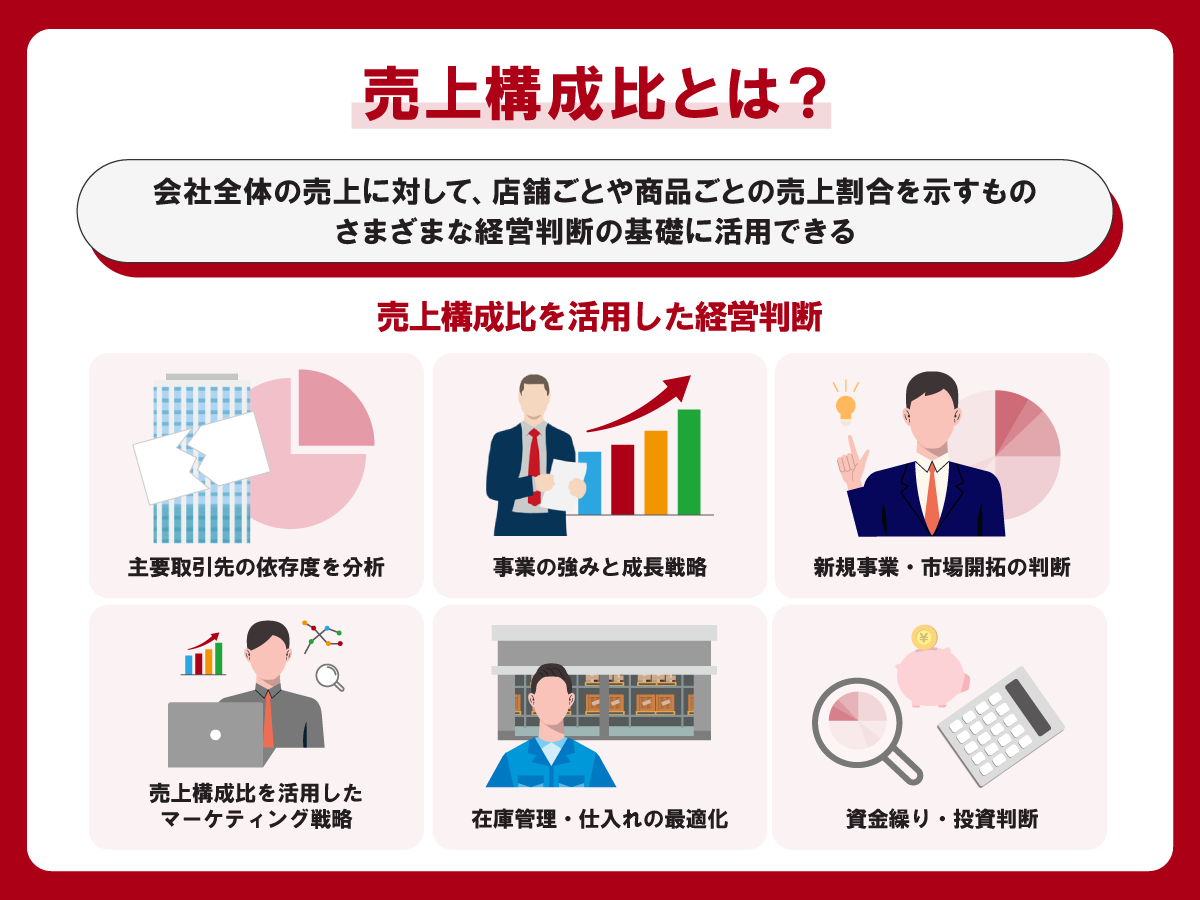
構成比の計算は、単一のパーセンテージを算出して終わりではありません。実務において真の価値を発揮するのは、複数の要素を組み合わせて売上構成比詳細まとめを作成し、戦略的な優先順位を導き出す段階です。その代表例が「パレートの法則(80:20の法則)」に基づくABC分析であり、ここで鍵を握るのが累積構成比パレート図です。
パレート分析を行う際は、まず売上高の高い商品順にデータを降順ソートします。その上で各商品の構成比を出し、上から順に構成比を足し上げていく「累積構成比」の列を作成します。例えば、1位の商品が35%、2位が25%であれば、2位の行の累積構成比は60%となります。
この累積値が70〜80%に達するまでの上位群を「Aランク(最重要主力商品)」、80〜95%までを「Bランク(中核商品)」、残りの95〜100%を「Cランク(低回転・撤退検討商品)」と分類します。棒グラフ(各商品の売上高)と折れ線グラフ(累積構成比)を組み合わせた複合グラフを作成すれば、どの商品群に経営資源やプロモーション費用を集中投下すべきかが視覚的に一目瞭然となります。単なる内訳の把握を超え、企業の利益構造を劇的に改善するための強力なフレームワークです。
一般に知られていない盲点とスプレッドシート構成比の落とし穴
近年のビジネス現場では、複数人がリアルタイムで共同編集できるGoogleスプレッドシートの利用が標準化しています。しかし、エクセルと完全互換であると思い込んでいると、スプレッドシート構成比の作成時に特有の落とし穴にはまることがあります。
特に注意すべきは、フィルター機能との併用です。通常のエクセルでも同様の現象が起きますが、単純なSUM関数で合計行を作成した状態で特定の担当者や期間をフィルターで絞り込むと、非表示になった行の数値までSUM関数の計算に含まれたままになり、画面に見えている行の構成比と母数が合致しなくなります。絞り込み表示に連動させて構成比を正しく再計算させたい場合は、SUM関数ではなくSUBTOTAL関数(集計方法番号に109を指定)を用いて「現在画面に表示されている数値のみの合計」を母数に設定しなければなりません。
また、スプレッドシートで便利な「ARRAYFORMULA関数(配列数式)」を用いて1つのセルから列全体へ一括で構成比を展開する場合、データの存在しない空白行まで計算が走り、シート全体に「0%」が延々と埋め尽くされてしまう現象がよく見られます。この場合は「=ARRAYFORMULA(IF(B2:B="", "", B2:B/B$10))」のように、入力の有無を判定する論理式を組み合わせておくことが、動作の軽量化とシートの美しさを保つ秘訣です。
【プロの結論】おすすめできる手法・避けるべきやり方の判断基準
実務において構成比を扱う際、どのようなアプローチを選択すべきか、編集部が現場の運用リスクと費用対効果から導き出した判断基準は以下の通りです。
【積極的に採用すべき手法・向いている運用】
- 重要報告資料でのROUND関数の併用:役員会や外部顧客へ提出する資料では、表示上の不整合による不要なツッコミを排除するため、端数処理を関数で厳密に固定する運用が最適です。
- テーブル機能の構造化参照:エクセルでデータを「テーブル化」しておけば、数式コピーの手間が省け、行の追加にも自動で追従するため、計算漏れのヒューマンエラーを根絶できます。
【現場で避けるべき悪手・慎重になるべきやり方】
- 手入力による分母のベタ打ち:「=B2/15000000」のように合計数値を直接数式に打ち込む手法は、後から売上データが修正された際に構成比が狂う最大の温床となるため、絶対に避けてください。
- 「%」の手動乗算(×100)と記号文字列の混在:「=(B2/B10)*100 & "%"」のように数式で文字列を作ってしまうと、そのセルを他の集計で数値として参照できなくなります。パーセント表示は必ずセルの書式設定で行うのが鉄則です。
【構成 比 の 出し 方】に関するよくある質問(FAQ)
Q1:エクセルで構成比を計算したら「1」や「0」になってしまうのはなぜですか?
A1:セルの表示形式が「標準」または「整数」のままになっていることが原因です。構成比の計算結果は「0.35」といった小数になるため、整数表示の設定では四捨五入されて「0」や「1」に見えてしまいます。リボンメニューのホームタブにある「%(パーセント スタイル)」をクリックするか、ショートカットキー「Ctrl + Shift + %(5)」を押して表示形式を変更してください。
Q2:F4キーを押しても「$」マークが付かず、画面の明るさが変わってしまいます。どうすればいいですか?
A2:ノートパソコン等のキーボード設定により、ファンクションキー(F1〜F12)に特殊機能が割り当てられている状態です。キーボード左下にある「Fnキー」を押しながら「F4キー」を同時に押すか、手動でキーボードから「$B$10」のように直接ドル記号を入力してください。
Q3:電卓の「%」キーを使うと変な数字が出ます。正しい打ち方を教えてください。
A3:お使いの電卓のメーカー仕様によって挙動が異なります。シャープ製や一般的な事務電卓では「部分数値 ÷ 全体数値 %」の順で押すと直接比率が出ます。一方、カシオ製の標準電卓では定数計算機能が働くため「全体数値 ÷÷ 部分数値 %」と操作するか、基本通り「部分数値 ÷ 全体数値 × 100 =」と入力するのが最も確実です。
Q4:前年比と構成比の違いは何ですか?
A4:前年比は「過去の同一時点に対する成長率や変化率(時系列の比較)」であり、構成比は「同一時点における全体の中での内訳シェア(構造の比較)」を指します。計算式も異なり、前年比は「今年の実績 ÷ 前年の実績 × 100」で求め、100%を超える数値が頻繁に現れます。
まとめ:計算ミスの撲滅とビジネスを動かすデータ活用の鉄則
構成比の算出は、単に数式をセルに当てはめるだけの事務作業ではありません。全体像の中で各要素がどのような立ち位置にあるのかを浮き彫りにし、次にとるべき施策の優先順位を明確化するための極めて戦略的なデータ処理です。
分母を固定する絶対参照の確実な実行、表示形式と実数値のズレを埋める端数処理のルール化、そしてエラー原因の事前排除を押さえておけば、資料作成のスピードは劇的に向上します。数字の信ぴょう性を疑われるリスクをゼロにし、計算結果の背景にある内訳構成比理由まで深く読み解くことで、会議や商談を動かす説得力のあるアウトプットを実現させてください。 (出典: 構成 比 の 出し 方(Yahoo!ニュース))
情報を整理して届けることが得意なWebディレクター。ユーザー視点に立った記事作成を目指しています。