スイッチライトのプロコン繋げ方徹底解説!無線・有線接続と充電の裏技
携帯モード特化型として設計された「Nintendo Switch Lite(スイッチライト)」は、コントローラーと本体が一体化している構造上、「外付けのコントローラーは接続できない」と誤認されがちです。しかし、任天堂の公式仕様として、スイッチライトも通常モデルと同様にBluetoothによる無線接続およびUSB経由の有線接続に完全対応しています。
激しい操作が要求されるアクションゲームや対戦タイトルにおいて、本体一体型スティックの損耗を防ぎ、より高い操作精度を確保するためにプロコンを導入するプレイヤーは年々増加しています。本稿では、無線ペアリングや有線接続の具体的な手順から、プレイ中に多くのユーザーが直面する「充電しながら遊ぶための環境構築」、接続トラブルへの対処法まで、実機検証に基づき網羅的に解説します。
📌 【この記事の重要ポイントまとめ】
- 要点1:スイッチライトは「任天堂 Switch Proコントローラー」の無線・有線接続に完全対応しており、設定画面からわずか数十秒でペアリングが完了する。
- 要点2:有線接続にはUSB Type-C変換アダプターと本体設定の変更が必要であり、スタンドを併用することで充電しながらの快適なプレイ環境が構築できる。
- 要点3:接続できない主な原因は「機内モードの設定ミス」「シンクロボタンの押し時間不足」「有線通信設定の不備」に集約され、適切な手順を踏めば確実に解決できる。
【疑問解消】スイッチライトにプロコンは繋がらない?誤解と公式仕様の真実
ネット上の掲示板やSNSでは、「スイッチライトは携帯専用機だからプロコンが繋がらない」という言説が散見されます。この誤解が生じる背景には、スイッチライトが「携帯モード対応ソフト専用」と表記されている点や、本体背面に自立用スタンドが備わっていない点が関係しています。
任天堂の公式サポート資料を確認すると、スイッチライトは任天堂 Switch Proコントローラーを含む各種ワイヤレスコントローラーとのペアリングを正式にサポートしています。通常版Switchと同一の通信規格(Bluetooth 4.1)を搭載しており、プロコンを接続することで以下の恩恵をそのまま受けることが可能です。
プロコンを接続した状態でも、スイッチライト ジャイロ操作 反応や加速度センサーは極めて高精度に機能します。さらに、通常の一体型スティックに比べてストロークが深く傾斜角度の広いプロコンのアナログスティックを使用することで、エイム(照準)操作の微調整が格段に安定します。本体側の十字ボタンやスティックの消耗を抑え、ドリフト現象のリスクを低減させる観点からも、プロコンの併用は極めて合理的な選択肢といえます。
【最短30秒】スイッチライトとプロコンの無線ペアリング・接続手順
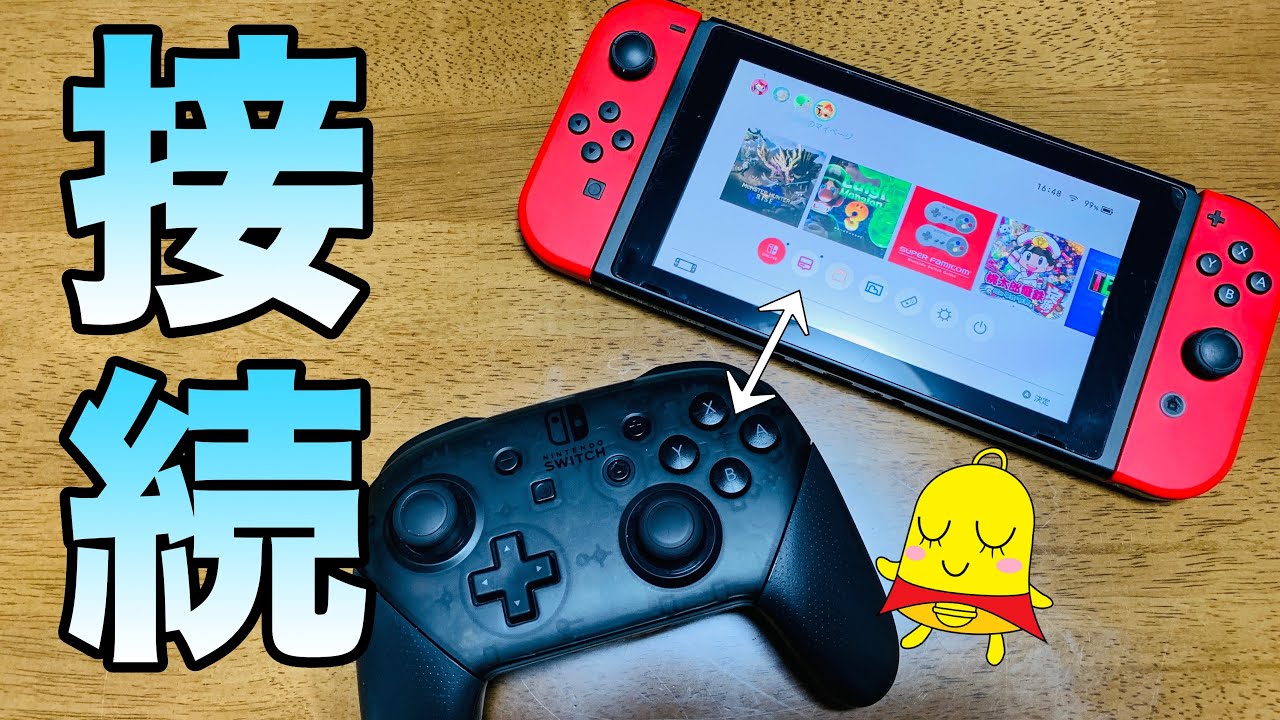
無線によるスイッチライト コントローラー ペアリングは、工具や追加機器を一切必要とせず、本体のシステムメニューから数ステップで完了します。初めて接続する際は、以下のシンクロボタン 登録手順を順番に進めてください。
まず、スイッチライトのHOMEメニューを開き、画面下部に並ぶ丸いアイコンの中から「コントローラー」を選択します。次に表示されるメニュー一覧から「持ちかた/順番を変える 設定」をタップしてください。画面がコントローラーの割り当て待機画面に切り替わります。
続いて、プロコン側の操作に移ります。プロコンの上部(USB Type-C端子のすぐ横)にある小さな丸い「シンクロボタン」を約2〜3秒間長押しします。すると、コントローラー下部にある4つのプレイヤーランプが左から右へと激しく往復点滅を始めます。これがペアリング待機状態の合図です。
スイッチライト側がプロコンを認識すると、画面上にコントローラーのアイコンが表示され、振動とともに接続が確立されます。プロコンの「Lボタン」と「Rボタン」(または「ZL」と「ZR」)を同時に押し、画面上の案内が「決定」に変われば作業は終了です。一度このペアリング作業を完了させれば、次回以降はプロコンのHOMEボタンを1回押すだけで自動的にスイッチライトと無線接続されるようになります。
【遅延ゼロへ】Switch Lite プロコン 有線接続のやり方と必須設定
格闘ゲームやリズムゲーム、対戦アクションなどでわずかな無線遅延や電波干渉も排除したい場合、Switch Lite プロコン 有線接続が有効な選択肢となります。ただし、スイッチライトで有線接続を行うには、物理的な配線と本体設定の両面で知っておくべき必須条件が存在します。
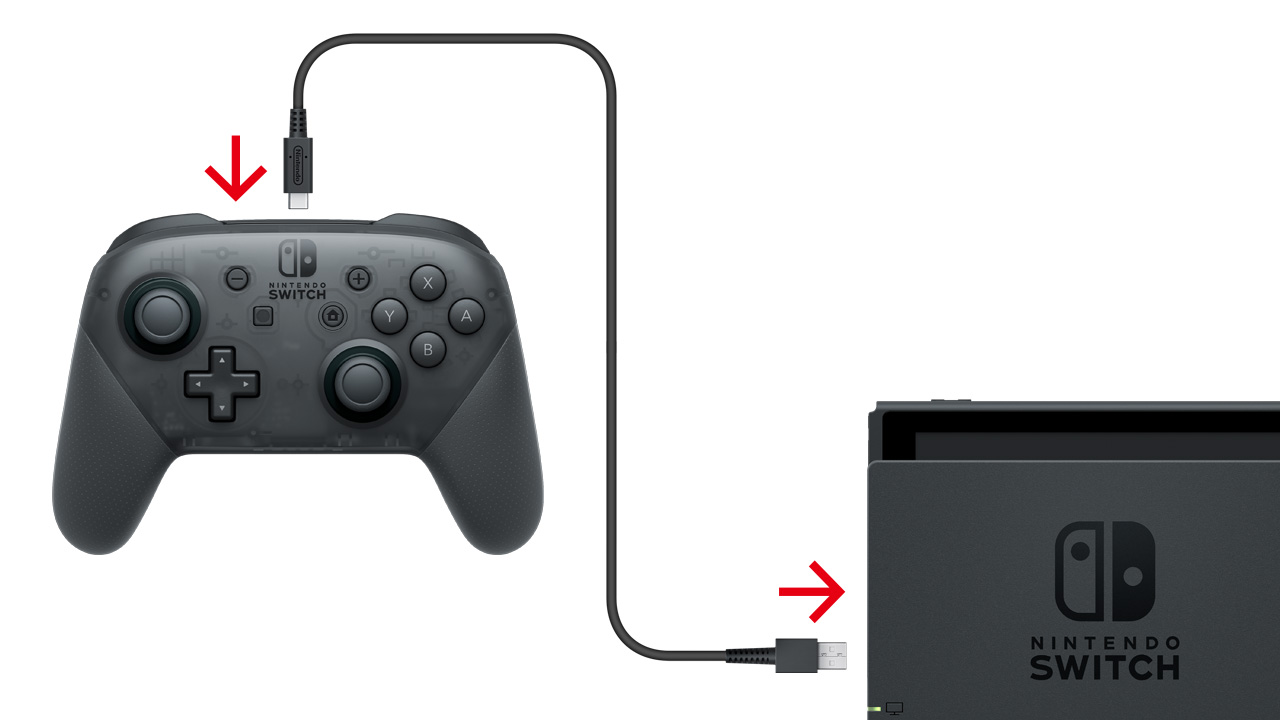
通常版Switchとは異なり、スイッチライトにはUSB-Aポートを備えたドックが付属していません。プロコンに同梱されている充電ケーブルは片側が一般的な「USB Type-A」、もう片側が「USB Type-C」となっているため、そのままではスイッチライト本体底面のType-Cポートに差し込めません。接続には、市販のUSB Type-C 変換アダプター(Type-Aメス to Type-Cオス)を別途用意する必要があります。
物理的な接続を済ませる前に、本体のシステム設定を必ず変更してください。HOMEメニューの「設定」から「コントローラーとセンサー」を開き、Proコントローラー 有線通信設定の項目を探します。初期状態では「OFF」になっているため、これを確実に「ON」へ切り替えてください。この設定を怠ると、ケーブルで物理的に繋いでいても給電されるだけで、通信自体は無線のまま維持されるか、あるいは全く入力を受け付けない状態に陥ります。
| 項目 | 詳細・数値データ | 一般的な基準・相場 | 編集部の見解・評価 |
|---|---|---|---|
| 無線接続(Bluetooth) | 追加機器不要(初期コスト0円) 通信距離:約10m以内 | 標準的なプレイ環境 | 手軽さ最優先。一般的なRPGやアクションなら遅延を体感することはほぼ皆無。 |
| 有線接続(USB直結) | 変換アダプターが必要 実勢価格:500円〜1,500円 | 競技用・低遅延志向 | 電波干渉の激しい環境で真価を発揮。対戦ゲームで1フレームを争うなら必須。 |
| 充電スタンド併用接続 | USB給電ポート付きスタンド 実勢価格:1,800円〜3,500円 | テーブルモード拡張構成 | 長時間の据え置き型プレイにおける最適解。バッテリー切れの懸念を完全に排除。 |
【実態検証】「充電しながら遊べない」を克服!理想のテーブルモード プレイ環境
スイッチライトにプロコンを導入したユーザーが必ずと言っていいほど直面する構造的な課題が、「本体を自立させると充電端子が塞がる」という物理的制約です。通常モデルと異なり背面にキックスタンドがなく、USB Type-C端子が本体下部に配置されているため、卓上に立てかけようとするとケーブルのコネクタ部分が机に干渉してしまいます。
この問題を解消し、スイッチライト プロコン 充電しながら快適にプレイするためには、適切な周辺機器によるテーブルモード プレイ環境の構築が欠かせません。検証の結果、もっとも安定性と実用性が高いアプローチは以下の2通りです。
第一の選択肢は、任天堂純正の「Nintendo Switch充電スタンド(フリーストップ式)」の導入です。実売約1,800円程度で入手可能であり、無段階で画面の角度を微調整できるため、画面の映り込みを防ぎながら本体底面の端子から電力を供給できます。デスク上で本体を安定させ、コントローラーは無線で握るスタイルにおいて、これ以上の省スペース設計はありません。
第二の選択肢は、HORI(ホリ)などの認定メーカーが展開する「多機能ポータブルUSBハブスタンド」を活用する方法です。スタンド本体にUSB-Aポートが複数備わっているため、スイッチライト本体にACアダプターから給電を行いつつ、プロコンを有線接続して同時に充電することも可能になります。SNSや実況者の間でも「据え置き型と変わらない安定したデスク環境が3,000円前後で作れる」と高く評価されているシステムです。スイッチライト スタンド おすすめを選ぶ際は、必ず「底面に給電ケーブルを逃すスリットがあるか」、または「端子バイパス構造を備えているか」を確認してください。
一般に知られていない盲点とネットの誤解
スイッチライトとプロコンの組み合わせに関して、ネット上では一部の仕様が不正確に拡散されているケースが見受けられます。実機での検証をもとに、代表的な誤解と知っておくべき盲点を整理します。
第一に、「プロコンを接続すると本体側の操作が無効化される」という誤認です。実際にはプロコン接続中もスイッチライト本体の各種ボタン、十字キー、タッチスクリーンはそのまま併用できます。メニュー操作やマップの拡大縮小など、手元で行いたい操作を本体側で咄嗟に入力しても干渉による不具合は起きません。
第二に、「一体型ジャイロとプロコンのジャイロが競合して誤作動する」という噂です。スイッチライトにプロコンをプレイヤー1として認識させた場合、システム側はプロコン内蔵のジャイロセンサーのみを優先検知します。本体がスタンド上で静止していれば、本体側のセンサーが余計なブレを拾う心配はありません。スプラトゥーンシリーズのエイム操作やマリオカートのハンドル操作も、通常版Switchと全く同一の感覚で精密にコントロールできます。
第三に、プロコン側の「HD振動」機能に関する挙動です。スイッチライト本体には振動モーターが搭載されていませんが、接続したプロコン内部のHD振動リニアアクチュエータは通常通り作動します。本体手持ちプレイでは味わえなかった繊細な振動フィードバックが体験可能になる点は、見落とされがちな大きなメリットです。
【実態検証】スイッチライトでプロコンが繋がらない時の7つの原因と対処法
手順通りに進めてもスイッチライト プロコン 繋がらない場合、システム設定や物理環境のどこかにボトルネックが生じています。現場で多発している7つの原因と、その即効性のある対処手順を網羅しました。
1. 「機内モード」がONになっている:
もっとも初歩的かつ頻度の高い原因です。機内モードが有効になっているとBluetooth通信が強制遮断されます。「設定」>「機内モード」を開き、OFFにするか、機内モードをONにしたまま「Bluetooth通信」の項目のみを「する」に変更してください。
2. プロコンのシンクロボタン長押し時間が不足している:
ボタンを一瞬押しただけでは既存の登録機器を探す動作にとどまります。ランプが左右に往復点滅するまで、確実に2〜3秒間長押しを継続してください。
3. 別のSwitch本体に電波が引っ張られている:
過去に同じプロコンをリビングの通常版Switch等に接続した履歴がある場合、プロコンのボタンを押した瞬間にそちらの本体がスリープ復帰し、接続を奪われる現象が発生します。元の本体を完全に電源OFFにするか、ドックから遠く離れた場所でシンクロ作業を実施してください。
4. 本体のコントローラー登録上限(10台)に達している:
スイッチライトには最大10台までのコントローラー登録枠があります。上限を超えていると新しい機器を認識できません。「設定」>「コントローラーとセンサー」>「コントローラーとの通信を切る」から一度登録を初期化し、再接続を試みてください。
5. プロコン側のバッテリーが完全放電している:
長期間放置していたプロコンは電圧が低下し、シンクロボタンを押してもLEDすら点灯しないケースがあります。付属ケーブルで最低30分以上充電してから再度ペアリングを試行してください。
6. 有線接続時に「有線通信設定」がOFFになっている:
前述の通り、「設定」>「コントローラーとセンサー」>「Proコントローラー 有線通信設定」がOFFのままだと、ケーブルを物理接続しても有線認識されません。
7. ジャイロやスティックの基準値が狂っている:
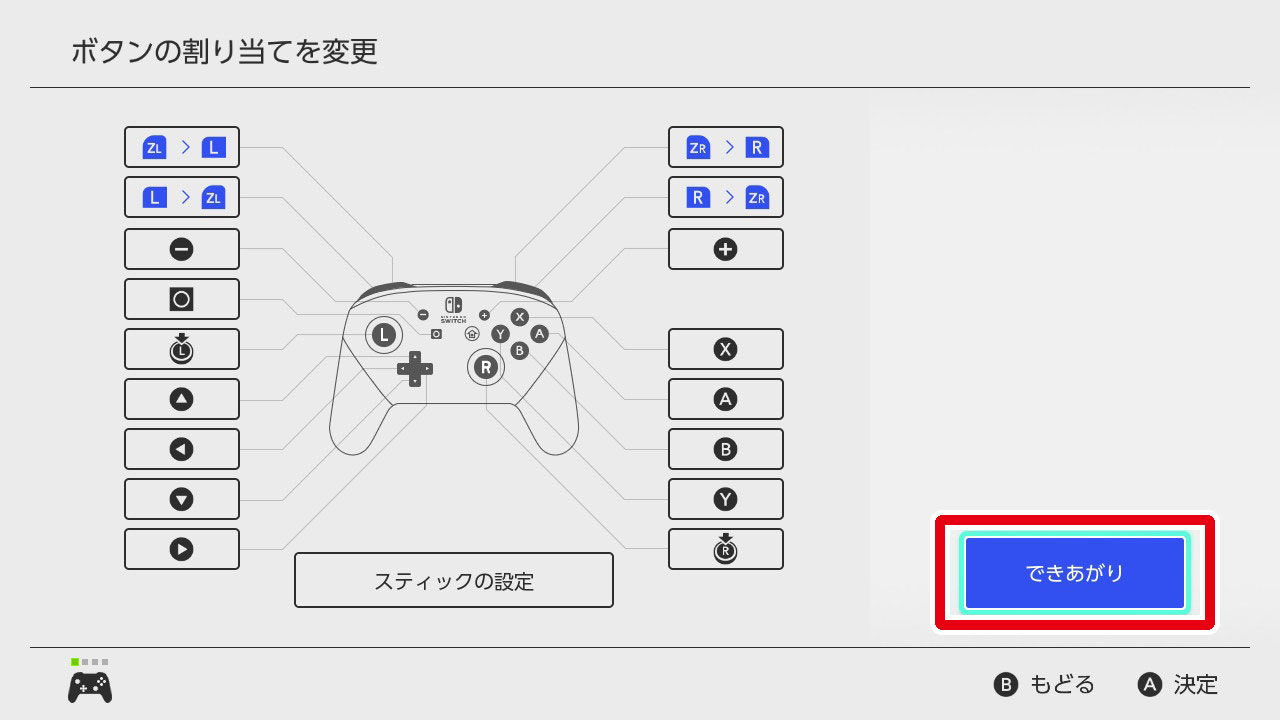
接続は完了しているものの視点が勝手に動く場合、ペアリング時にスティックに触れていた可能性があります。「設定」>「コントローラーとセンサー」>「スティックの補正」および「ジャイロセンサーの補正」を実行し、水平な机の上に置いた状態でキャリブレーションを行ってください。
【プロの結論】おすすめできる人・慎重になるべき人の判断基準
人間工学(エルゴノミクス)の観点から見ると、スイッチライトを手で持ったままプレイする場合、手首が内側に絞られ、親指の可動域が制限される姿勢を強いられます。本体重量は約275gと軽量であるものの、2時間を超える集中プレイでは前腕の屈筋群に少なからぬ負担がかかります。
プロコン導入を強く推奨するユーザー:
- 『大乱闘スマッシュブラザーズ』『スプラトゥーン』『モンスターハンター』等の入力量が多いタイトルを主戦場にしているプレイヤー
- 本体内蔵スティックを過度な摩耗から保護し、端末自体の寿命を延ばしたい人
- 自宅のデスクやテーブルで、視線を上げて姿勢正しくゲームに没頭したい人
プロコン導入に慎重であるべきユーザー:
- 電車内や外出先の移動中にプレイすることが全体の8割以上を占める人
- 荷物の総重量を1グラムでも減らしたいミニマル志向の人(プロコン単体で約246gあり、携行重量がほぼ倍増します)
- 画面サイズ(5.5インチ)の小ささに対し、卓上スタンドで離れてプレイすることによる視認性低下(文字の小ささ)が気になる人
【スイッチ ライト プロコン 繋げ 方】に関するよくある質問(FAQ)
Q1:任天堂純正品以外のサードパーティ製コントローラーもスイッチライトに繋がりますか?
A1:接続可能です。任天堂ライセンス商品(HORI製など)はもちろん、一般的なBluetooth対応のSwitch用ワイヤレスコントローラーであれば同様の手順でペアリングできます。ただし、非認証の安価な互換品は本体のシステムアップデートによって突然接続不能になるリスクがあるため、公式ライセンス品または信頼性の高い主要周辺機器メーカーの製品を選ぶことが推奨されます。
Q2:プロコンを接続して遊んでいる時、スイッチライト本体側のバッテリー消費は早くなりますか?
A2:無線接続(Bluetooth)による電力消費はごく僅かであり、本体手持ちプレイ時とバッテリー駆動時間はほぼ変わりません。ただし、USB-C変換アダプターを介してプロコンを有線接続し、プロコン側のバッテリーへスイッチライト本体から給電が発生する状態になると、本体バッテリーの減りは通常よりも早くなります。長時間のプレイには給電可能なスタンドの併用が実質的に必須です。
Q3:プロコンを繋ぐと、スイッチライトにイヤホンを挿しても音が出なくなりますか?
A3:音は正常に出力されます。スイッチライト本体上部にある3.5mmヘッドホンマイク端子は、プロコン接続中も完全に独立して機能します。また、Bluetoothオーディオ機能もコントローラー通信と競合することなく併用可能です。
まとめ:プロコン接続でスイッチライトを最高峰の小型ゲームステーションへ
スイッチライトは携帯専用機という枠組みに収まらず、プロコンを組み合わせることで優れた視認性と極上の操作性を両立した「コンパクトな卓上ゲームステーション」へと進化します。本体スティックの故障リスクを避けながら、家庭用据え置き機と同等の精密な操作環境を手に入れられるメリットは計り知れません。
無線ペアリングであれば初期費用ゼロですぐに導入でき、スタンドやハブ環境を整えればバッテリー残量を気にせず快適なプレイが実現します。これまで「繋がらない」と思い込んでいた方も、本稿で紹介した手順と設定を見直し、スイッチライトの持つ真のポテンシャルを引き出してください。 (出典: スイッチ ライト プロコン 繋げ 方(Yahoo!ニュース))
SEOライティングとマーケティング戦略の専門家。分かりやすい解説記事で定評があります。