パソコンのフォーマットとは?初期化との違いと失敗しない手順を徹底解剖
パソコンの動作が極端に重くなったときや、エラーが頻発してにっちもさっちもいかなくなったとき、あるいは端末の売却や譲渡を検討する場面で、必ず選択肢として浮上するのが「フォーマット」という処置です。ところが、検索窓に「パソコン フォーマット と は」と打ち込むユーザーの多くが、OSを購入時の状態へ戻す「初期化(リカバリ)」とディスクの「フォーマット」を混同したまま作業に踏み切り、取り返しのつかないデータの全喪失や、逆に個人情報が残存したままの危険な端末流出を引き起こしています。
ストレージ技術がHDDから超高速SSDへと完全にシフトした現在、フォーマットやデータ消去の常識は劇的に変化しました。従来の感覚で「クイックフォーマットしたからデータは消えた」「上書きソフトで何度も消去すれば安全」と思い込んでいると、思わぬサイバー犯罪や情報漏洩の標的になりかねません。データ復旧エンジニアや情報セキュリティ機関(IPAなど)の現場見解を交えつつ、安全に作業を完了させるための決定的な知識を整理します。
📌 【この記事の重要ポイントまとめ】
- 要点1:フォーマットは「ストレージ区画の再整備(目次の初期化)」であり、OS環境を含めて工場出荷状態に戻す「初期化」とは目的も作業範囲も根本的に異なる。
- 要点2:一般的なクイックフォーマットでは実データが磁気・電子的に残存しており、無対策のままPCを処分・売却すると第三者に復元される重大リスクを伴う。
- 要点3:不可逆なデータ消失を防ぐ「バックアップ事前準備」を前提に、Windows 11の初期化機能やMacの消去アシスタント、SSDに適した暗号化消去を選ぶのが鉄則である。
【概念の真相】パソコンのフォーマットとは?初期化との決定的な違いと仕組み
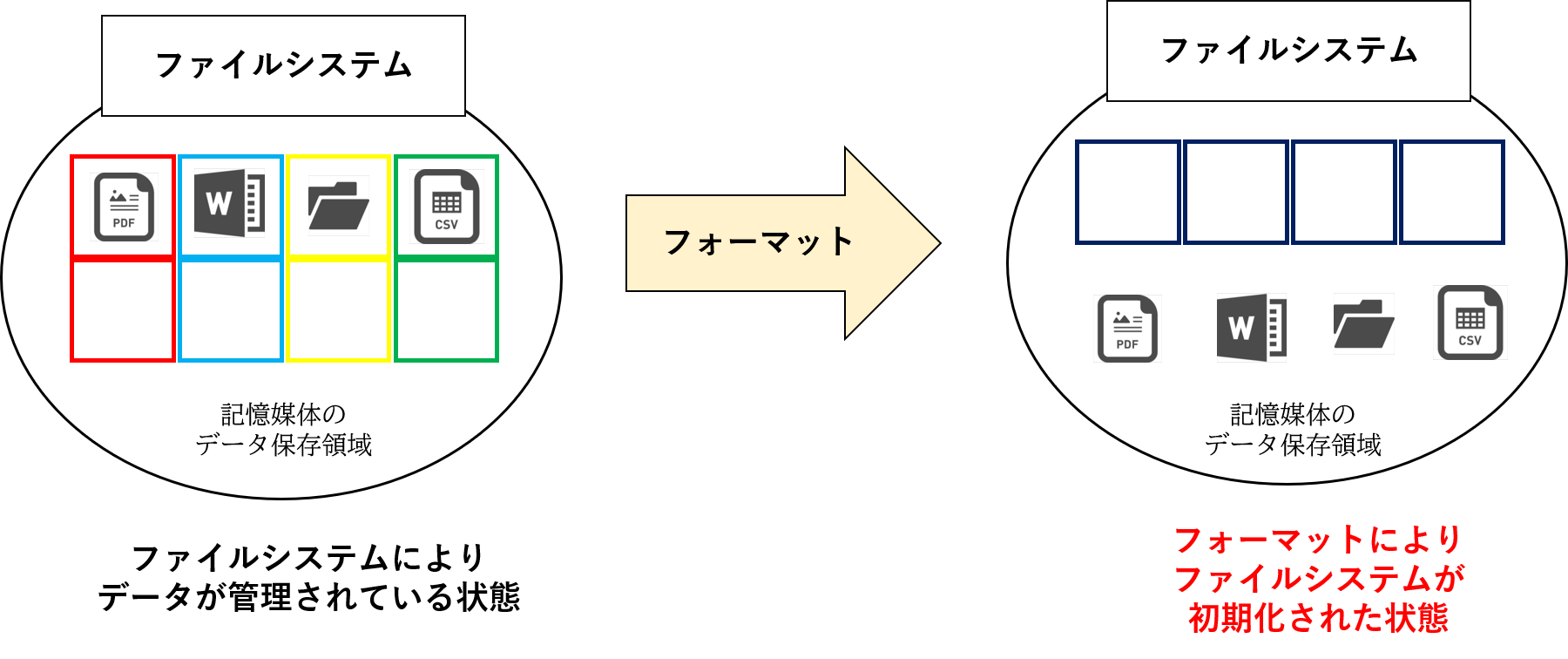
パソコンにおける「フォーマット(Format)」とは、ハードディスク(HDD)やSSD、USBメモリなどの記憶媒体を、特定のOSが読み書きできるように「区画を整頓し、ファイルシステムを再構築する作業」を指します。日常の例えで言えば、乱雑に書類が詰め込まれた書架のインデックス(索引)をすべて破棄し、新しい仕切り板を設置して「ここから新しい本を並べられる状態」に整える処理です。
ここで極めて多くのユーザーがつまずくのが、パソコン初期化との違いです。日常会話では両者が同じ意味で使われがちですが、技術的なレイヤーはまったく異なります。
「フォーマット」は、あくまで特定のドライブ(Cドライブや外付けDドライブなど)のファイル管理構造を白紙に戻す行為です。そのため、Windowsが起動している最中にシステム自身が入っているCドライブを右クリックしてフォーマットすることは、OS自身の手で自分の足場を消し去る矛盾行為となるため、システム上ブロックされます。これに対し、「初期化(リカバリ・再インストール)」は、ストレージ内のOSシステムファイル、アプリケーション、個人設定を丸ごと消去したうえで、工場出荷時のクリーンなOSを再展開してパソコンを使える状態へと復元する一連のプロセスです。
また、フォーマットを行う際にはファイルシステムNTFS(Windows標準)やFAT32、exFAT、Mac独自のAPFSといった「管理形式」を指定します。適切な形式を選択しないと、Macで書き込みができなかったり、1ファイルあたり4GBを超える大容量データが保存できなかったりするトラブルに直結します。どのような目的でストレージを整えるのかを把握しないまま「バックアップなし」でフォーマットに踏み切る行為は、自らデータを虚空へ投げ捨てる自殺行為にほかなりません。
【データ比較】通常フォーマット・クイック・初期化の仕様とリスク一覧
フォーマットや初期化を実行する際、画面上には複数の選択肢が表示されます。それぞれの消去レベル、所要時間、そしてフォーマット復元可能性の差異を正しく理解していなければ、プライバシー保護の観点からも大きな隙を生むことになります。
| 項目 | 詳細・数値データ | 一般的な基準・相場 | 編集部の見解・評価 |
|---|---|---|---|
| クイックフォーマット | 管理領域(目次)のみを初期化。所要時間は数秒〜1分程度。不良セクタのスキャンは行わない。 | 外付けHDD/SSDの日常的な再利用。作業の手軽さを最優先する場合。 | 実データは丸残りするため、市販の復旧ソフトで容易に復元可能。譲渡・売却時は絶対に単体で行ってはならない。 |
| 通常フォーマット(フル) | 全セクタに「0」を上書きしつつ不良セクタを検査。1TBあたり2〜4時間以上を要する。 | HDDのトラブルシューティング、安定性確認、一般的な個人売却。 | HDDなら一般的な復旧ソフトによる復元はほぼ不可能になる。ただしSSDの場合は書き込み負荷による寿命低下に留意。 |
| Windows 11 初期化 (ドライブの完全クリーン) | OS標準機能で個人ファイル・アプリを消去し、ドライブ全体へランダムデータを書き込み上書き。 | パソコン売却前データ消去、知人への譲渡、リース機材返却。 | 特別なサードパーティ製ツールなしで安全圏に到達できる最も推奨される標準手順。数時間の余裕が必要。 |
| 専門業者による高度消去・物理破壊 | 磁気消去(強磁気照射)または加圧変形・穿孔破砕。費用は1台あたり2,000円〜5,000円前後。 | 企業機密・官公庁データ抹消、故障して通電しないPCの完全処分。 | 電源が入らないジャンクPCを処分する際の最終防壁。物理的なプラッタ粉砕が最も確実。 |
このように、「フォーマット」という言葉ひとつをとっても、管理情報だけを消し飛ばすのか、記憶領域全体にゼロやランダム値を埋め尽くすのかで結果は天地ほど違います。特にクイックフォーマット違いを正しく認識していないユーザーが、中古フリマアプリ等で大きなトラブルを引き起こす温床となっています。
【実態検証】利用者の生の声とデータ復旧の現場で見えたリアル
ITサポート現場や大手データ復旧サービス各社の取材現場では、フォーマットにまつわる悲痛な叫びが連日のように記録されています。ある国内大手の復旧業者の統計によると、個人向け相談の約28%が「誤操作によるフォーマットや初期化」に起因しています。
SNSや知恵袋などのコミュニティを検証すると、最も典型的な失敗パターンは「外付けHDDを挿した際、『フォーマットする必要があります』という警告ポップアップに慌てて『はい』を押してしまった」という事例です。ファイルシステムが一時的に認識エラーを起こしただけで、内部の家族写真や業務ファイルは無傷だったにもかかわらず、ユーザー自身の指がトドメを刺してしまうケースが後を絶ちません。
データ復旧の現場エンジニアは次のように証言します。「クイックフォーマット直後で、その後に新しいデータを一切書き込んでいない状態であれば、市販ソフトや弊社の専用スキャナで80〜90%以上のファイルを救出可能です。しかし、パニックに陥ったユーザーが『元に戻そう』とさらに新しいソフトをインストールしたり、OSの再セットアップを試みたりすると、上書きが発生して復元率は一桁台まで暴落します。一度でも重篤な上書きが走ると、数十万円の物理ラボ解析を行っても痕跡すら拾えません」。
なぜ人々はこれほどまでに不用意な初期化に踏み切ってしまうのでしょうか。そこには「調子が悪いからリセットボタンを押せばすべて綺麗に解決するはずだ」という、家電製品に対する認知のショートカット(思考停止の正常性バイアス)が作用しています。しかしPCはテレビや炊飯器とは異なり、唯一無二の資産データが詰まった記憶装置です。不具合の原因がSSD自体の物理故障(不良ブロック増加など)である場合、フォーマットを仕掛ける行為はストレージに過剰な負荷をかけ、完全に息の根を止める結果につながります。
一般に知られていない盲点とネットの誤解|SSD時代の「データ完全消去」の罠
インターネット上の古い解説記事を鵜呑みにして作業を進めると、現代のPC環境では致命的な過ちを犯す危険があります。特に注意すべき2つの誤解を是正しなければなりません。
第1の誤解は、「フォーマットさえすれば、他人にデータを抜き取られる心配はない」という神話です。前述の通り、標準的なフォーマット処理の多くは「目次」を消しているに過ぎません。書籍で言えば目次ページを破り取っただけで、本文ページはそっくりそのまま本棚に残っています。データ復元ソフトを使えば、ファイルの見出しが消えていても、セクタ上に残されたバイナリヘッダ(JPGなら「FF D8」、PDFなら「%PDF」など)を自動検知して芋づる式にサルベージできてしまいます。
第2の誤解は、「HDD時代のように、消去ソフトでゼロや乱数を3回も5回も上書きすれば万全」という思い込みです。これが通用するのは磁気ディスクであるHDDまでです。現在の主流であるSSD(NVMe/SATA)では、フラッシュメモリの特性上「ウェアレベリング(書き込み平滑化アルゴリズム)」がコントローラレベルで強制作動します。OSから「セクタ1に上書きしろ」と命令しても、SSD側が自動的に空いている別ブロックへ書き込むため、消去したいブロックにピンポイントで上書きが当たらない構造になっています。それどころか、過剰な上書きはSSDの書き換え可能寿命(TBW)を無意味に摩耗させるだけです。
では、SSDを安全にデータ完全消去するにはどうすればよいのか。正解は以下のいずれかです。
- 暗号化消去(クリプトグラフィック・イレイズ):BitLocker(Windows)やFileVault(Mac)などのストレージ暗号化を有効にした状態でフォーマットするか、OS標準の消去機能で暗号化キー(鍵)を破棄する手法。鍵が消えた暗号化データは、物理的に読み出せても解読に天文学的な時間がかかるため、実質的に無価値なゴミデータと化します。
- SSDのSecure Erase / NVMe Format(TRIM連動):ストレージメーカー各社が提供する公式管理ユーティリティ(Samsung MagicianやCrucial Storage Executiveなど)を使用し、全セルに一斉に電圧をかけて電子を初期化する工場出荷コマンドを発行します。
自治体の粗大ゴミやリサイクルショップへ持ち込む際のパソコン処分注意点として、一般社団法人電子情報技術産業協会(JEITA)も「データ消去は利用者の自己責任である」と明記しています。単なる右クリックフォーマットで手放すことは、自身の免許証や通帳のコピーを道端にばら撒くのと同義であると肝に銘じてください。
【OS別・図解解説】失敗しないパソコンフォーマット手順と初期化の全行程
トラブルを未然に防ぎ、目的を確実に達成するための実務手順を解説します。作業に取り掛かる前には、必ず外付けHDDやクラウドストレージ(OneDrive、iCloud、Google Driveなど)へのバックアップ事前準備を完了させておくことが絶対条件です。
1. 外付けドライブのフォーマット手順(Windows / Mac共通の考え方)
内蔵OSドライブではなく、追加のストレージやUSBメモリを再利用する際のHDDフォーマット方法およびSSDフォーマット形式の選定手順です。
- ファイルシステムの選定:Windows専用で使うなら堅牢でアクセス権設定が可能な「NTFS」、Mac専用なら高速で耐障害性に優れる「APFS」、WindowsとMacの双方向で頻繁にファイルをやり取りするなら「exFAT」を選択します。
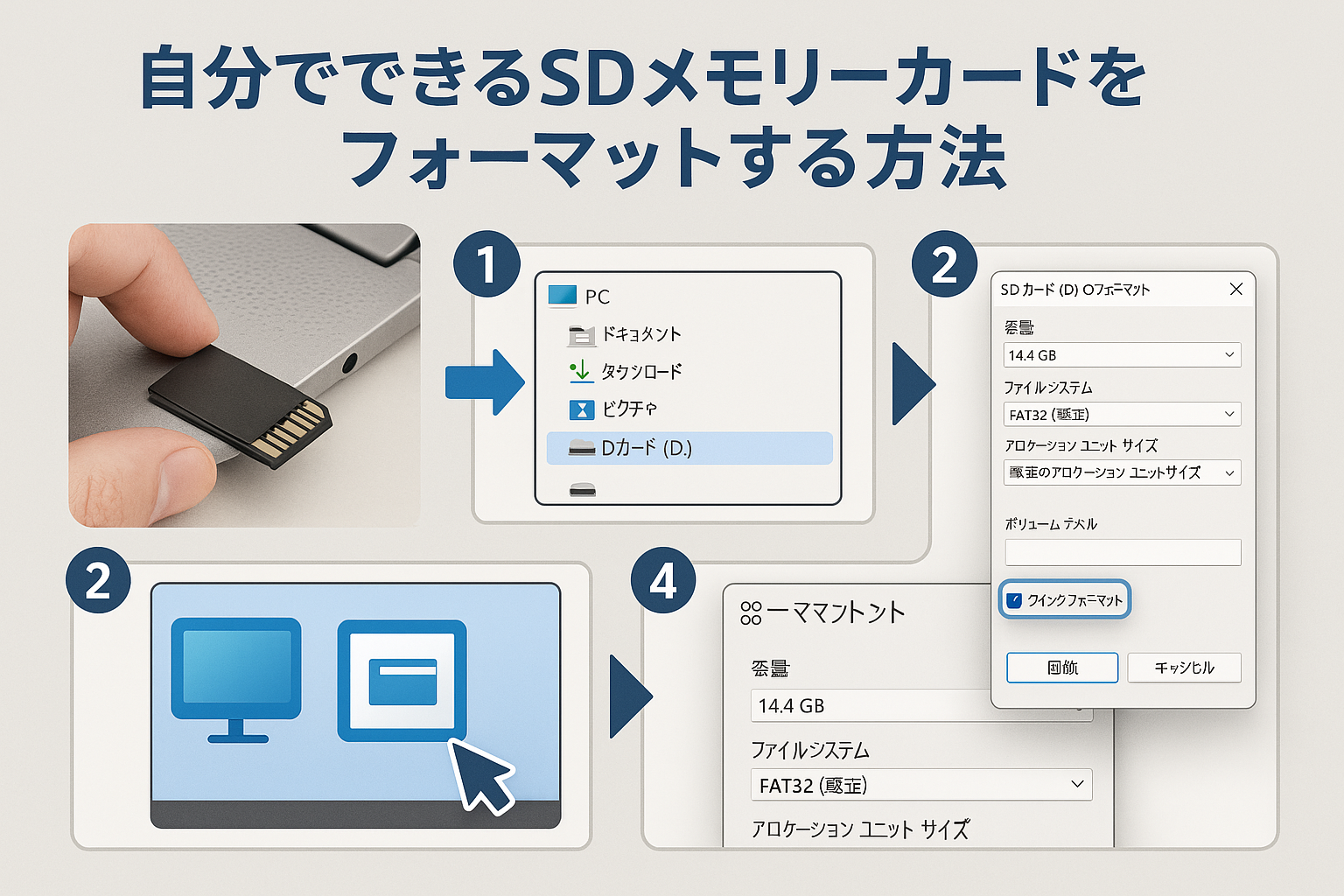
- Windowsでの操作:「エクスプローラー」から対象のドライブを右クリックし、「フォーマット」を選択。ファイルシステムを指定し、日常的な使い回しであれば「クイックフォーマット」にチェックを入れて実行します。売却前の外付けHDDであればチェックを外し、時間をかけてフルフォーマットを行います。
2. Windows 11 の初期化手順(PCをリセットして手放す場合)
Windows端末をまっさらな状態に戻すための、公式に推奨されたWindows11初期化手順です。
- 「スタート」ボタンから「設定」>「システム」>「回復」の順にクリックします。
- 「このPCをリセット」の右側にある「PCをリセットする」ボタンを押下します。
- オプションの選択画面で、売却や廃棄が目的であれば「すべて削除する」を選択します(個人データを残したい場合は「個人用ファイルを保持する」ですが、トラブル解決目的には「すべて削除」が推奨されます)。
- Windowsの再インストール方法として「クラウドのダウンロード」または「ローカル再インストール」を選択します。
- 【最重要ステップ】「追加の設定」画面が表示されたら、「設定の変更」をクリックします。「データのクリーニングを実行しますか?」という項目を「はい」に切り替えます。これにより、ドライブ全体にデータ消去処理が施され、他者からのデータ復元を強固に阻止できます。
3. Macのクリーンインストール・消去手順(Apple Silicon Mac)
Apple M1/M2/M3/M4チップを搭載した現代のMacにおけるMacクリーンインストールは、極めて洗練された設計になっています。
- 画面左上のアップルメニューから「システム設定」>「一般」>「転送またはリセット」を選択します。
- 「すべてのコンテンツと設定を消去」(消去アシスタント)をクリックします。
- 管理者パスワードを入力し、Time Machineバックアップの有無を確認された後、画面の指示に従ってApple IDからサインアウトします。
- 暗号化キーが瞬時に破棄され、システムボリュームがクリーンアップされた状態で自動再起動し、工場出荷時の「こんにちは」画面へと移行します。

【プロの結論】フォーマットを実行すべき人・絶対に避けるべき人の判断基準
フォーマットや初期化は、PCトラブルに対する「魔法の杖」ではありません。不可逆なリスクを孕む劇薬であるからこそ、自身の状況を冷静に客観視した線引きが不可欠です。
フォーマット・完全初期化を即座に実行すべき人
- 端末を中古ショップ・フリマ・友人へ売却・譲渡する直前の人:ドライブの完全クリーニング設定や消去アシスタントを伴う初期化は、情報流出を防ぐ絶対的防壁となります。
- 長年蓄積したゴミファイルや不要レジストリを一掃し、新車のような挙動を取り戻したい人:主要データの完全バックアップを2箇所以上に確保している場合に限り、極めて有効なメンテナンス手段です。
- マルウェアやランサムウェアの完全駆除を目指す人:セキュリティソフトで駆除しきれない根深い感染を断ち切るには、ドライブの全区画破棄を伴う再構築が最も信頼できます。
フォーマットを「絶対に避けるべき・慎重になるべき」人
- 「とりあえず動きが重いから」と原因究明を怠っている人:メモリ不足や常駐アプリの競合、SSD自体の物理的な劣化寿命が原因である場合、フォーマットしても症状は再発・悪化します。
- クラウドや外部媒体へのバックアップが完全でない人:「必要なファイルはあとで拾い出せばいい」という油断は命取りです。ブラウザのブックマーク、各種パスワード、メールの過去ログ、ソフトウェアのライセンスキーまで含め、手元に控えがない状態での実行は厳禁です。
- BitLocker回復キーを確認していないWindowsユーザー:意図しないドライブロックがかかり、再セットアップはおろかPC自体の起動すら不能になるトラブルが多発しています。
家族社会学や心理学の領域では、人間関係の行き詰まりにおいて衝動的に関係を断ち切る行動を「リセット症候群」と呼びますが、デジタルデバイスの管理においても全く同じ現象が見受けられます。日頃の整理整頓や健全な境界線(バックアップ体制の構築)を怠ったツケを、一括消去という極端な外科手術だけで解決しようとすれば、必ずどこかで高価な代償を支払うことになります。健全なデジタル自立とは、消去のボタンを押す前に「何を残し、何を安全に手放すか」を冷静にコントロールできる状態を指すのです。
【パソコン フォーマット と は】に関するよくある質問(FAQ)
Q1:誤ってフォーマットしてしまった外付けHDDのデータは、絶対に復元できませんか?
A1:諦めるのはまだ早いです。実行したのが「クイックフォーマット」であり、その直後に新しいファイルを一切保存(上書き)していない状態であれば、データ復旧ソフトや専門の復旧サービスを利用することで高確率でファイルを救出できます。異変に気付いた瞬間、即座にPCからケーブルを抜き、通電を止めることが成否を分けます。
Q2:フリマアプリでPCを売却する際、通常の初期化だけで個人情報は漏れませんか?
A2:Windows 11の初期化時に「個人用ファイルを保持する」を選んだり、単にファイルをゴミ箱から消しただけの状態では極めて危険です。必ず「すべて削除する」を選び、詳細設定で「データのクリーニング(ドライブの完全消去)」を「はい」に設定してください。これによりドライブ全体へ無意味なデータが上書きされ、一般的な復元ツールによる覗き見を確実に防ぐことができます。
Q3:Windows 11でCドライブを右クリックしても「フォーマット」が選べない・エラーになるのはなぜですか?
A3:Cドライブには現在稼働しているWindowsのシステムそのものが格納されているため、稼働中のOS上から自身の心臓部を消去することはOSの保護機能によって禁止されています。Cドライブを空にして再インストールしたい場合は、「設定」>「回復」メニューから「PCをリセットする」機能を使用するか、USBインストールメディアを作成して起動時(BIOS/UEFI)からセットアップを実行する必要があります。
Q4:SSDのフォーマット形式は「NTFS」と「exFAT」のどちらを選ぶべきですか?
A4:利用環境によって明確に分かれます。Windowsの内蔵ドライブや、Windowsのみでバックアップ用として使用する外付けSSDであれば、耐障害性やファイル暗号化に対応した「NTFS」が最適です。一方、MacとWindowsの両方に接続して動画や写真などの大容量データを頻繁にやり取りする場合は、双方で制限なく読み書きができる「exFAT」を選択するのが実用的です。
まとめ:デジタル資産を守り抜く正しいフォーマットの判断基準
「パソコンのフォーマット」は、ストレージの再出発を図るうえで極めて強力かつ便利な機能ですが、その実態はファイルシステムの根本的な再構築であり、単なる「お掃除」とは一線を画します。初期化との境界線を曖昧にしたまま作業を行えば、大切な思い出や業務データを一瞬で失うか、あるいは見知らぬ他人にプライベートを覗き見られる危険を冒すことになります。
安全なデジタルの運用に必要なのは、「バックアップなき初期化は行わない」という鉄則の遵守と、メディアの特性(HDDとSSDの違い)に合わせた正しい消去手法の選択です。トラブルの解決であれ端末の処分であれ、目先の安易な操作に逃げることなく、自身が保持するデータの価値とリスクを冷静に見極めたうえで作業を進めてください。 (出典: パソコン フォーマット と は(Yahoo!ニュース))
テクノロジーやライフスタイル領域を中心に執筆活動を行っています。趣味は写真撮影と旅行です。