スマホをモニターに映す完全手順!有線・無線接続と映らない原因の対処法
スマートフォンの小型ディスプレイで楽しんでいる動画配信サービスやゲーム、撮影した写真、あるいは仕事のドキュメントを「PCモニターや大画面テレビに映し出して快適に使いたい」という需要は急速に拡大しています。2026年の現在、市場に流通する端末の端子はUSB Type-Cへの統一がほぼ完了し、スマートフォンのグラフィック描画力もノートPCに匹敵するレベルへと進化しました。しかし、実際に手元の端末をモニターへ繋ごうとした際、「ケーブルを挿したのに画面が真っ暗なまま反応しない」「映像は出るのに音が出ない」「動画アプリを再生した途端に画面が消える」といった接続トラブルに直面するユーザーは後を絶ちません。
画面出力がうまくいかない背景には、端末ごとのハードウェア仕様の違いや、ケーブル規格の複雑化、著作権保護技術(HDCP)の制約など、一般には見えにくい技術的な壁が存在します。本稿では、デジタルガジェット専門デスクの検証データをもとに、iPhoneおよびAndroid端末における有線・無線の具体的な接続手順、機材選びの落とし穴、そして画面が映らない決定的な原因と対処法を徹底的に解き明かします。
📌 【この記事の重要ポイントまとめ】
- 要点1:有線のUSB Type-C映像出力には、スマホ側が「DisplayPort Alternate Mode」に対応していることが絶対条件。未対応の格安・ミドルレンジ端末では直接出力ができない。
- 要点2:iPhoneは15/16以降のType-Cモデルなら市販ケーブルで直結可能だが、14以前のLightning搭載機はApple純正の変換アダプタが必須となる。
- 要点3:動画配信(Netflixやプライムビデオ等)が映らない最大の要因はHDCP規制。ゲーム等の低遅延用途には有線、手軽な動画鑑賞にはChromecast等の無線キャストが最適。
【2026年最新接続ガイド】有線と無線の違いを徹底比較!あなたに最適な出力方式
スマートフォンを外部モニターへ出力するアプローチは、大きく分けてケーブルで物理的に繋ぐ「有線接続」と、Wi-Fiネットワークを経由する「無線ミラーリング」の2系統が存在します。それぞれの方式には伝送遅延、導入コスト、接続の安定性において明確なトレードオフがあり、利用目的に応じた選択を誤ると「ゲームの操作がズレて使い物にならない」「動画の解像度が落ちてノイズまみれになる」といった失敗を招きます。
| 項目 | 詳細・数値データ | 一般的な基準・相場 | 編集部の見解・評価 |
|---|---|---|---|
| USB Type-C直結(有線) | 最大4K/60Hz〜120Hz、遅延約0〜5ms | ケーブル代 1,500円〜3,000円 | 遅延が皆無で画質も最高峰。FPSや音ゲー、テレワークのPC代用用途に最適。 |
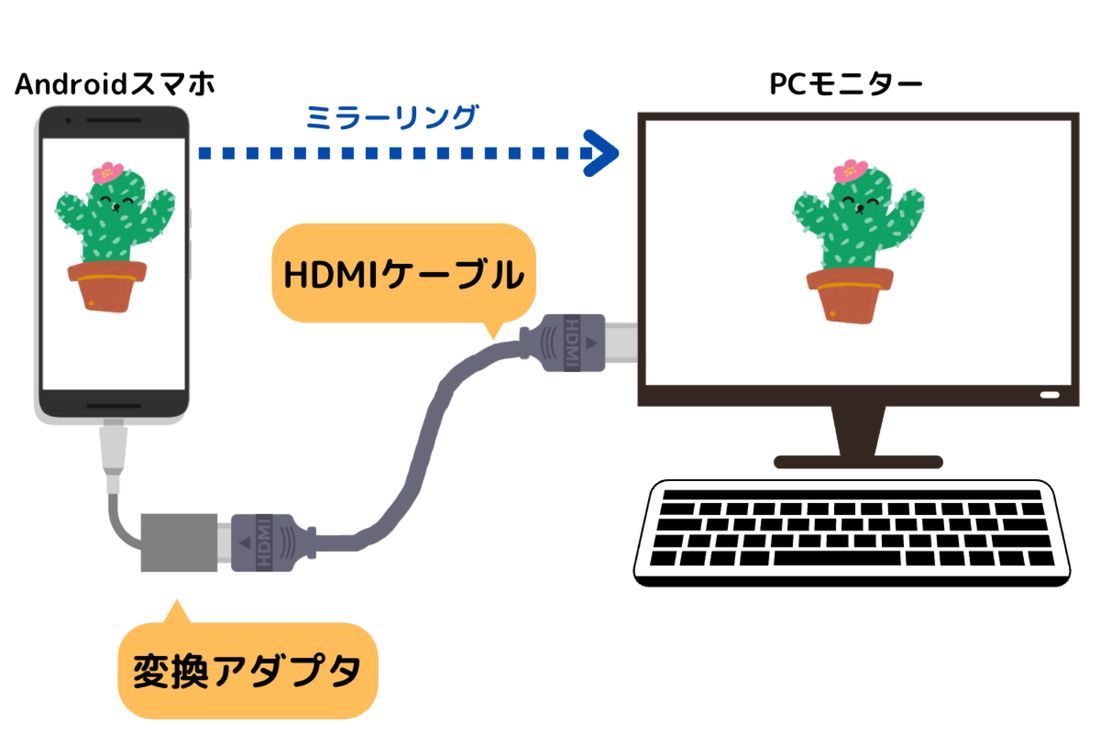
| HDMI変換ケーブル接続(有線) | 最大4K/60Hz対応(アダプタ仕様依存) | 変換アダプタ代 2,500円〜7,980円 | モニター側にType-C端子がない場合の王道。給電ポート付きを選ぶのが鉄則。 |
| Chromecast利用(無線) | 最大4K対応、伝送遅延150〜300ms | 端末代 4,980円〜7,600円程度 | 動画視聴(YouTube、サブスク動画)なら最も快適。操作遅延があるためゲームには不向き。 |
| Miracast接続(無線) | 最大1080p/60Hz、伝送遅延100〜200ms | レシーバー代 3,000円〜5,000円 | Wi-Fiルーター不要の1対1通信が可能。AndroidおよびWindowsモニター環境で重宝。 |
日常的な動画鑑賞や写真の共有であればケーブルレスの無線方式が快適ですが、画面の操作追従性やフレームレートを極限まで重視するゲーミング、あるいは会議室でのプレゼンテーションなどでは、信号が途絶えない有線接続に軍配が上がります。

【iPhone編】iPhone画面モニター出力の手順とモデル別の注意点
iPhoneを外部モニターに出力する際、ユーザーが最初に見極めるべきポイントは「端子の規格」です。2023年秋のiPhone 15シリーズ以降、Appleは独自規格のLightningコネクタを廃止し、業界標準のUSB Type-Cを採用しました。この端子の刷新により、世代間でモニターへの接続難易度と必要機材が完全に分断されています。
iPhone 15 / 16シリーズ(USB Type-C搭載機)の手順
現行のType-C搭載iPhoneは、全モデルがDisplayPort Alternate Mode対応を果たしています。モニター側に映像入力対応のUSB Type-Cポートが備わっている場合、付属または市販の映像対応ケーブルで繋ぐだけで、設定アプリを開くことなく瞬時に画面が表示されます。
モニター側に入力端子がHDMIしかない場合は、「USB Type-C to HDMI変換ケーブル」またはマルチポートハブを介して接続します。このとき極めて重要なのが、給電しながら画面出力が可能な設計を選ぶことです。iPhoneの高輝度画面出力を長時間続けるとバッテリー消費が急加速するため、USB-PD(Power Delivery)充電ポートを搭載したハブを噛ませ、電源を供給しながら利用するのが基本セオリーとなります。
iPhone 14以前のモデル(Lightning端子搭載機)の手順
Lightning端子を備えた旧世代iPhoneを有線接続する場合、サードパーティ製の安価なケーブルには警戒が必要です。Lightning規格そのものが高速映像信号の直接伝送を想定していないため、Apple純正の「Lightning - Digital AVアダプタ」(実売価格:税込7,980円前後)を使用しなければなりません。
この純正アダプタは内部に超小型のデコーダーチップを搭載しており、iPhone内部でエンコードされた映像ストリームを展開してHDMI信号に変換しています。社外品の格安アダプタを使うと、iOSのアップデートに伴って突然画面が映らなくなったり、後述する著作権保護コンテンツが再生できなくなったりする事例が相次いで報告されています。
【Android編】Android有線接続方法とDisplayPort Alternate Modeの壁
Androidユーザーが有線接続を試みる際、最も多くの人が直面するトラブルが「形は同じType-C端子なのに、モニターに一切反応がない」という現象です。Androidスマートフォン市場において、USB Type-C端子からの映像出力を可能にするDisplayPort Alternate Mode対応は、決して標準仕様ではありません。
通信キャリアやメーカーの公式スペック表を確認すると、同じUSB Type-C形状であっても、内部インターフェースが「USB 2.0」にとどまる端末と、「USB 3.2 Gen 1(またはGen 2)」に対応する端末に二分されています。前者の端末は給電と低速なデータ通信しか行えず、映像信号をピンから直接送り出す物理回路を持っていません。
主要機種のDisplayPort Alternate Mode対応状況(2026年現在)
国内で広く普及しているAndroid端末における対応傾向は以下の通りです。
- 対応機種(そのまま有線出力可能):Galaxy Sシリーズ(S20〜S26系統)およびGalaxy Z Foldシリーズ、Google Pixel 8 / 9シリーズ以降、AQUOS Rシリーズ(R7〜R9等)、Xperia 1 / 5シリーズ、arrows Alphaなどのフラッグシップ機。
- 非対応機種(直接の有線出力不可):Google Pixel 7a以前の廉価モデル、Galaxy Aシリーズ(A54/A55等)、AQUOS senseシリーズ、OPPO Renoシリーズ、Xiaomi Redmiシリーズなどのミドルレンジ〜エントリー機全般。
非対応端末をお持ちの場合、通常のHDMI変換ケーブル接続を行ってもモニターは「信号なし」と表示するのみです。どうしても非対応のAndroidから有線で画面を出力したい場合は、パソコンのUSBグラフィックアダプタで用いられる「DisplayLink」規格に対応した専用アダプタと専用コンパニオンアプリを導入し、CPUソフトウェア処理で映像を仮想エンコードして出力する特殊な回避策が必要になります。
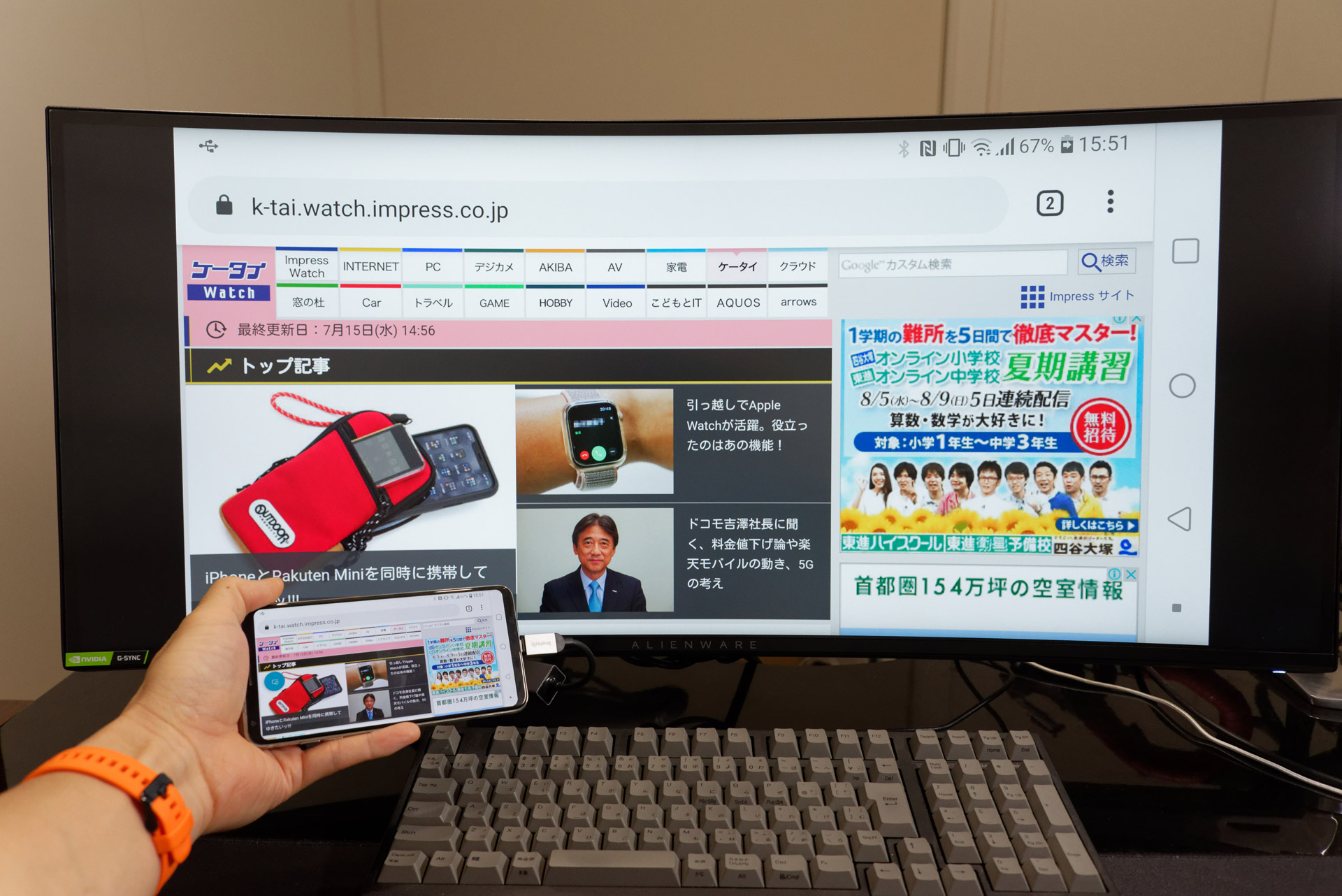
【無線ミラーリング手順】配線なしで大画面化!ChromecastとMiracast接続設定
デスク周りやリビングの床にケーブルを這わせたくない場合、Wi-Fi電波を利用した無線接続がベストな選択肢となります。無線方式は手軽である反面、環境構築の手順を誤ると通信の切断やブロックノイズが頻発します。
Chromecast(Google Cast)を用いた接続手順
Googleが主導するCast機能は、Androidスマートフォンと最も親和性が高く、現在市販されている多くのスマートテレビやストリーミング端末に標準搭載されています。一般的な手順は以下の3ステップです。
- スマホとChromecast(またはGoogle TV内蔵モニター)を同一のWi-Fiネットワーク(SSID)に接続する。
- スマートフォンの画面上部からスワイプしてクイック設定パネルを開き、「画面のキャスト」または「画面ミラーリング」アイコンをタップする。
- 検出された一覧から出力先デバイスを選択すると、ペアリング承認を経てスマホの画面が同期表示される。
YouTubeやNetflixなどの対応動画アプリであれば、スマホの画面をそのまま複製するミラーリングではなく、ストリームの再生権限のみをモニター側へ渡す「ダイレクトキャスト」が作動します。これにより、動画再生中であってもスマホ側でLINEの返信を行ったり画面をスリープ状態にしたりしても、モニター側の再生が途切れることはありません。
Miracast接続設定とWi-Fi Directの活用法
Miracastは、Wi-Fiルーター(アクセスポイント)を経由せず、端末同士が1対1で直接通信(Wi-Fi Direct)を行う国際標準規格です。自宅にインターネット固定回線やWi-Fi環境がないビジネスホテルや移動先でも活用できる強みがあります。
Androidの「キャスト」設定から詳細設定を開き、「ワイヤレスディスプレイの有効化」にチェックを入れることで、Miracastレシーバーや対応PCを検出できるようになります。ただし、Miracastは電子レンジやBluetoothの電波干渉を受けやすい2.4GHz帯での接続になりやすいため、安定した伝送を維持するには5GHz帯または最新のWi-Fi 7帯域への固定設定が推奨されます。
【実態検証】「モニターに映らない!」現場で多発する原因ワースト5と対処法
ガジェットサポートの現場やユーザーコミュニティにおいて、外部ディスプレイへの投影失敗事例を精査すると、トラブルの9割以上がわずか5つの要因に集約されることが判明しています。
1. 端末側のDisplayPort Alternate Mode非対応
前述の通り、「AndroidのType-C端子にケーブルを挿せば無条件で映る」という思い込みが最大の失敗原因です。スペック表のインターフェース欄に「DisplayPort Alternate Mode」または「映像出力対応」の明記がない端末では、ハードウェアレベルで信号が出力されません。
2. 使用しているケーブルが「充電専用」または規格不足
スマートフォンの購入時に付属しているType-C充電ケーブルや、100円ショップ・コンビニで購入した急速充電ケーブルの多くは、給電とUSB 2.0通信(480Mbps)にしか対応していません。映像伝送を行うには、最低でも5Gbps以上の転送速度を誇る「USB 3.2 Gen 1(またはSuperSpeed表記)」以上のスペックを持つType-Cケーブルが必要です。
3. 著作権保護技術(HDCP)によるブラックアウト
「ホーム画面や撮影した動画は綺麗に映るのに、Netflix、U-NEXT、Disney+などの動画配信サービスを立ち上げた瞬間に画面が真っ黒になり、音声だけしか流れない」という現象は故障ではありません。これは映像信号の不正コピーを防ぐデジタル著作権保護技術「HDCP(High-bandwidth Digital Content Protection)」による意図的なブロックです。
スマホ、ケーブル、変換アダプタ、そしてモニターの全機材が「HDCP 2.2」または「HDCP 2.3」の規格を満たしていない場合、高画質の保護コンテンツは強制的に出力を遮断されます。安価なノーブランド製ハブや、旧世代の安物HDMIスプリッターを中継している場合に高頻度で発生します。
4. 給電不足による出力回路のダウン
スマートフォンが外部ディスプレイへ4KやフルHDの高解像度信号を送り出す処理は、GPUと通信コントローラーに極めて高い負荷をかけます。バッテリー残量が低下している状態や、外部からの電力供給がないバスパワー駆動では、スマホの省電力保護機能が働いて外部出力を自動遮断することがあります。安定運用の鉄則は、「PD対応急速充電器からハブへ給電しながら出力すること」です。
5. 音声が出ない時の設定ミスとモニター側のスピーカー有無
「映像は正常に映ったが、モニターから音が出ない」という問い合わせも極めて頻度の高いトラブルです。この場合、まず疑うべきはモニター自体にスピーカーが内蔵されているかどうかです。PC用ディスプレイの多くはスピーカーを非搭載としており、背面に3.5mmオーディオ出力端子しか持たない製品が多数を占めます。
モニターにスピーカーがない場合、有線HDMIで接続するとスマホ内蔵スピーカーからの音声出力が強制ミュートされる仕様になっています。この問題の解決策は、Androidなら「メディア出力」設定から音声の出力先をスマホ本体または外部Bluetoothスピーカーへ再ルーティングするか、モニター背面のヘッドホンジャックに外付けスピーカーを接続することです。
一般に知られていない盲点とネットの誤解|安物ケーブルの罠
SNSや一部の動画プラットフォームでは「100円均一のType-Cケーブルでも裏ワザを使えばテレビに映る」といった検証動画や誤情報が散見されますが、これは明確な技術的誤認です。100円ショップで販売されているType-Cケーブルの99%は、製造コストを抑えるために映像信号を流す高速差動信号ラインのピン配線そのものが内部で物理的に省略されています。物理配線が存在しない以上、どのようなソフトウェア設定を行っても映像信号がモニターへ届くことは物理法則上あり得ません。
さらに見落とされがちな盲点が、安価な変換アダプタの排熱処理です。HDMI変換チップは動作中に激しい熱を帯びます。放熱性に乏しいプラスチック筐体の超低価格アダプタを使用し続けると、熱暴走によって画面に緑色のノイズが走ったり、数十分ごとに画面がブラックアウトを繰り返す「サーマルスロットリング」に陥ります。本体がアルミニウム合金で成型され、放熱スリットが確保された信頼性の高いメーカー製アダプタを選ぶことが、結果として機器の寿命と快適性を守る唯一の防壁となります。
【プロの結論】おすすめできる人・慎重になるべき人の判断基準
自身の利用目的と所有端末の仕様を客観的に照らし合わせ、以下を明確な判断基準としてください。
- 有線接続(Type-C / HDMI)を選ぶべき人:
- コンマ数秒の入力遅延が命取りになる対戦ゲーム(Apex Legends Mobile、原神、リズムゲーム等)を大画面でプレイしたい人。
- Wi-Fi環境が不安定な現場で、途切れのないプレゼンテーションやオンライン会議を行いたいビジネスユーザー。
- DisplayPort Alternate Mode対応のハイエンド端末(iPhone 15/16、Galaxy Sシリーズ等)をすでに所有している人。
- 無線接続(Chromecast / AirPlay)を選ぶべき人:
- ベッドやソファでくつろぎながら、YouTubeや映画配信の鑑賞をメインとして大画面で楽しみたい人。
- 所有しているスマホがDisplayPort Alternate Mode非対応のミドルレンジ・エントリーモデルである人。
- 家族や友人のスマートフォンを面倒な配線なしでサッと切り替えながら共有したい人。
【スマホをモニターに映す方法】に関するよくある質問(FAQ)
Q1:スマホの画面をモニターに映すと、左右に黒い帯が表示されて全画面になりません。全画面表示にする方法はありますか?
A1:これはスマートフォンの画面アスペクト比(縦横比)とPCモニターの比率が異なるために生じる正常な挙動です。近年のスマートフォンは縦長(19.5:9や20:9など)であるのに対し、一般的なモニターは「16:9」です。モニター側のアスペクト比設定で「全画面拡大」や「ズーム」を選択するか、Galaxy端末の「Samsung DeX」やAndroid 15/16以降の「デスクトップモード」を活用することで、モニター本来の16:9比率に最適化されたフルスクリーン表示が可能になります。
Q2:車載ナビのモニターにスマホを映す場合も同じ手順で可能ですか?
A2:基本原理は同じですが、車載ナビ側の入力端子が「HDMI」か「RCA(黄白赤のアナログ端子)」かによって機材が異なります。HDMI端子があるナビなら給電付きHDMI変換アダプタで接続できますが、アナログ端子のみの旧型ナビの場合は「HDMI to RCAコンバーター」を中継する必要があります。また、走行中の安全規制によりパーキングブレーキ連動解除などの設定が必要となるケースがあります。
Q3:パソコン(Windows / Mac)のディスプレイを、スマホのモニター代わりに使うことはできますか?
A3:一般的なノートPCや一体型デスクトップPCのHDMI端子は「出力専用」であり、外部機器からの映像入力を受け付けることができません。PCの画面にスマホを映したい場合は、Windowsの標準機能である「ワイヤレスディスプレイ」アプリを利用してMiracast経由で受信するか、USB接続の「HDMIキャプチャーボード」をPCに接続し、キャプチャーソフト経由でスマホの画面を表示させる手順を踏む必要があります。
Q4:ダイソーなどの100均で売っている機材だけでスマホをモニターに映すことは可能ですか?
A4:一部の大型店舗で販売されている「1,100円前後のHDMI変換アダプタ」であれば、対応機種においてフルHD解像度の画面出力が可能です。ただし、耐久性、排熱性能、HDCP対応の信頼性が大手周辺機器メーカー品に比べて劣るため、長時間の動画視聴や4K出力、ゲーム用途での常用は推奨されません。失敗を避けるなら、Ankerやエレコム、UGREENなどの実績あるブランド製品の導入を強く推奨します。
まとめ:失敗しない機材選びと大画面活用の新常識
スマートフォンを外部モニターに接続して大画面を活用する試みは、単なるエンターテインメントの拡張にとどまらず、テレワークやクリエイティブ作業の生産性を劇的に引き上げるポテンシャルを秘めています。端子のUSB Type-C統一が進んだ現代において、接続成否の鍵を握っているのは「端末のDisplayPort Alternate Mode対応の有無」と「用途に合致した給電対応ケーブルの選定」です。
映像遅延を限界まで削ぎ落としたいアクションゲームや業務用途であれば、迷わずPD給電対応の有線変換ハブを導入してください。一方で、リビングでの気軽な動画視聴や写真共有が主目的であれば、配線の煩わしさから解放されるChromecastなどの無線ストリーミング機器が確実な満足感をもたらします。手元の端末スペックを正しく見極め、最適な接続環境を整えて、スマートフォンの持つポテンシャルを大画面で存分に引き出してください。 (出典: スマホ モニター に 映す(Yahoo!ニュース))
テクノロジーやライフスタイル領域を中心に執筆活動を行っています。趣味は写真撮影と旅行です。