IPhone画面をテレビにミラーリング!映らない原因と最新接続法
家族や友人と写真や動画を共有したいとき、あるいはスマホのゲームや配信動画を大画面で楽しみたいとき、iPhoneの画面をテレビへ映し出すミラーリングは極めて身近な機能となりました。しかし、「コントロールセンターからミラーリングをタップしてもテレビが検出されない」「音だけがテレビから流れて画面は真っ暗なまま」といった接続トラブルに直面するユーザーは後を絶ちません。
手元の画面を大画面へ飛ばす処理には、Wi-Fi環境、テレビ側の受信規格、さらには映像コンテンツ特有の著作権保護技術(HDCP)など、複数のデジタル規格が絡み合っています。本記事では、2026年の最新利用環境に基づき、iPhoneの画面をテレビに映す無線・有線の全ルート、Wi-Fiがない環境での接続裏ワザ、そして画面が映らないトラブルの決定的な構造要因まで徹底的に解明します。
📌 【この記事の重要ポイントまとめ】
- 要点1:「画面が真っ黒で音だけ流れる」現象の主因は機器の故障ではなく、動画配信アプリによるデジタル著作権保護(HDCP)の遮断機能にある。
- 要点2:安定性と遅延ゼロを求めるならApple純正アダプタを用いた有線HDMI接続、手軽さを求めるならAirPlay対応スマートテレビやFire TV Stickを用いた無線接続が最適解となる。
- 要点3:固定Wi-Fiがない出先やホテルでも、iPhoneのテザリング機能やApple TVのピア・ツー・ピア通信を活用することで大画面出力が可能である。
【2026年最新iPhoneテレビ出力方法】有線と無線の徹底比較と全体像
iPhoneの画面をテレビへ出力するアプローチは、大きく分けて「無線(ワイヤレス通信)」と「有線(HDMIケーブル接続)」の2系統が存在します。それぞれの方式において、必要となる機器、コスト、描画遅延、そして著作権保護コンテンツへの対応可否が明確に分かれます。
日常的な写真閲覧やSNSチェックであれば無線接続の快適さが勝りますが、アクションゲームのプレイや通信環境が不安定な現場では、物理ケーブルによる直結が圧倒的な安定感をもたらします。まずは以下の比較データから、自身の利用環境と目的に合致する出力手段を把握してください。
| 項目 | 詳細・数値データ | 一般的な基準・相場 | 編集部の見解・評価 |
|---|---|---|---|
| AirPlay(無線) | Apple純正規格 / Wi-Fi(5GHz推奨) / 最大4K HDR | 対応スマートテレビまたはApple TV(実売約19,800円〜) | Apple製品同士の親和性は最高峰。操作の直感性と画質バランスに最も優れる。 |
| Fire TV Stick(無線) | サードパーティ製受信アプリ併用 / 最大4K(Maxモデル) | 本体価格約4,980円〜9,980円 / 受信アプリ無料〜数百円 | 導入コストを抑えつつ既存テレビをスマート化できる。設定の初期ハードルはやや高め。 |
| Chromecast(無線) | Google Cast規格 / Google Homeアプリ経由 / キャスト主体 | 本体実売約4,980円〜11,000円 | 対応動画アプリからの単体キャストは快適だが、全画面ミラーリングには制約が多い。 |
| 純正HDMI有線接続 | DisplayPort Alt Mode(USB-C)またはLightning変換 / 遅延10ms以下 | 純正アダプタ約7,980円〜9,380円 + HDMIケーブル約1,000円 | Wi-Fi不要で遅延ほぼ皆無。音ズレを許容できないゲームやプレゼンに必須。 |
ミラーリング映らない真相と対処法|黒い画面や音だけ出る決定的な理由
テレビ出力時に読者から最も多く寄せられる相談が、「iPhone画面ミラーリングできない理由が分からない」「YouTubeは映るのに特定の配信サービスだけ画面が真っ黒になり、音声しか再生されない」という現象です。このトラブルの背景には、不具合ではなくデジタル著作権保護(HDCP:High-bandwidth Digital Content Protection)という強固な暗号化セキュリティが存在します。
Netflix、Amazonプライム・ビデオ、Hulu、Disney+、U-NEXT、あるいはDAZNといった有料ストリーミング事業者は、コンテンツの不正録画や無断転載を防ぐため、OSレベルで画面キャプチャや単純な画面複製をブロックしています。iPhoneのコントロールセンターから「画面ミラーリング」を実行すると、iPhone側は画面の複製信号をそのまま送信しようとするため、著作権保護フラグが作動し、映像データのみが意図的に黒塗り(ブラックアウト)され、保護対象外の音声トラックだけがテレビから出力される仕様になっています。
このトラブルを根本から解消するためのポイントは以下の通りです。
- ミラーリングではなく「キャスト」機能を使う:動画再生画面の右上に表示される「AirPlayアイコン」または「キャストアイコン」をタップし、テレビへ直接ストリーム情報を渡すことで、テレビ側の正規デコーダーが作動して高画質再生が可能になります。
- Wi-Fiのプライベートアドレス設定を疑う:iOSに備わるセキュリティ機能「プライベートWi-Fiアドレス」がオンになっていると、ルーター内で同一LANと認識されず、機器探索に失敗するケースが多発します。「設定」>「Wi-Fi」>接続中のSSIDの「i」マークから一時的に設定を見直すことで解消されます。
- ルーターのAPアイソレーション(プライバシーセパレーター)を解除する:モバイルWi-Fiルーターや一部の集合住宅備え付けWi-Fiでは、子機同士の直接通信を遮断するセキュリティが標準で作動しています。この設定が有効な状態では、同一ネットワーク下であってもiPhoneがテレビを検出できません。
無線接続の完全ガイド|AirPlay・Fire TV・Chromecastの設定手順
ケーブルの煩わしさから解放される無線接続は、リビングや寝室での日常利用において最もスマートな選択肢です。主要な3つの受信環境について、最短で接続を完了させるステップを整理します。
1. AirPlayテレビ接続設定(対応スマートテレビ・Apple TV)
近年のソニー(ブラビア)、LG、パナソニック、ハイセンスなどの主要メーカー製テレビは、Appleの「AirPlay 2」に標準対応しています。iPhoneとテレビをまったく同一のWi-Fiネットワーク(SSID)に接続した上で、以下の手順を実行します。
- テレビ側の設定メニューから「AirPlayとHomeKitの設定」を開き、AirPlayが「オン」になっていることを確認する。
- iPhoneの右上隅から下へスワイプし、コントロールセンター画面ミラーリングアイコン(四角が2つ重なったマーク)をタップ。
- 一覧に表示されたテレビの名称を選択する。初回接続時のみテレビ画面に4桁のパスコードが表示されるため、iPhoneに入力すれば即座に画面が同期される。
2. FireTVStickミラーリング手順
テレビ自体がAirPlayに対応していなくても、HDMI端子にAmazonの「Fire TV Stick」を挿していればiPhoneからのミラーリングが可能です。ただし、Fire TVシリーズの標準ミラーリング機能はAndroid端末向けのMiracast規格であるため、iOS端末を接続するには受信アプリの導入が必須となります。
- Fire TVの検索バーから「AirScreen」などのAirPlay互換レシーバーアプリを検索し、インストールを完了させる。
- Fire TV上でアプリを起動し、待機状態にする。
- iPhone側でコントロールセンターを開き、「画面ミラーリング」からアプリ名(例:AS-FireTV)を選択する。
3. Chromecastミラーリング方法
GoogleのChromecastやGoogle TV搭載テレビの場合、システム構造上、iPhoneのホーム画面全体を遅延なくミラーリングする処理はやや特殊です。YouTubeやNetflix、Spotifyなどのアプリ内にあるキャストボタンを押して映像信号をパスする「スタンドアロンキャスト」が基本設計となります。どうしてもiPhoneの操作画面全体をそのまま映したい場合は、App Storeからサードパーティ製の「TV Cast」やGoogle Home対応の画面転送ツールを経由させる必要があります。
HDMIケーブル有線接続詳細まとめ|Apple純正デジタルAVアダプタを選ぶべき理由
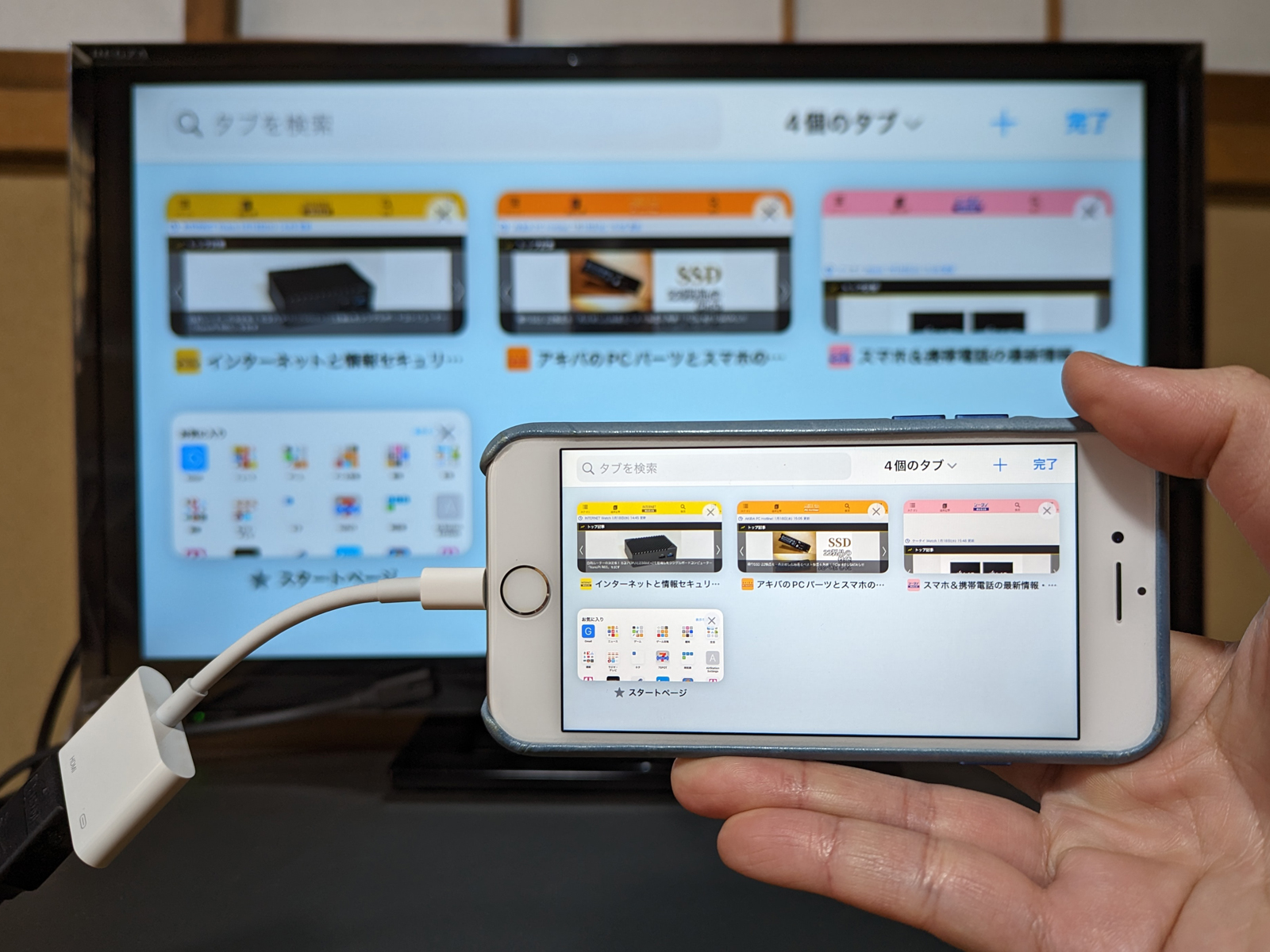
ネット環境の有無に左右されず、差し込むだけで即座に映像が立ち上がるのがHDMIケーブルによる有線接続の強みです。しかし、ECサイトで安易に購入した格安のサードパーティ製ケーブルを巡り、「買った直後は使えたのにiOSアップデートで映らなくなった」「充電しながらでないと画面が同期しない」といった被害報告が後を絶ちません。
結論から申し上げると、有線接続においてはApple純正デジタルAVアダプタを選択することが、長期的なコストと安定性の観点から最も堅実な判断となります。
歴代iPhoneの端子仕様に応じた必要な機器構成は次の通りです。
- iPhone 15シリーズ以降(USB-Cポート搭載機):DisplayPort Alternate Modeに対応しているため、「Apple USB-C Digital AV Multiportアダプタ」を使用するか、信頼性の高いサードパーティ製(AnkerやBelkinなど)のDisplayPort対応USB-C to HDMIケーブル単体でも直接出力が可能です。最大4K/60Hzの美麗な映像出力を安定して供給できます。
- iPhone 14以前のモデル(Lightningポート搭載機):「Lightning - Digital AVアダプタ(型番:A1401)」が必須となります。純正アダプタのコネクタ内部には小型の専用SoC(マイクロコントローラ)が組み込まれており、iPhoneから送られる映像信号をアダプタ内部でリアルタイムにAirPlayデコードしてHDMI出力する極めて特殊なハードウェア設計が採用されています。
ECサイトで1,000円〜2,000円前後で乱売されている非純正のノーブランド品は、このライセンスチップを回避する粗雑なファームウェアを搭載しているケースが多く、iOSのマイナーアップデートによってセキュリティ認証が弾かれ、使用不能に陥るリスクを常に抱えています。
WiFiなしミラーリング裏ワザと無料ミラーリングアプリ評判の実態検証
「旅行先のホテルや電波の届かない山小屋、固定回線を引いていない実家のテレビにiPhoneの画面を映したい」というシチュエーションは珍しくありません。通常、ワイヤレスミラーリングには同一のWi-Fiルーターが必要とされますが、機転を利かせた回避策が存在します。
Wi-Fi環境が存在しない場所での接続裏ワザ
最も手堅いのは前述した有線HDMI接続ですが、無線で行いたい場合には以下の2つの裏ワザが有効です。
- iPhoneの「インターネット共有(テザリング)」をルーター化する:iPhone側のテザリングをオンにし、Fire TV StickやApple TVのWi-Fi接続先を「iPhoneのアクセスポイント」に設定します。これによって両者が同一のプライベートネットワークに属することになり、据え置きルーターが存在しない車内や宿泊先でもワイヤレスミラーリングが成立します。
- Apple TVの「ピア・ツー・ピアAirPlay(Peer-to-Peer)」を活用する:第4世代以降のApple TVは、同一Wi-Fiに繋がっていなくても、Bluetoothで相手機器を検知し、一時的なWi-Fiダイレクト通信を直接確立する仕様を備えています。iPhoneとApple TV双方のWi-FiとBluetoothをオンにしておくだけで、外部回線なしにダイレクト接続が完了します。
【実態検証】無料ミラーリングアプリ評判と潜むセキュリティリスク
App Storeで「ミラーリング 無料」と検索すると、無数の画面共有アプリがヒットします。しかし、知恵袋やSNSにおける利用者の生の声、および検証現場の実態を精査すると、そこには大きな落とし穴が存在することが浮き彫りになります。
「無料と書かれていたのに3日間のトライアル後に週額900円の高額課金へ自動移行した」「ミラーリング中に5分おきに全画面広告が強制挿入されて動画鑑賞どころではない」「動画のフレームレートが著しく低下し、音声が3秒以上ズレる」といった深刻なストレス要因が散見されます。さらに一部の出所不明な海外製アプリにおいては、画面ミラーリングのブロードキャスト権限を悪用し、ローカルネットワーク内の通信ログを不正収集するリスクすら専門家から指摘されています。無線ミラーリングは、OS標準のAirPlayや機器正規のキャスト機能を用いるのが最も安全です。

一般に知られていない盲点とネットの誤解|失敗しないための判断基準
ネット上の情報には、「テレビの背面にあるUSB端子にiPhoneの充電ケーブルを挿せば画面が映る」といった致命的な誤認が長年放置されています。テレビのUSB端子は、外付けハードディスクへの番組録画や、USBメモリ内の写真ファイルを再生するための「データ受信用インターフェース」であり、iPhoneの画面映像信号を入力する機能は持ち合わせていません。必ずテレビの「HDMI端子」を経由する必要があります。
【プロの結論】おすすめできる人・慎重になるべき人の判断基準
家庭内エンターテインメントの快適性を損なわないために、自身のライフスタイルと用途に合わせた選択が欠かせません。
- 有線接続(純正アダプタ+HDMI)を選ぶべき人:
- 音ゲーや格闘ゲーム、FPSなど、1フレーム(コンマ数秒)の描画遅延も許容できない人
- ビジネスのプレゼンテーションや講義など、接続トラブルによる中断が許されない現場で使用する人
- 自宅に固定Wi-Fi回線がなく、テザリングのデータ通信量や設定の手間を省きたい人
- 無線接続(AirPlay / Fire TV Stick)を選ぶべき人:
- 手元のiPhoneを自由に操作しながら、家族と一緒に写真や個人撮影の動画を眺めたい人
- リビングのソファに深く腰掛け、ケーブルの取り回しに縛られず手軽に画面共有を楽しみたい人
- すでに自宅のスマートテレビやFire TV Stickなどのストリーミング環境が整っている人
【画面 ミラーリング iphone テレビ】に関するよくある質問(FAQ)
Q1:動画アプリをミラーリングするとテレビから音しか出ず、画面が真っ黒になるのは故障ですか?
A1:iPhoneやテレビの故障ではありません。NetflixやAmazonプライム・ビデオなどの配信サービスに組み込まれたデジタル著作権保護(HDCP)による正常なブロック機能です。画面全体の複製を解除し、各再生画面上にある「キャストボタン(四角に電波マーク)」をタップして個別にテレビへ出力してください。
Q2:Wi-Fi環境がないホテルや出張先で、最も確実にテレビへ映す方法は?
A2:Apple純正のデジタルAVアダプタとHDMIケーブルを用いた有線接続が最も確実です。無線にこだわる場合は、iPhoneのテザリング(インターネット共有)機能を有効にし、持ち込んだFire TV StickをiPhoneのテザリングWi-Fiへ接続することで画面ミラーリングが可能になります。
Q3:iPhone 15やiPhone 16なら、百円均一や格安のUSB-Cケーブルでもテレビに映りますか?
A3:映りません。百円均一などで販売されている安価なUSB-Cケーブルは、充電およびUSB 2.0の低速データ転送にのみ対応しており、映像伝送規格である「DisplayPort Alternate Mode」をサポートしていません。映像出力に対応したUSB-C to HDMI専用ケーブル、または対応アダプタをお使いください。
Q4:コントロールセンターの画面ミラーリング一覧にテレビの名前が出てきません。
A4:iPhoneとテレビが同一のWi-Fiルーター(同じSSID)に繋がっているか再確認してください。特に2.4GHz帯と5GHz帯でSSIDが分かれている場合、接続先が異なると検出されないことがあります。また、ルーター側の「プライバシーセパレーター機能」が有効になっていると機器間の探索が遮断されるため、ルーター管理画面から同機能を無効化してください。
まとめ:利用目的に合わせた最適なテレビ出力でストレスをゼロに
iPhoneの画面をテレビの大画面へ映し出す技術は、日常の写真鑑賞から迫力ある動画視聴、さらにはビジネスシーンに至るまで、活用の幅を劇的に広げてくれます。「映らない」「音しか出ない」といったトラブルの大半は、機器の故障ではなく、著作権保護(HDCP)の制約やWi-Fi周波数のミスマッチ、あるいは非規格ケーブルの使用に起因するものです。
手軽さを最優先する日常ユースであれば、AirPlayやFire TVを活用したスマートな無線ストリーミング。遅延の許されないゲームプレイやWi-Fi環境のない出先であれば、信頼性の高いApple純正アダプタを介した有線接続。用途に応じた最適なルートを選択することで、映像が途切れるストレスから完全に解放された大画面体験が手に入ります。 (出典: 画面 ミラーリング iphone テレビ(Yahoo!ニュース))
最新のトレンドや話題のニュースをわかりやすく解説するWebライターです。読者の皆様に役立つ情報を日々お届けしています。