フォームとActiveXコントロールの違いは?2026年最新の使い分け基準
Excelで業務効率化ツールや入力フォームを作成する際、開発タブに並ぶ「フォームコントロール」と「ActiveXコントロール」のどちらを選ぶべきか立ち止まった経験を持つ方は少なくありません。見た目は酷似したボタンやチェックボックスでありながら、内部構造や動作の仕組みには決定的な隔たりがあります。安易な選択が原因で「突然ボタンが押せなくなった」「他部署のPCでエラーが多発する」といった現場トラブルが後を絶ちません。
クラウド共有やマルチOS環境、さらにはセキュリティ基準の厳格化が進んだ2026年現在、両者の選定ミスは単なる操作ミスにとどまらず、業務停止リスクに直結します。本稿では、IT専門メディアの現場取材とシステム保守の知見をもとに、アーキテクチャの本質的な差異から、トラブルを未然に防ぐ実務基準までを客観的データとともに徹底的に解き明かします。
📌 【この記事の重要ポイントまとめ】
- 要点1:フォームコントロールはExcel標準描画オブジェクトで互換性と安定性に優れ、ActiveXコントロールはWindows依存の高度なイベント制御部品であるという根本差がある。
- 要点2:Mac非対応問題、Excel 64ビット版での互換性崩壊、Microsoft 365のセキュリティ強化による実行遮断が、ActiveXで不具合が頻発する主因となっている。
- 要点3:2026年の実務設計においては「フォームコントロール」を原則とし、ActiveXは社内閉域の特定Windows端末で高度なUI制御を必要とする例外ケースに限定するのが鉄則である。
【徹底比較】フォームコントロールとActiveXコントロールの決定的な違い
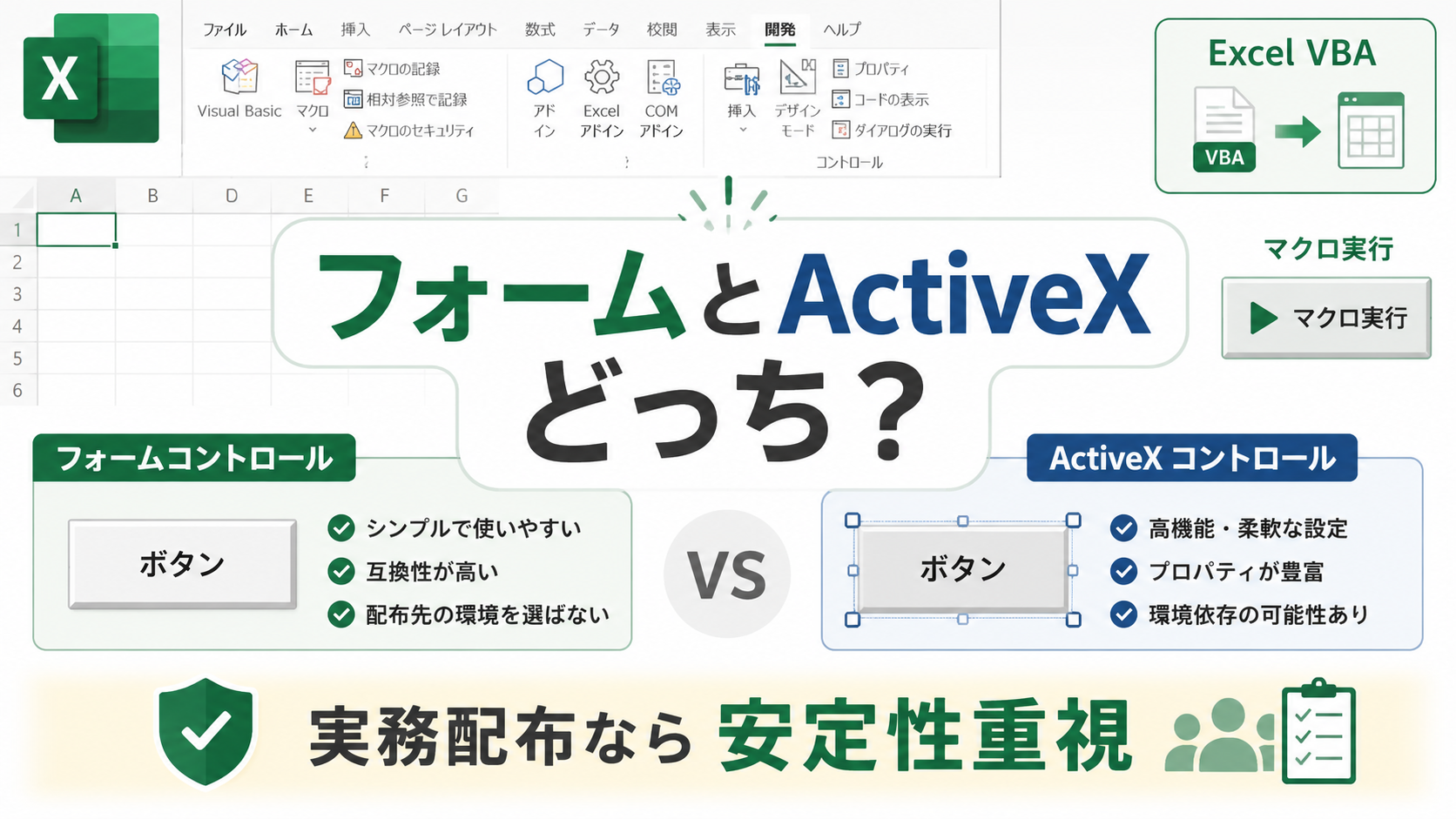
Excelのワークシート上でユーザーインターフェースを構築する際、提供されている2つの部品群は、誕生した時代背景も設計思想も完全に異なります。エクセルボタンコントロール詳細まとめとして両者の本質を俯瞰すると、前者は「Excelという表計算ソフトに完全に統合された軽量パーツ」、後者は「WindowsのCOM(Component Object Model)技術をExcel上で呼び出す外部パーツ」という構造的相違に行き着きます。
日常業務で多発する「昨日まで動いていたマクロが急に停止した」「フォントサイズが勝手に巨大化する」といった現象は、この内部構造の特性を知ることで論理的に説明がつきます。選定基準を明確にするため、主要な比較項目を以下の一覧表にまとめました。
| 比較項目 | フォームコントロール | ActiveXコントロール | 編集部の見解・評価 |
|---|---|---|---|
| 動作プラットフォーム | Windows / macOS / iPadOS(一部) | Windows専用(Mac完全非対応) | Mac利用者が混在する企業ではActiveXは導入不可 |
| VBAとの連携方式 | 標準モジュールのプロシージャを「登録」 | シートモジュール内の個別イベントプロシージャ | VBAイベントプロシージャ制御の違いが設計難易度に直結 |
| イベントハンドラの種類 | クリック(値変更)のみ | ダブルクリック、マウスオーバー、キー入力など多数 | 高度なリアルタイム入力監視はActiveXの独壇場 |
| 外観のカスタマイズ性 | 制限あり(OS準拠のフラット表示、文字色不可) | 高自由度(背景色、文字色、フォント詳細指定) | UIデザインへのこだわりが強い現場では重宝される傾向 |
| 動作安定性・描画トラブル | 極めて高い(解像度変更にも強い) | 不安定(DPIスケーリングによる変形バグ多発) | マルチモニタ環境ではフォームコントロールが圧勝 |
| 64ビット版互換性 | 完全互換(問題なし) | 一部OCXで動作停止・32bit専用ライブラリに注意 | Excel64ビット版ActiveX互換性の確認が必須 |
この表が示すとおり、表現力とイベント検出能力ではActiveXコントロールが秀でている反面、環境互換性と描画安定性においてはフォームコントロールが圧倒的な強みを持っています。この特性を把握せずに「見た目が綺麗だから」という理由だけでActiveXを採用することが、トラブルの温床となっています。

【実態検証】利用者の生の声と情シス現場目線で見えたトラブルのリアル
企業の社内ヘルプデスクや情シス部門には、マクロ付きExcelファイルに関する相談が日々寄せられています。大手製造業で社内SEを務める担当者は、現場の混乱を次のように証言しています。
「『共有フォルダに置いた集計ツールのボタンが昨日から反応しない』という問い合わせを受け、ログを解析すると、原因の9割以上がActiveX関連です。特にリモートワーク用ノートPCと社内高解像度モニターを併用する環境下で、ボタンの文字が米粒のように縮んだり、逆に画面外へ巨大化してクリック不能になる事象が多発しました。結果として、フォームコントロールへの総置き換えを余儀なくされました」
また、ActiveXコントロールMac非対応問題も深刻な業務断絶を引き起こしています。デザイン部門や企画職を中心にMac利用率が30%を超える企業も珍しくない昨今、Windows前提でActiveXコントロールを埋め込んだファイルを開いたMacユーザーからは、「ボタンがただの動かない画像になっている」「スクリプトを実行できない」というクレームが頻発しています。ActiveXはWindows OSのコア技術であるCOMに深く依存しているため、macOS上では技術的にエミュレーションすら行われません。
さらに、ActiveXコントロールが動かない理由として見落とせないのが、Excel64ビット版ActiveX互換性です。近年のMicrosoft 365新規インストール環境ではデフォルトで64ビット版が導入されますが、過去に作成された32ビット環境専用のActiveXコントロール(サードパーティ製カレンダーコントロールや特定OCXファイルなど)は、64ビット環境では読み込み自体が拒絶されます。「長年動いていた業務ツールがPC更新と同時に即死した」という悲鳴の正体は、このビット数の不一致にあります。
一般に知られていない盲点とネットの誤解|セキュリティ警告とデザインモードの罠
ネット上のQ&Aサイトや技術掲示板を調査すると、「ExcelのActiveXが壊れた」「突然マクロが無効化された」という投稿が定期的にトレンド入りしています。しかし、その原因を掘り下げると、故障ではなくセキュリティ機能の意図的な遮断であるケースが大半を占めています。
第一の盲点は、ActiveXコントロールセキュリティ警告の真相です。ActiveXはオペレーティングシステムの内部リソースに直接アクセスできる強力な権限を持つため、サイバー攻撃者にとって格好の侵入経路となってきました。これを受け、Microsoftはゼロトラストセキュリティ推進の一環として、インターネット経由(メール添付やクラウドストレージ)で取得したファイルに含まれるActiveXコントロールの実行制限を年々強化しています。「セキュリティの警告:ActiveX コントロールが無効にされました」という黄色いバーは、ウイルス混入リスクを遮断するための防御壁であり、安易なマクロ有効化は重大な情報漏洩リスクを招きます。
第二の盲点は、操作上の単純なミスに起因するトラブルです。作成者が「ボタンを押してもマクロが全く動かない」と慌てるケースの多くは、ActiveXコントロールデザインモード解除を失念していることに起因します。開発タブの「デザインモード」がオンになっている間、ActiveXは編集状態となり、クリックしてもマクロは発火しません。一方、フォームコントロールにはそもそもデザインモードの概念がなく、右クリックで編集、左クリックで即時実行という直感的な仕様になっているため、この種のヒューマンエラーが原理的に発生しません。
実践ガイド|フォームコントロールマクロ登録手順とVBAイベントプロシージャ制御の違い
技術的な実装面において、開発者が最も意識すべきは「コードの紐付け方」の違いです。両者の挙動を正しくコントロールするための実装手順とコード構造を整理します。
1. フォームコントロールマクロ登録手順
フォームコントロールは、あらかじめ「標準モジュール」に記述されたSubプロシージャを割り当てる形で利用します。
- 「開発」タブ >「挿入」>「フォーム コントロール」グループから「ボタン」を選択。
- シート上でドラッグして配置すると、自動的に「マクロの登録」ダイアログが表示される。
- 実行したい標準モジュールのプロシージャ名(例:
ProcessData)を選択して「OK」をクリック。
既存の汎用マクロを再利用しやすく、1つのプロシージャを複数のボタンから共有して呼び出す運用が極めてスムーズに行えます。
2. VBAイベントプロシージャ制御の違い
対するActiveXコントロールは、コントロール自体が独自のオブジェクトとしてシートモジュールに配置されます。そのため、VBAの書き方はオブジェクト指向的なイベント駆動型(イベントハンドラ)となります。
シートの裏側に自動生成されるコードの例は以下の通りです。
' 【ActiveXコントロール】ボタンクリック時のイベント Private Sub CommandButton1_Click() MsgBox "ActiveXボタンが実行されました", vbInformation End Sub ' マウスがボタン上に乗った時のイベント(フォームコントロールでは検知不能) Private Sub CommandButton1_MouseMove(ByVal Button As Integer, ByVal Shift As Integer, ByVal X As Single, ByVal Y As Single) CommandButton1.BackColor = RGB(200, 220, 255) End Sub
このように、クリックだけでなく「フォーカス取得」「マウスのホバー」「テキスト変更のリアルタイム検知」など、細やかなUI挙動を制御できるのがActiveXの最大のアドバンテージです。しかし、シートモジュール内にコードが分散するため、シートのコピーや削除を伴う運用では参照が切れるリスクを常に孕んでいます。
フォームコントロールのメリットとデメリット徹底解剖|評判と現場の評価
エンジニアコミュニティや現場ユーザーの間で交わされるフォームコントロールとActiveXの評判を精査すると、それぞれのメリットとデメリットが浮き彫りになります。
フォームコントロールのメリットとデメリットを総括すると、最大の長所は何と言っても「壊れにくさ」です。2000年代初頭のExcel 2003時代に作成されたツールであっても、最新のMicrosoft 365環境で狂いなく動作します。OSのクリップボードやグラフィック描画レイヤーの仕様変更に巻き込まれにくく、保守メンテナンスの工数を大幅に削減できます。一方で、デメリットとしては「背景色を赤や青に変更できない」「フォント装飾がOS標準に縛られる」「ホバー時のアニメーション制御ができない」といった、デザイン面での制約が挙げられます。
対照的にActiveXコントロールは、美しいダッシュボードを作成したい開発者から支持されてきた歴史があります。しかし、Windowsの解像度スケーリング(125%や150%のディスプレイ設定)によってコントロールが勝手に肥大化・縮小化する既知の不具合や、突然オブジェクトが選択できなくなるキャッシュファイル(拡張子.exd)の破損問題など、運用面での悪評が目立ちます。現在では「高機能だが手がかかりすぎる過去の技術」という評価が定着しつつあります。
【プロの結論】2026年最新Excelコントロール使い分け基準と向き不向き
業務システムの持続可能性とセキュリティガバナンスの観点から導き出される、2026年最新Excelコントロール使い分け基準は極めて明確です。
現代のビジネス環境は、組織内の多様な働き方(ハイブリッドワーク、マルチデバイス、BYOD)を前提としています。「とりあえずリッチなボタンにしたいから」という安易な理由でActiveXを採用することは、将来のシステム管理者へ重篤な技術的負債を押し付ける行為に他なりません。組織論や心理学的見地からも、「問題なく動いているように見えるから放置する」という認知バイアスが、致命的な業務停止障害を招く要因となっています。
フォームコントロールを選択すべき現場
- 社内で複数人、あるいは他部署や社外パートナーと共有・配布するブック
- Mac端末やタブレット端末が混在するオフィス環境
- 将来にわたって5年、10年と長期運用を想定している定型業務マクロ
- ボタンクリックによる一括集計やデータ出力など、シンプルな操作で完結する機能
ActiveXコントロールの利用が許容される特殊な条件
- 全利用者のPCスペック、OS(Windows固定)、Officeバージョン、ディスプレイ解像度が厳密に統一・管理されている社内閉域環境
- テキストボックスへの入力値のリアルタイムバリデーション(全角・半角の即時変換や文字数制限)が不可欠な専用業務システム
- チェックボックスの状態に応じて動的にラベルの色や可視・不可視を高速に切り替えるなど、高度な画面制御が要求されるケース
判断に迷った際は、「迷わずフォームコントロールを選ぶ」ことが、システム開発・保守における最も堅実かつ合理的な鉄則です。
【フォーム コントロール activex コントロール 違い】に関するよくある質問(FAQ)
Q1:フォームコントロールのボタンの色を変更することは可能ですか?
A1:フォームコントロールのボタンはOS標準のUIスタイルを使用しているため、プロパティから背景色を変更することはできません。ボタンの見た目(カラーや角丸デザイン)にこだわりたい場合は、ActiveXを使うのではなく、「挿入」タブの「図形(角丸四角形など)」を作成し、右クリックして「マクロの登録」を行う手法が2026年現在のベストプラクティスです。この方法ならMac環境でも美しく表示され、安定性も損なわれません。
Q2:ActiveXコントロールのボタンが徐々に小さくなる・大きくなる現象の直し方は?
A2:異なる解像度やスケーリング設定のディスプレイを行き来した際に発生する既知の不具合です。コントロールを右クリックして「コントロールの書式設定」を開き、「プロパティ」タブで「セルに合わせて移動やサイズ変更をしない」を選択することで緩和できます。それでも改善しない場合は、ユーザープロファイル内の一時キャッシュファイル(*.exd)を削除するか、フォームコントロールへのリプレイスを推奨します。
Q3:既存のActiveXコントロールをフォームコントロールに一括変換する機能はありますか?
A3:Excelの標準機能として一括変換するツールは用意されていません。VBAのイベントプロシージャ構造(Sheetモジュール)から標準モジュール(Sub)へロジックを移設し、シート上のコントロールをフォームコントロールで配置し直して「マクロの登録」をやり直す手動移行作業が必要です。
Q4:Microsoft 365のExcel Online(Web版)でこれらのコントロールは動作しますか?
A4:Web版Excel上では、フォームコントロールもActiveXコントロールもVBAマクロ自体が動作しません(表示される場合でもクリックによるマクロ実行は不可)。ブラウザ上で完全な自動化フォームを運用したい場合は、Excelマクロではなく「Microsoft Forms」または「Power Automate」「Officeスクリプト(TypeScript)」への移行を検討してください。
まとめ:動作不良ゼロを実現する運用設計へのシフト
エクセルフォームコントロール使い分けの本質は、機能の多さではなく「環境に対する堅牢性」にあります。高度なイベント制御や外観設定を誇るActiveXコントロールは、Windows一強かつスタンドアロン運用が中心だった過去の遺産となりつつあります。
マルチプラットフォーム化とクラウド連携が標準となった現代のビジネスインフラにおいて、最優先されるべきは「誰が開いても、どの端末でも、警告なしで確実に動くこと」です。今後新規にシートを設計する際は、基本思想としてフォームコントロール(または図形マクロ)を軸に据え、不具合発生ゼロの持続可能なマクロ運用を確立してください。 (出典: フォーム コントロール activex コントロール 違い(Yahoo!ニュース))
最新のトレンドや話題のニュースをわかりやすく解説するWebライターです。読者の皆様に役立つ情報を日々お届けしています。