エクセルでクロスステッチ図案を自作!方眼紙設定と写真変換の完全ガイド
クロスステッチのオリジナル作品を作りたいと考えたとき、多くの愛好家が直面するのが「専用ソフトの導入ハードル」です。市販の刺繍図案作成ソフトは1本あたり数千円から1万円以上の初期費用がかかるうえ、操作体系が特殊で習得に時間がかかるケースが珍しくありません。そこで今、手芸愛好家やハンドメイド作家の間で実用的な選択肢として支持を広げているのが、身近な表計算ソフトであるMicrosoft Excelを活用した図案作成です。
セルを正方形に整えて方眼紙に見立てるだけで、ドット絵感覚のシンプルなワンポイント刺しゅうから、写真を取り込んで色番号を割り振る本格的な大型図案まで、驚くほど高精度なチャートを自作できます。本記事では、画面上のマス目を完全な正方形にする初期設定から、写真の減色変換、刺繍糸(DMC・コスモ・オリムパス)とのカラーマッチング、そして現場で最もトラブルが起きやすい印刷設定まで、失敗を防ぐ実践ノウハウを余すところなく解説します。
📌 【この記事の重要ポイントまとめ】
- 要点1:エクセルはセルを「ピクセル単位」で揃えることで、追加コスト0円で高精度な刺繍方眼紙へと瞬時に変貌する。
- 要点2:条件付き書式やRGBパレットを活用すれば、写真のドット絵化やDMC刺繍糸の品番マッピングも直感的に管理可能。
- 要点3:画面比率と紙の印刷比率のズレ、布の「カウント数計算」を事前に把握しておくことが、作品の歪みを防ぐ生命線となる。
専用ソフトは本当に不要?エクセルでクロスステッチ図案を作る技術的メリット
「本当に表計算ソフトで刺繍図案なんて作れるのか?」という疑問を抱く方は少なくありません。しかし、結論から言えば、一般的なグラフィックソフトや専用アプリを上回る合理性がエクセルには備わっています。クロスステッチは縦横が等しいグリッド(正方形のマス目)の上に「×」印を配置していく構造のため、行と列で構成されるスプレッドシートの構造と100%合致するからです。
専用ソフトの場合、OSのアップデートによって動作が不安定になったり、突然のサブスクリプション移行で年間数千円の維持費が発生したりするリスクがつきまといます。一方、オフィスワークや家庭用PCで広く普及しているエクセルであれば、追加投資なしで初心者向けクロスステッチ図案作り方の基本環境が整います。セルの塗りつぶし機能や罫線機能を使えば、記号(シンボル)の入力や10マスごとの太線グリッドも思い通りに配置できます。
さらに見逃せないのが「データの拡張性」です。刺し終えた箇所をハイライトしたり、使用する刺繍糸の消費量を計算式で自動集計したりといった作業管理は、汎用スプレッドシートならではの強みです。単なる図面の描画にとどまらず、制作進行管理ツールとしても機能する点こそ、多くの刺繍作家がエクセルを手放さない理由となっています。
【ステップ別解説】エクセルマス目を綺麗な正方形にする方眼紙設定とピクセル幅
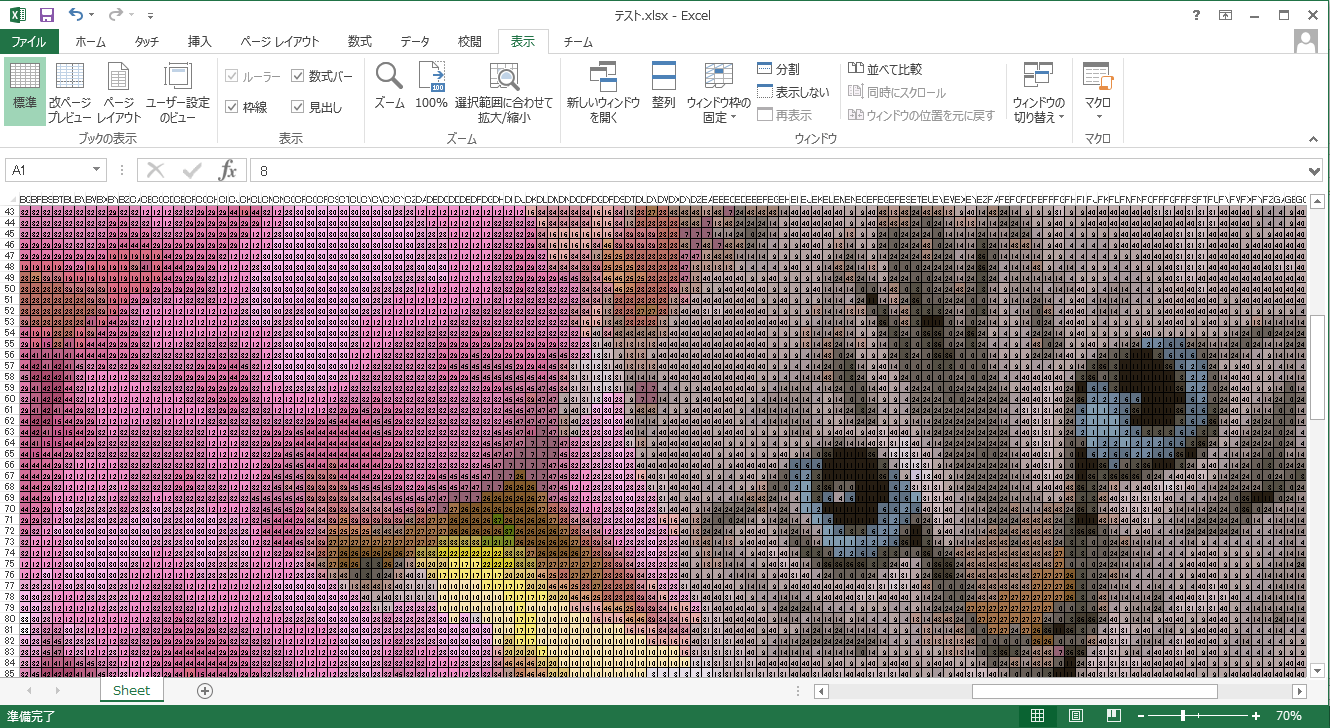
エクセルで図案作りを始める際、誰もが最初につまずくのが「セルの縦横比」です。標準状態のエクセルは、列幅が「標準フォントの半角文字数」、行高が「ポイント(pt)」という異なる単位で管理されているため、数値を揃えただけでは正方形になりません。完璧な方眼紙を作成するための確実な手順は以下の通りです。
まず、シート左上の全選択ボタン(「A」列と「1」行が交差する三角マーク)をクリックしてシート全体を選択します。次に、画面右下の表示切り替えから「ページレイアウトビュー」を選択するか、メニューの「表示」タブから切り替えてください。このビューにすることで、行と列の両方がミリ単位またはピクセル単位で共通表示されます。
標準ビューのまま作業する場合は、列幅と行高のドラッグ時にツールチップに表示されるエクセルマス目正方形ピクセル幅を目視で揃える手法が確実です。例えば、細かな図案を描く場合は「20ピクセル×20ピクセル」、記号を見やすく印字したい場合は「25ピクセル×25ピクセル」または「30ピクセル×30ピクセル」に統一します。
方眼のベースが整ったら、カウントミスを防ぐためのグリッド装飾を施します。刺繍では10目(10マス)ごとに太線を入れるのが業界標準のルールです。「セルの書式設定」を開き、通常のマス目には薄いグレー(#D3D3D3など)の極細破線を配置し、10行・10列ごとに濃い黒の実線を配置することで、市販チャートと遜色のない刺繍図案方眼紙作成エクセルシートが完成します。
【実態検証】利用者の生の声と現場目線で見えたリアル
手芸コミュニティやSNS上での実態を調査すると、エクセルによる図案作成には絶賛の声が寄せられる一方で、いくつかの共通した「つまずきポイント」が浮き彫りになっています。
「子どもの描いたイラストをドット絵にして刺繍したら、既製品にはない宝物になった」「ゲームのレトロなドット絵をそのまま再現するならエクセルが一番手軽」といったポジティブな体験談が多く見られる一方、現場で頻繁に聞かれるのが以下の悲鳴です。
「画面上では綺麗な正方形に見えていたのに、家庭用プリンターで印刷したらなぜか縦長の長方形になってしまい、刺繍した布が楕円に変形してしまった」「手持ちの刺繍糸とエクセルのパレットの色が合わず、完成時のグラデーションが不自然になった」といったトラブルです。
こうした失敗の原因は、エクセル本来の描画エンジンが「印刷用紙のドット密度(DPI)」と完全連動していない点にあります。ディスプレイのピクセル比率と紙の物理寸法には微妙な差異が生じやすいため、印刷前のテスト出力とサイズ校正を怠らない姿勢が不可欠です。現場の失敗事例からは、ツール任せにせず、最終出力物から逆算して設定を詰める職人気質が求められる実態が窺えます。
写真やイラストを取り込む裏ワザ|条件付き書式によるドット絵化と糸色対応
風景やペットの写真からオリジナル図案を自作したい場合、一目ずつ手作業で色を塗っていくのは途方もない労力を要します。そこで威力を発揮するのが、外部ツールとエクセルの条件付き書式を組み合わせた半自動ドット絵化テクニックです。
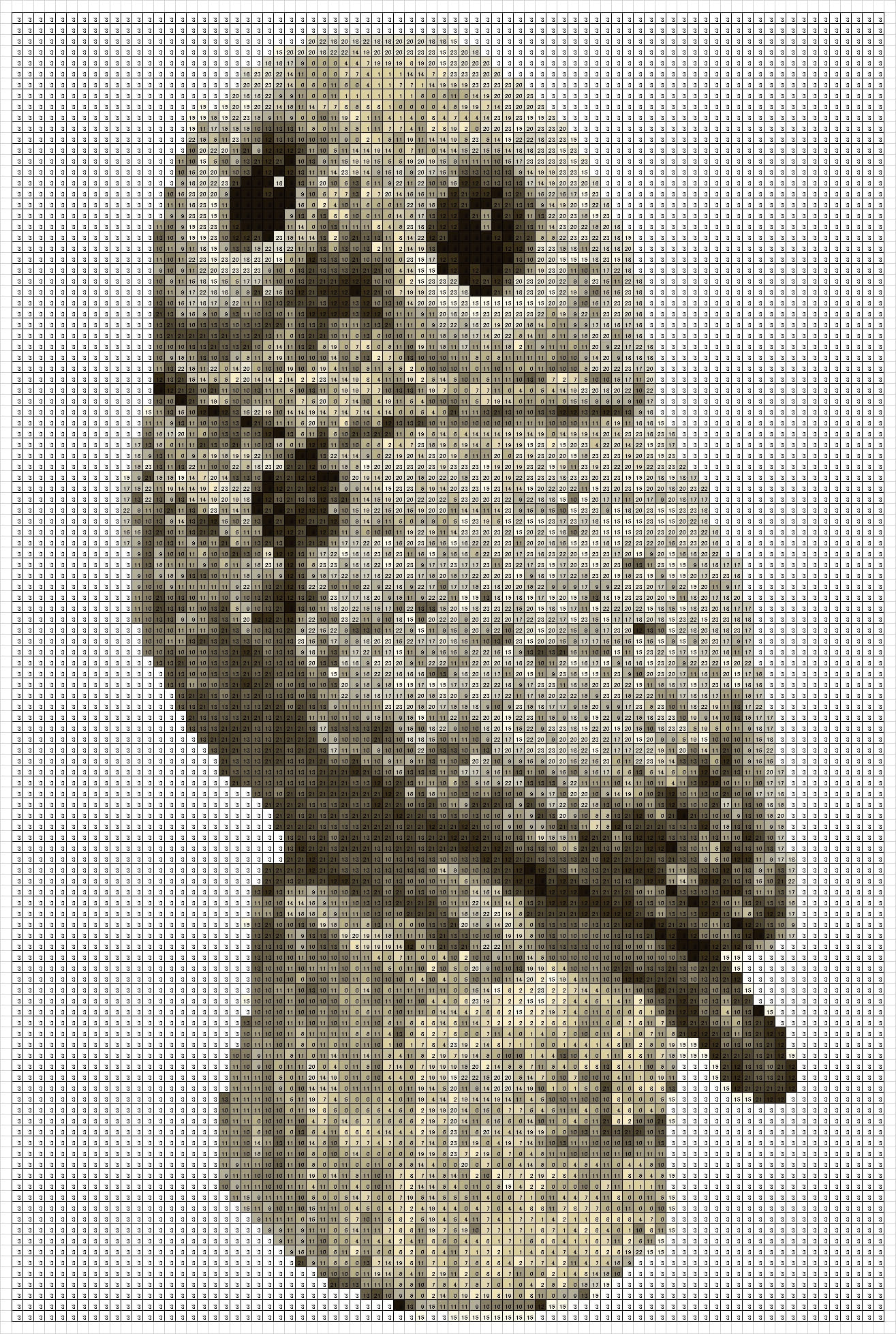
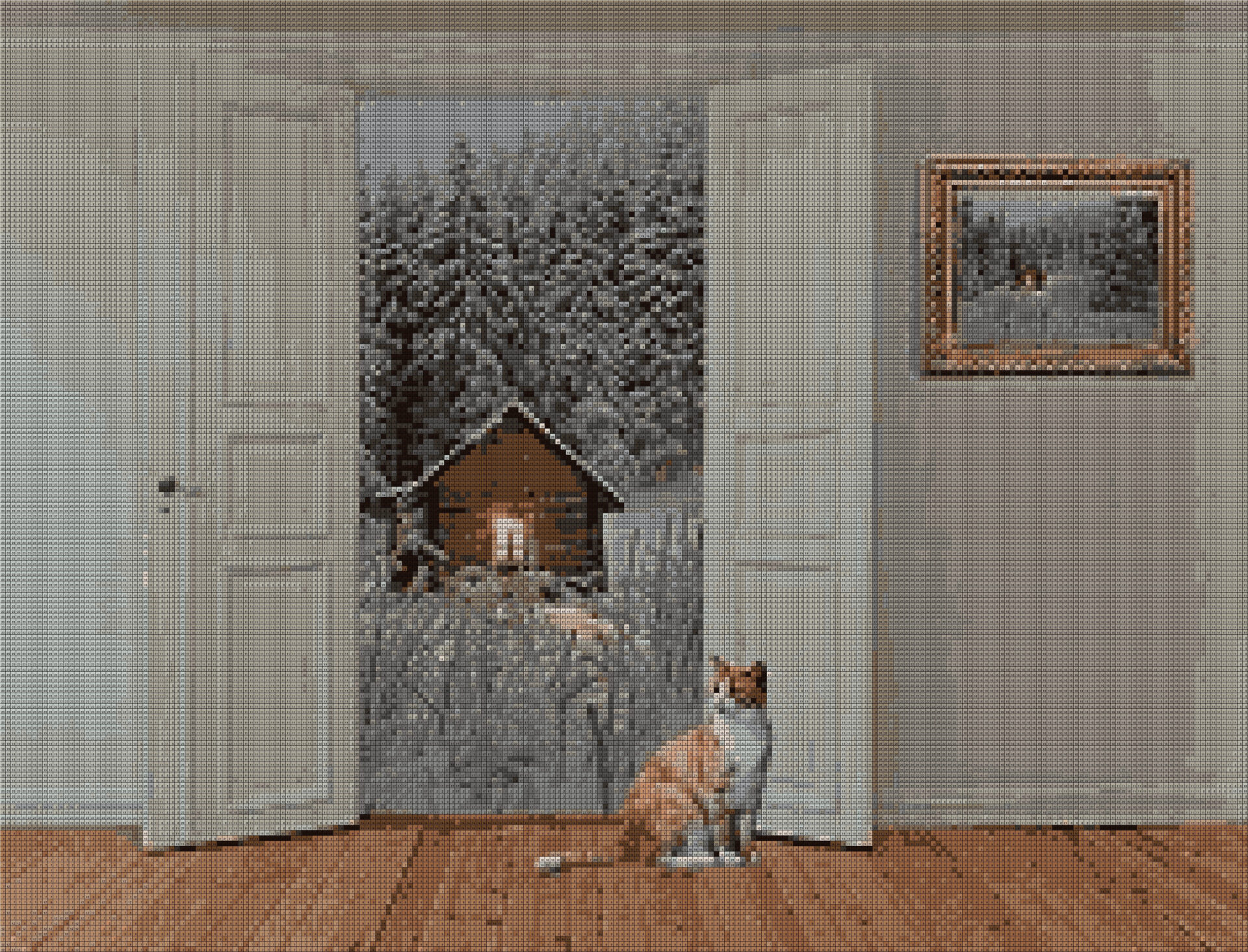
最も効率的なフローは、まず無料のドット絵変換Webツールや減色ソフトを用いて、写真を刺繍したいサイズ(例:横80ピクセル×縦80ピクセル、色数16〜24色程度)に縮小・減色することです。この段階で色数を絞り込んでおかないと、必要な刺繍糸の種類が数百色に膨れ上がり、実制作が破綻します。
減色した画像をCSV形式やテキストデータとしてRGB数値化し、エクセルにインポートします。ここでセルに「1から20までの識別番号」を入力し、エクセルの「条件付き書式」を設定して「値が1ならこの色、2ならこの色」と自動着色させることで、驚くほど鮮やかな写真からクロスステッチ図案変換がシート上で再現されます。
さらに本格的な仕上がりを目指すなら、DMC刺繍糸カラーパレットエクセルのマスターデータ作成が欠かせません。世界標準であるDMC刺繍糸は各品番ごとにRGB値が公表されており、有志による対応データも広く共有されています。VLOOKUP関数やXLOOKUP関数を用いてセルの色番号と刺繍糸の品番を紐づければ、「この色番号は何番の糸を何束用意すればよいか」が一目でわかる完璧な仕様書を作成できます。
【徹底比較】エクセル自作vs専用アプリ・無料テンプレートの費用対効果
図案作成の手段はエクセル以外にも複数存在します。市販の専用ソフトやスマートフォン用アプリ、配布されている無料テンプレートとエクセルを比較した場合、それぞれのコストや適性はどのように分かれるのでしょうか。客観的データに基づき比較表にまとめました。
| 手法・ツール | 導入コスト・動作環境 | 機能性と自由度 | 編集部の見解・おすすめ度 |
|---|---|---|---|
| エクセル自作(PC版) | 実質0円(PC保有時) Windows / Mac対応 | 極めて高い(記号配置、計算式、進捗管理まで完全自由) | ★4.8 細かな調整や文字入れ、オリジナル図案の構築に最も汎用性が高い。 |
| 専用刺繍ソフト(WinStitch等) | 約5,000円〜15,000円 買い切り型が主流 | 最高水準(糸色自動判定、記号自動付与、特殊ステッチ対応) | ★4.2 大型の写真図案を頻繁に変換・販売するプロ志向なら投資価値あり。 |
| スマホ・タブレット図案自作アプリ | 無料〜月額数百円 iOS / Android | 中程度(タッチ操作で手軽だが印刷・レイアウト調整に制限) | ★3.8 隙間時間のスケッチには最適だが、A4サイズ印刷時の解像度に難点。 |
| Web配布の無料テンプレート | 完全無料 PDF・画像ダウンロード | 低い(印刷後に手書きで描き込む形式が主流) | ★3.0 PC操作が極端に苦手な入門者が紙上でスケッチする場合のみ推奨。 |
一般に知られていない盲点とネットの誤解|印刷ズレとサイズ破綻を防ぐ処方箋
ネット上の情報では「エクセルで方眼を作ればすぐに縫い始められる」と安易に語られがちですが、ここには2つの重大な落とし穴が存在します。それが「プリンターの物理伸縮」と「布のカウント数計算の欠落」です。
第1の落とし穴である印刷ズレを防ぐには、エクセルクロスステッチ印刷設定の最適化が必須です。印刷プレビュー画面で「シートを1ページに印刷」にチェックを入れると、エクセルは用紙内に収めるために縦横比を微妙に歪めて縮小することがあります。必ず「拡大縮小率」をパーセンテージで固定し、「用紙の向き」を横または縦に合わせて余白を最小化してください。また、印刷設定の「枠線」にチェックを入れて印刷すると、画面上の極細線が潰れて真っ黒になるケースがあるため、セルの罫線機能で明示的に色と太さを指定するのがプロの鉄則です。
第2の落とし穴は、刺繍布のサイズとの不一致です。クロスステッチ用生地(アイーダなど)は「1インチ(約2.54cm)の中に何目あるか」を表す「カウント数(ct)」で規格化されています。例えば14カウントの布を使う場合、1目のサイズは「2.54cm ÷ 14 = 約0.181cm(約1.81mm)」となります。横100マス×縦100マスの図案を刺した場合、完成サイズは約18.1cm四方になる計算です。
この計算を怠って図案だけを先行させると、「刺繍枠に入り切らない」「額縁の規格サイズと合わない」といった取り返しのつかない事態に陥ります。エクセル内に計算セルを設け、「目数 ÷ カウント数 × 2.54」という数式をあらかじめ組み込んでおくことで、布の裁断ミスをゼロに抑えられます。
【プロの結論】おすすめできる人・慎重になるべき人の判断基準
エクセルによる図案作成は極めて強力な手法ですが、制作スタイルによって適性が明確に分かれます。自身のスキルや目的に合致しているかを慎重に見極めることが大切です。
【エクセル自作を強くおすすめできる人】
- 文字(イニシャル・メッセージ)やワンポイント、幾何学模様などの幾何的なオリジナル図案を作りたい人
- すでに普段の業務や家計管理でエクセルの基本操作(コピー&ペースト、セルの色塗り)に慣れている人
- 糸の消費量計算や制作日誌など、制作プロセス全体を数値で一元管理したい計画的な人
- 有料ソフトに数千円〜1万円以上の初期費用をかけず、手持ちのPC環境だけで完結させたい人
【別のツールを検討するか、慎重になるべき人】
- 人物の肖像画や精密な油絵など、数百色に及ぶ超大型の写真をワンクリックで高精細図案に自動変換したい人(この用途には専用ソフト「WinStitch」や「PCStitch」が圧倒的に優位です)
- PCを持っておらず、スマートフォンやiPadのタッチペン操作のみで直感的に手描きしたい人
- バックステッチ(輪郭線)やフレンチナッツ、ハーフステッチなどの変則ステッチを大量に多用する複雑な図案を設計したい人
【クロスステッチ図案の作り方(エクセル編)】に関するよくある質問(FAQ)
Q1:iPadやスマホの無料版エクセルアプリでも図案は作れますか?
A1:基本的なマス目の色塗りは可能ですが、本格的な図案作りにはあまり適していません。モバイル版アプリは「ピクセル単位での正確な行高・列幅指定」や「詳細な印刷ページレイアウト設定」に制限があるためです。枠組みの作成や印刷の最終調整はPC版エクセルで行い、刺し進める際の閲覧用としてタブレットを活用するのが最も実用的な運用方法です。
Q2:DMC刺繍糸のRGBカラーコードはどこで確認できますか?
A2:DMC公式サイトのカラーカタログや、海外の手芸リサーチサイト(「DMC to RGB Chart」等)で公式・準公式の数値が公開されています。エクセルで「セルの塗りつぶし」→「その他の色」→「ユーザー設定」を開き、調べたR(赤)・G(緑)・B(青)の3つの数値を入力することで、モニター上で実物に近い糸色を再現できます。
Q3:図案を印刷したときにマス目が小さすぎて見えにくい場合の対処法は?
A3:A4用紙1枚に無理に全図案を収めようとせず、「印刷範囲の設定」を使って図案を複数ページ(例:4分割)に分けて出力してください。1マスあたりの印刷サイズが最低でも3〜4mm角程度になるよう拡大設定し、ページ同士のつなぎ目となる重複列(のりしろ)を1〜2マス設けておくと、作業台で見やすく快適に刺繍を進められます。
まとめ:今後の動向と失敗しないための判断基準
オフィス作業の定番ツールであるエクセルは、セルのピクセル幅設定とカウント計算の基礎さえ押さえれば、どんな刺繍専用ソフトにも引けを取らない柔軟なアトリエへと進化します。高価なソフトウェアに投資することなく、身近なツールでアイデアを形にできるコストパフォーマンスの高さは、多くのハンドメイド作家にとって計り知れない恩恵です。
デジタル環境の進化に伴い、図案の作成フローはより手軽になっていますが、最終的に作品の美しさを左右するのは「布のカウント数と完成寸法の正確な把握」や「印刷時の比率管理」といったアナログな基本原則に他なりません。まずは小さなイニシャルやシンプルなモチーフからスタートし、画面上のドットが布の上で立体的な糸のクロスへと結実していく感動を味わってみてください。 (出典: クロス ステッチ 図案 作り方 エクセル(Yahoo!ニュース))
最新のトレンドや話題のニュースをわかりやすく解説するWebライターです。読者の皆様に役立つ情報を日々お届けしています。