スマホの動画をテレビで見る方法|有線・無線を徹底比較【2026年最新】
手元のスマートフォンで日常的に楽しんでいるYouTubeの動画や推しのライブ配信、家族で撮影した思い出の映像を「自宅の大型テレビに映して迫力ある映像で見たい」と考える場面は少なくありません。しかし、いざ接続しようとすると「有線ケーブルと無線(Wi-Fi)のどちらが良いのか」「機器は何を買い足せばいいのか」という選択肢の多さに戸惑う声が後を絶ちません。
近年のiPhoneのUSB-C統一により接続のハードルは劇的に下がった一方、著作権保護機能(HDCP)によるブラックアウトや、無料アプリを巡るセキュリティトラブルなど、現場では予期せぬ落とし穴も頻発しています。本稿では、デジタルデバイスの検証取材を続ける編集部が、失敗しない接続手順からトラブルシューティングまでを徹底解説します。
📌 【この記事の重要ポイントまとめ】
- 要点1:確実性と低遅延を最重視するなら「HDMI変換ケーブル接続」、配線なしの手軽さを求めるなら「Fire TV Stick」や「Chromecast」が最適解となる。
- 要点2:アプリストア上の「無料ミラーリングアプリ」は過度な課金誘導や個人情報リスクを抱えるものが多く、OS標準のAirPlayやGoogle Castを使うのが鉄則である。
- 要点3:有料動画配信が映らない最大の要因は著作権保護技術(HDCP)の遮断であり、規格に準拠した機器とケーブルの選定がトラブル防止の決定打となる。
【徹底比較】有線ケーブル接続と無線(Wi-Fi)接続の決定的な違い
スマホの画面をテレビに出力するアプローチは、物理的なケーブルで直結する有線接続と、家庭内ネットワークを経由する無線(Wi-Fi)接続の2系統に大別されます。両者の違いを理解せずに機器を導入すると、「動画の音がずれて鑑賞に耐えない」「そもそも自宅のWi-Fi環境ではうまく繋がらなかった」といった後悔に直結します。
有線接続の最大のメリットは、初期設定が一切不要でプラグアンドプレイで即座に映る点と、電波干渉によるブロックノイズや音ズレが極小である点です。対照的に無線接続は、スマートフォンを手元で自由に操作しながらケーブルに縛られず視聴できる快適性が魅力ですが、通信帯域やルーターの性能に再生品質が左右されます。
| 項目 | 詳細・数値データ | 一般的な基準・相場 | 編集部の見解・評価 |
|---|---|---|---|
| 導入コスト | 有線:約2,000円〜7,000円 無線:約5,000円〜10,000円 | 単機能ケーブルは安価、ストリーミング端末は多機能 | 単に画面を映すだけなら有線が経済的だが、日常利用なら無線機器のコスパが上回る |
| 遅延(レイテンシ) | 有線:0.01〜0.05秒 無線:0.2〜0.8秒 | 動画視聴は0.3秒未満が望ましい(ゲームは0.05秒以下必須) | 音ゲーやアクションゲームのミラーリングは有線一択。映画鑑賞なら無線でも問題なし |
| Wi-Fi環境の要否 | 有線:完全不要 無線:原則必須(同一SSID接続) | 固定回線+高速Wi-Fiルーター(5GHz帯推奨) | 実家や旅行先、車内などWi-Fiがない場所でのテレビ出力は有線接続の独壇場 |
| 有料配信の再生可否 | HDCP非対応ケーブルは遮断 無線はキャスト機能で安定再生 | HDCP 2.2/2.3準拠が必須条件 | 安価な有線互換品は有料配信が映らない事故が多いため、規格適合の確認が不可欠 |

【iPhone・Android別】HDMI変換ケーブル接続でWi-Fiなしでテレビ出力する手順
固定回線やWi-Fiルーターを持たない単身世帯や、旅先のホテル、車載モニターで確実に映像を映したい場合、Wi-Fiなしでテレビ出力できる有線ケーブル接続が最も信頼性の高い選択肢です。端末ごとの端子仕様と出力規格に合わせた最適な手順を解説します。
iPhoneテレビ出力設定の手順(USB-CモデルおよびLightningモデル)
iPhone 15シリーズ以降の端末は業界標準のUSB-C端子を採用しているため、DisplayPort Alternate Modeに対応した「USB-C to HDMI変換ケーブル」またはApple純正の「USB-C Digital AV Multiportアダプタ」をテレビのHDMI端子に挿し込むだけで自動認識されます。特別なアプリのインストールや複雑な設定は一切不要です。
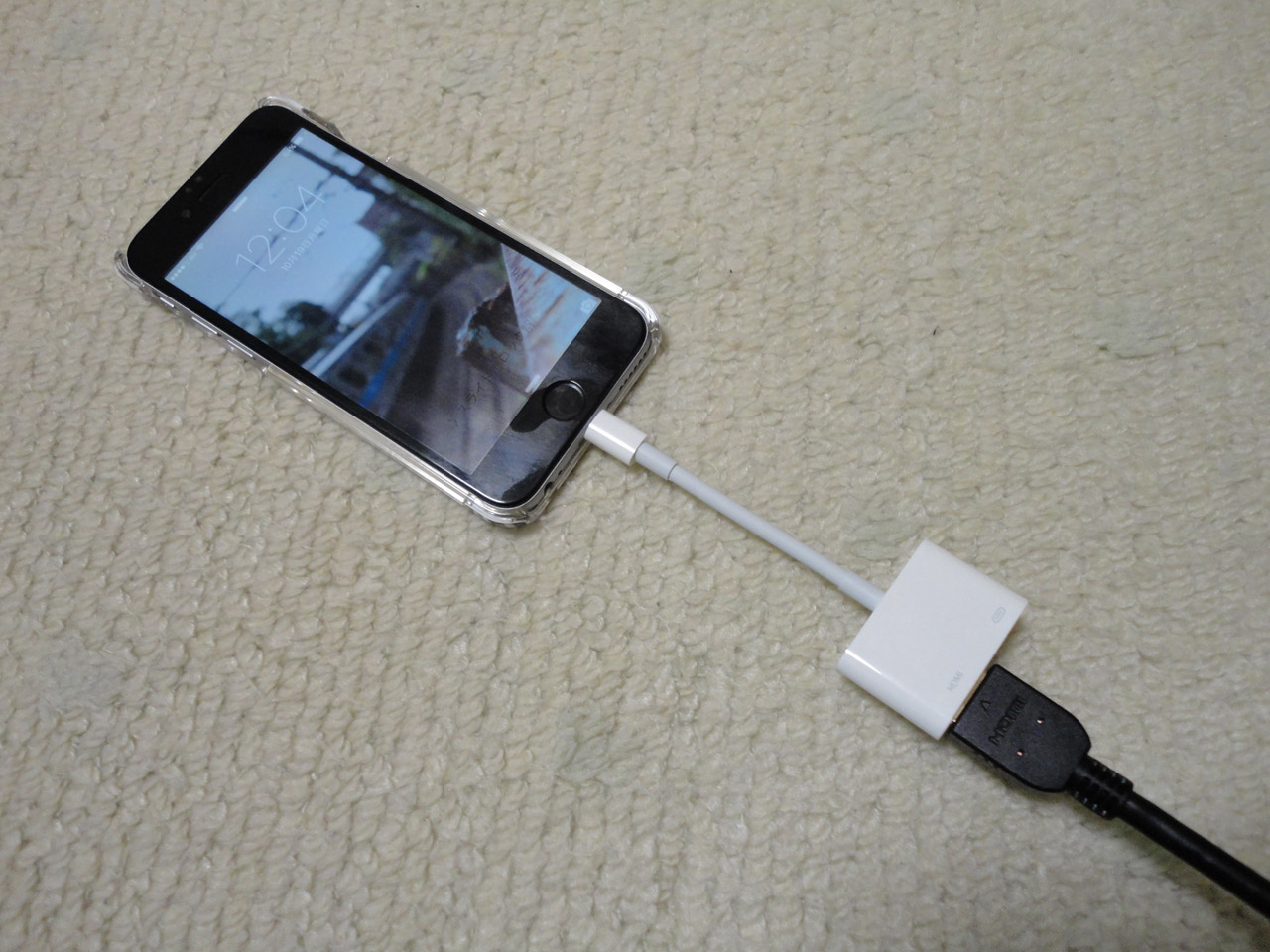
一方、iPhone 14以前のLightning端子を搭載したモデルでは、Apple純正の「Lightning - Digital AVアダプタ」と一般的なHDMIケーブルを組み合わせて接続します。サードパーティ製の安価な互換アダプタは、iOSのアップデートによって突然認識しなくなる事例が多発しているため、純正品またはMFi(Made for iPhone)認証を受けた製品を選択することがトラブル回避の絶対条件です。
Android画面ミラーリング(有線接続)の注意点と手順
Android端末を有線で接続する場合、端末本体がDisplayPort Alternate Mode(有線映像出力)に対応しているかどうかの確認が必須です。Galaxyのハイエンドモデル(Sシリーズなど)やAQUOSの一部、Xperiaの上位機種はこの規格に対応しており、USB-C to HDMIケーブルで直結するだけで即座に画面が出力されます。特にGalaxyシリーズでは、テレビに接続するとPC風のデスクトップ画面を起動できる「Samsung DeX」機能が利用可能です。
一方で、エントリークラス〜ミドルレンジのスマートフォンや、Google Pixelシリーズの一部旧モデルなどは、USB-C端子を備えていてもハードウェア的に映像信号の外部出力をカットしている仕様が存在します。非対応機種で有線出力を強行するには、DisplayLink規格に対応した特殊な変換アダプタと専用アプリの併用が必要になるため、事前にお手持ちの端末の仕様書を確認してください。
【無線接続】Fire TV StickミラーリングとChromecast画面キャストの設定手順
ケーブルの長さを気にせず、ソファに座ったままスマホを手元で操作して大画面に投影したいなら、ストリーミング端末を介した無線接続がベストです。なかでも国内シェアの高い「Amazon Fire TV Stick」と「Google Chromecast / Google TV Streamer」は導入ハードルが低く、優れた安定性を誇ります。
Fire TV Stickミラーリングの実践ステップ
Fire TV Stickは、Android端末の標準ミラーリング(Miracast規格)と高い親和性を持ちます。本体のリモコンでホームボタンを長押しし、画面に表示されるメニューから「ミラーリング」を選択します。その後、Androidスマホ側の「キャスト」または「画面共有」をタップして一覧からFire TVを選択するだけで、数秒でスマートフォンの画面がテレビ上に同期されます。
iPhoneからFire TV Stickへ画面を映したい場合は、Fire TV側に「AirScreen」などのAirPlay互換受信アプリ(無料枠あり)を事前にインストールしておく必要があります。アプリを起動した状態でiPhoneのコントロールセンターを開き、「画面ミラーリング」から該当の端末名をタップすれば投影が完了します。
Chromecast画面キャストとAirPlay接続手順
ChromecastやGoogle TV搭載機器を利用する場合、YouTubeや各種配信アプリの画面右上に表示されるキャストアイコンをタップするだけで、スマホからテレビへ再生指示が送られます。この「キャスト機能」は、スマホの画面そのものを複製するミラーリングとは異なり、テレビ側の端末が直接ストリーミングデータを取得するため、スマホ側でLINEの返信をしたり画面をスリープ状態にしたりしてもテレビの再生が途切れません。
また、Apple TVやAirPlay対応のスマートテレビ(ソニーやLG、パナソニックの対応機種)をお持ちのiPhoneユーザーであれば、同じWi-Fiに接続した状態でコントロールセンターから「画面ミラーリング」を選ぶだけで、極めて高品質かつ低遅延な映像伝送が完結します。
【実態検証】利用者の生の声と無料ミラーリングアプリの危険な盲点
「なるべくお金をかけずにテレビで見たい」と考える利用者がアプリストアで「ミラーリング 無料」と検索し、サードパーティ製のアプリを安易にダウンロードしてしまうケースが後を絶ちません。しかし、インターネット上の掲示板やSNS、知恵袋に寄せられる相談を精査すると、そこには数多くの落とし穴が存在します。
実態調査において目立つのは、「動画を再生するたびに30秒以上のスキップできない広告が強制再生される」「週額数百円〜千円単位の悪質な自動更新サブスクリプションに誤認加入させられた」という苦情です。さらに深刻な問題として、画面の複製権限をアプリに許可することにより、入力したパスワードやLINEのトーク通知などのプライバシー情報が海外の不審なサーバーへ送信されるリスクも指摘されています。
技術的な事実として、iOSにはAirPlay、AndroidにはGoogle CastやMiracastというOS標準の伝送プロトコルが最初から組み込まれています。テレビ側に受信機能(Fire TV Stick、Chromecast、対応テレビ等)さえ備わっていれば、サードパーティ製の無料ミラーリングアプリを追加で導入する必要は一切ありません。「完全無料」を謳う得体の知れないアプリには安易に手を出さない姿勢が肝要です。
一般に知られていない盲点とテレビに映らない原因と対処法
ケーブルや機器を買い揃えて接続したにもかかわらず、「テレビの画面が真っ黒なまま映らない」「YouTubeは見られるのに有料動画サービスだけ音しか出ない」というトラブルは日常的に発生します。現場で頻発する4大原因と、その決定的な解決策を整理しました。
1. 著作権保護機能(HDCP)によるブラックアウト
「YouTubeや自分で撮ったカメラロールの動画は正常に映るのに、Netflix、Amazonプライムビデオ、U-NEXT、Huluを再生した途端に画面が真っ黒になり、音声だけが流れる」という現象は、故障ではなくHDCP(High-bandwidth Digital Content Protection)という著作権保護機能の作動によるものです。ECサイトで極端に安価で販売されているノーブランドのHDMIケーブルや変換アダプタは、このHDCP信号の伝送認証を通せないため、コンテンツ事業者側の制御で意図的に映像出力がブロックされます。対策は、HDCP 2.2以上の規格適合が明記された信頼できるメーカー製品(Anker、エレコム、Belkinなど)を使用することです。
2. Wi-Fiネットワークの分離(APアイソレーション機能)
無線接続において「スマホのキャスト一覧にテレビやFire TVが表示されない」場合、Wi-Fiルーターのセキュリティ機能が原因となっているケースが大半を占めます。集合住宅の無料Wi-FiやモバイルWi-Fiルーターでは、機器同士の通信を遮断する「プライバシーセパレーター(APアイソレーション)」が初期設定で有効になっていることがあります。この機能が作動していると、同一ルーターに繋がっていてもスマホとテレビが互いを検出できません。ルーターの管理画面から本機能を無効化するか、スマホと受信機器が全く同じSSID(特に2.4GHzと5GHzの混在に注意)に接続されているかを再確認してください。
3. 給電不足による接続遮断
HDMI変換アダプタの中には、スマートフォンのバッテリー電力だけでは映像信号を増幅しきれず、動作が不安定になる製品があります。特にLightning変換アダプタや高解像度出力対応のUSB-Cハブは、アダプタ側面に設けられた充電ポートへ電源ケーブルを接続し、外部から給電を行わないと正常に画面出力が行われません。「接続しても反応がない」と感じたときは、必ず給電用のACアダプタを併用して接続を試みてください。
【プロの結論】おすすめできる人・慎重になるべき人の判断基準
スマートフォンの小さな画面からリビングのテレビへと動画視聴の場を移行させる行為は、単なる利便性の向上にとどまりません。メディア社会学の観点から見れば、各自がイヤホンをして個別の画面に没入する「パーソナル消費」から、同じ空間で映像を共有して感情を交わす「シェアド(共有)体験」への回帰とも言えます。自身のライフスタイルや視聴コンテンツに照らし合わせ、最適な選択を行ってください。
有線接続(HDMI変換ケーブル)を選ぶべき人
- リズムゲームやアクションゲームを楽しみたい人:わずか0.1秒の遅延がプレイ感に致命的な影響を与えるため、物理ケーブル直結の低レイテンシ環境が必須です。
- Wi-Fi設備がない環境で使いたい人:実家への帰省時、電波の届きにくいアウトドア、キャンピングカーのモニターなどで確実に動画を映したい用途に適しています。
- 機械の設定作業が極端に苦手な人:「挿すだけで映る」シンプルさは、ネットワーク設定にまつわるあらゆるトラブルからユーザーを解放します。
無線接続(Fire TV Stick / Chromecast)を選ぶべき人
- 映画やアニメをゆったりくつろいで観たい人:スマホを手元に置いたまま通知の確認や返信を行い、テレビ側では途切れることなく高画質再生を継続できるキャスト機能は圧倒的に快適です。
- 家族や同居人と手軽に画面を共有したい人:リビングのテレビにストリーミング端末が1台あれば、家族それぞれのスマートフォンからワンタップで思い出の写真や動画をテレビに投影できます。
- リビングの配線をすっきり保ちたい人:テレビ周りに長いHDMIケーブルを這わせる必要がなく、インテリアの美観を損ねません。
【スマホの動画をテレビで見る方法】に関するよくある質問(FAQ)
Q1:自宅に固定回線のWi-Fiがありません。スマホのテザリングを使って無線接続はできますか?
A1:技術的には可能ですが、強く推奨はしません。テザリングを行うスマホ親機とは別の端末、あるいはストリーミング機器をその電波に繋ぐ必要がありますが、通信容量の消費が極めて激しく、月間ギガ数を急激に圧迫します。Wi-Fi環境がない場合は、テザリングに頼るよりも「有線のHDMI変換ケーブル接続」を利用する方が、パケットの余計なロスもなく動作も安定します。
Q2:100円ショップで売られている変換アダプタや格安ケーブルを使っても大丈夫ですか?
A2:充電専用のケーブルや、映像出力非対応の簡易アダプタであるケースがほとんどです。外見上はUSB-CやHDMIの形状をしていても、内部の結線が映像信号(DisplayPort Alternate Mode)やHDCP規格に対応していない製品が多く、テレビに画面が映らないトラブルの主因となっています。確実な出力を求めるなら、家電量販店や信頼できるメーカーの映像伝送対応品をお選びください。
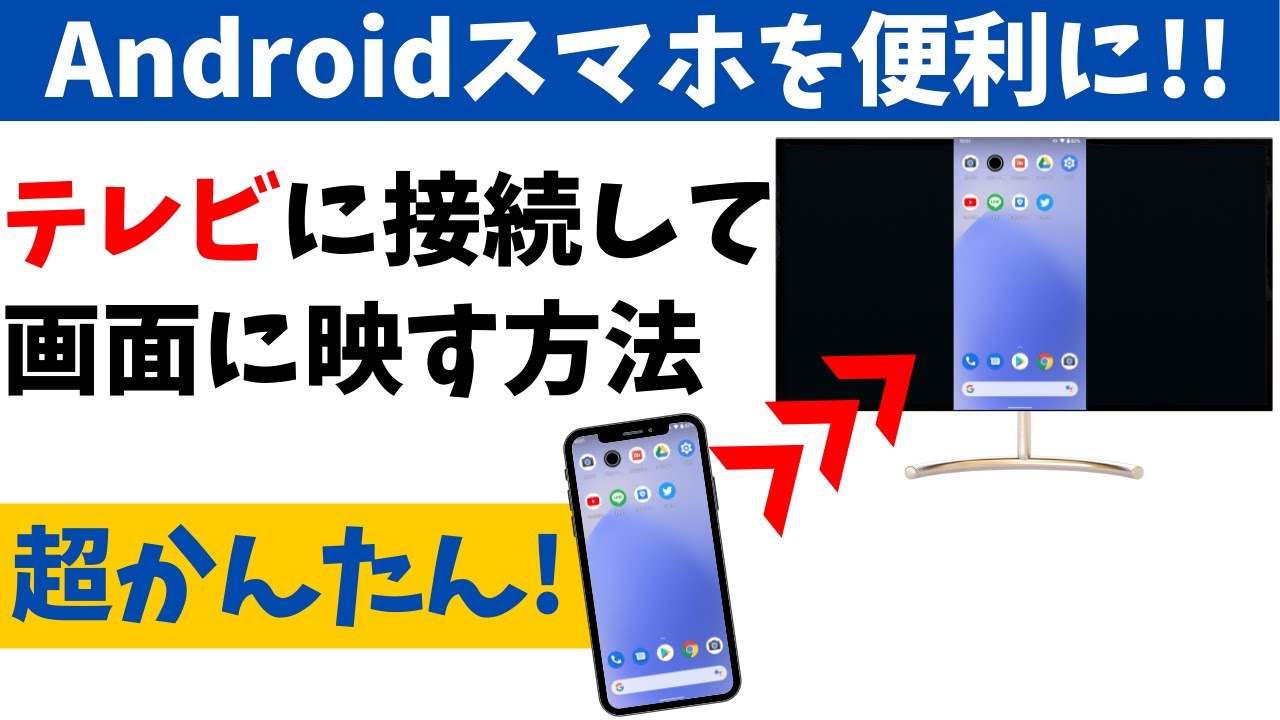
Q3:スマホの画面をテレビに映すと縦画面のままで左右が黒くなります。全画面にするにはどうすればいいですか?
A3:スマートフォンの「画面の自動回転」をロック解除した状態で、スマホ本体を横向きに倒してください。YouTubeなどの主要な動画アプリであれば、プレイヤー右下の「全画面表示アイコン」をタップすることで、自動的にテレビの16:9比率いっぱいに映像が拡大表示されます。なお、TikTokやInstagramのリールなどの縦型ショート動画は、仕様上テレビに映しても左右に黒帯が入る縦画面出力となります。
Q4:古いテレビでHDMI端子が付いていない場合でも映す方法はありますか?
A4:古いテレビに黄・白・赤の「コンポジット映像・音声端子(RCA)」しかない場合でも、市販の「HDMI to RCA変換コンバーター」を中継することで映すことは可能です。ただし、画質はアナログ解像度(480i)に大幅に低下し、文字の視認性が著しく落ちるため、実用面での快適さは期待できません。HDMI端子を備えたモニターやテレビでの視聴をおすすめします。
まとめ:利用目的に合わせた最適な接続で大画面動画を楽しもう
スマートフォンの動画をテレビの大画面で楽しむための環境は、接続規格の進化によってかつてないほど快適に整っています。通信環境に左右されず遅延ゼロで確実に投影したいなら「有線HDMI接続」、ケーブルから解放されてリビングで自由にくつろぎながら楽しみたいなら「Fire TV Stick」や「Chromecast」を活用した無線接続が確実な選択です。
不透明な無料アプリに頼るのではなく、OS標準の機能と規格に適合した機器を正しく組み合わせることが、余計な出費やトラブルを避ける最短ルートです。ご自身の利用目的と住環境に合った接続方法を選び、スマートフォンのコンテンツを迫力ある大画面で存分に楽しんでください。 (出典: スマホ の 動画 を テレビ で 見る 方法(Yahoo!ニュース))
テクノロジーやライフスタイル領域を中心に執筆活動を行っています。趣味は写真撮影と旅行です。