ノートPCのサブモニターで後悔?失敗しない選び方と2026年最新解説
オフィスと自宅をシームレスに行き来するワークスタイルが定着した2026年、ノートPC単体の狭小な作業スペースに限界を感じ、外部ディスプレイの導入に踏み切るビジネスパーソンが急速に増えています。複数ウィンドウを同時に開くマルチタスクや、Web会議を開きながらの議事録作成など、画面を広げることによる生産性の向上は誰の目にも明らかだからです。
ところが、いざ意気揚々と製品を購入したユーザーの間で「結局コードの抜き差しが面倒で使わなくなった」「画面がチラついて集中できない」「サイズが合わず持ち運ばなくなった」といった後悔と挫折の声が噴出しています。手軽に買える周辺機器に見えながら、なぜこれほど購入後のギャップが生まれるのでしょうか。現場の生の声や専門的なエルゴノミクス視点、そして2026年最新の技術仕様を軸に、失敗の元凶と正しい選び方を徹底検証します。
📌 【この記事の重要ポイントまとめ】
- 要点1:サブモニターで後悔する最大の要因は「配線の煩雑さ」と「設置・撤収の手間」にあり、接続規格の事前確認を怠ると机の上の文鎮と化す。
- 要点2:作業効率を劇的に引き上げる前提条件は、給電パススルー対応のUSB Type-Cケーブル1本接続と適切な解像度・ノングレア処理の選択にある。
- 要点3:固定デスクなら据え置き大画面、ノマドや省スペース運用なら15.6インチ前後の軽量モバイルモニターという適材適所の切り分けが成否を分ける。
【実態検証】「作業効率が倍になる」はずがなぜ後悔?利用者の生の声と現場の落とし穴
「テレワークの作業効率化のために2画面環境を作ったが、2週間で仕舞い込んだ」「評判を信じてネット通販で買ったものの、PCと繋がらず途方に暮れた」。大手コミュニティサイトやSNS、デスク環境に関するアンケート調査では、サブモニター導入に失敗したユーザーの嘆きが数多く寄せられています。当編集部が現場の声を深掘りしたところ、後悔の背景には3つの構造的な落とし穴が存在していました。
第1の落とし穴は、「配線と電源まわりのストレス」です。特に安価なモデルを購入した層から「ノートPCからの映像出力ケーブルに加え、モニター専用のACアダプターを壁のコンセントに挿す必要があり、デスクがコードだらけになった」「出先で使おうとしたら電源が確保できず画面が点灯しなかった」という不満が噴出しています。仕事に取り掛かるたびに複数のケーブルを繋ぐ煩わしさは、人間のモチベーションを確実に削ぎ落とします。
第2の落とし穴は、「視線移動と首・肩への身体的負荷」です。ノートPCの横に小型のディスプレイを直置きすると、メイン画面とサブ画面で視認する高さが大きくズレます。左右を見比べるたびに首をひねり、焦点を上下に合わせ直す動作が繰り返され、結果として「以前より眼精疲労と肩こりが悪化した」と訴える利用者が後を絶ちません。
第3の落とし穴は、「画面の視認性(輝度・反射)の低さ」です。「外出先やカフェの明るい席で使ったら画面が暗すぎて文字が読めない」「グレア(光沢)液晶を選んでしまい、天井の照明が映り込んで仕事にならない」といった失敗です。カタログスペックのサイズや価格だけを見て購入した結果、実環境での使用に耐えられない事態に陥っています。

ノートPC画面拡張で失敗しない選び方|後悔を防ぐ4大チェックポイント
ノートPCの画面拡張で失敗しない選び方を確立するには、感覚的な直感に頼るのではなく、以下の4つの客観的な基準をチェックリストとして運用することが極めて有効です。
第1に、「USB Type-Cケーブル1本接続と給電パススルー対応」を必須条件に据えることです。PC側の端子が「DisplayPort Alternate Mode(DP Alt Mode)」に対応していれば、付属のType-Cケーブル1本で映像出力とモニターへの給電が同時に完了します。さらにモニター側が「給電パススルー対応」であれば、モニターに接続したUSB PD対応充電器からノートPC本体へも電力を供給できるため、デスク上の配線を劇的に一本化できます。
第2に、「サイズと重量の適正化」です。モバイル環境を前提とする場合、視認性と携帯性の黄金比は15.6インチモバイルモニターです。A4用紙に近い感覚で視界を確保でき、重量も600g〜800g前後に抑えられた製品が主流となっています。これ以上のサイズはバッグへの収納が難しくなり、逆に13.3インチ以下ではExcelの細かなセルやフォントが小さすぎて実用性に欠ける場面が生じます。
第3に、「非光沢(ノングレア)IPSパネルの採用」です。イラスト制作や動画鑑賞が主目的でない限り、長時間のテキスト処理やプログラミングには外光の映り込みを抑える非光沢処理が欠かせません。また、斜めから見ても色味や輝度が変わりにくい広視野角のIPSパネルを選ぶことが、視覚疲労を軽減する鉄則です。
第4に、「スタンド機構の安定性と設置の柔軟性」です。付属の保護カバーを折りたたんでスタンドにするタイプは、角度調整の自由度が低く、タイピングの振動で倒れやすい難点があります。背面に無段階調整が可能なキックスタンドを内蔵しているモデルや、VESA規格に対応したモデルを選ぶことで、デスクの奥行きに合わせた柔軟な配置が可能になります。
【比較検証】2026年最新サブモニターのスペック・コスパ徹底比較
現在の市場において、ノートPCの拡張用途として選択肢に挙がる4つの主要スタイルを詳細に比較検証しました。自身の業務特性と作業場所に合致するタイプを客観的な数値から導き出してください。
| 項目 | 詳細・数値データ | 一般的な基準・相場 | 編集部の見解・評価 |
|---|---|---|---|
| 15.6インチ型モバイル | 重量600〜800g / フルHD〜2K / Type-C 1本駆動 | 18,000円〜32,000円 | テレワークと社内移動を兼ねる大半のユーザーにとって最も失敗が少ない王道。 |
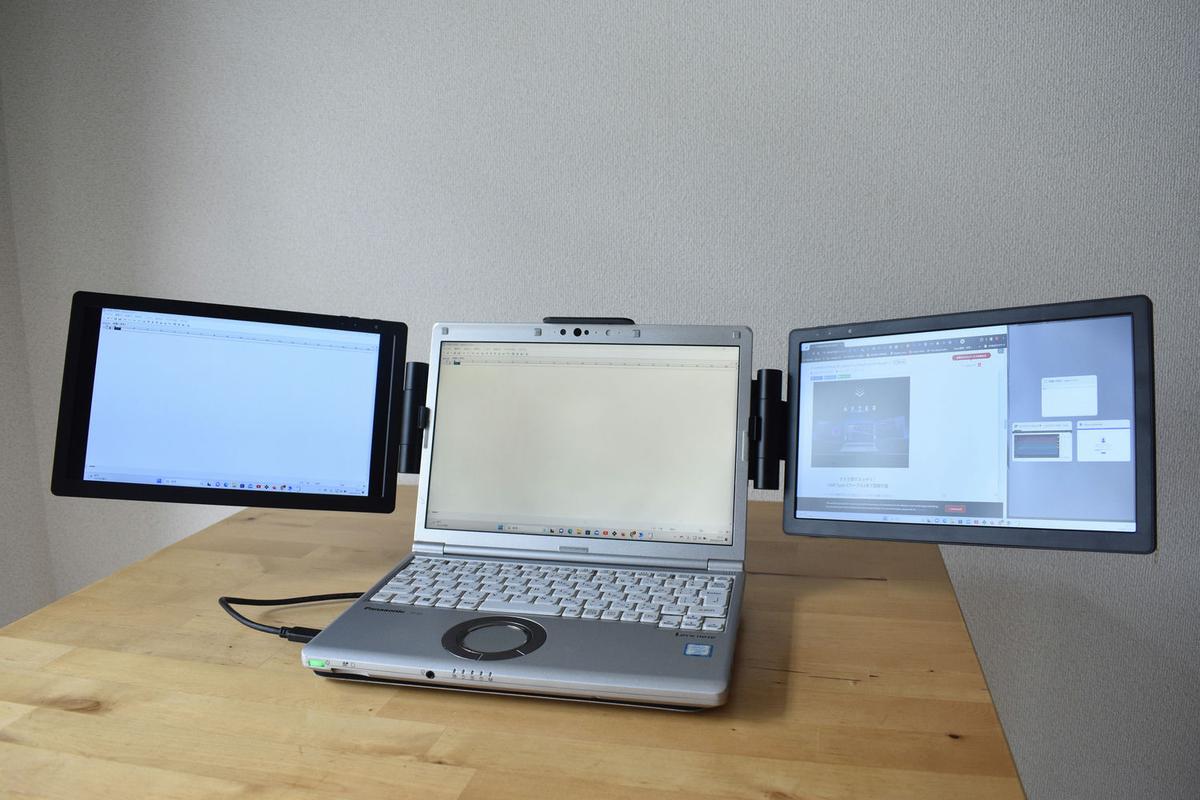
| ノートパソコン一体型 | 天板装着スライド式 / 12〜14インチ / 重量1.0〜1.5kg増 | 35,000円〜55,000円 | 新幹線や狭いカフェでの作業には最適だが、PC自体の携行重量が倍増する点に要注意。 |
| 24〜27インチ据え置き | 4K〜WQHD / 高さ調整機能 / 電源内蔵型 | 25,000円〜60,000円 | 自宅固定環境での作業効率は圧倒的。ただし専用の広いデスクスペースの確保が必須。 |
| タブレット端末流用 | 10〜13インチ / 無線または有線連携アプリ使用 | 既存端末(新規購入なら5万円〜) | 初期投資ゼロで試せるが、表示遅延や画面の狭さから本格的な長時間作業には不向き。 |

ノートPCとデュアルディスプレイの接続方法と外付けモニター設定手順
サブモニターを導入しても、接続や設定が乱雑では本来のパフォーマンスを発揮できません。トラブルを防ぎ、最大の生産性を引き出すための確実な接続手順を整理します。
1. 接続インターフェースの判別
接続時はまず、PC側の端子仕様を確認します。PC側がDisplayPort Alternate Mode対応のUSB Type-Cを備えていれば、付属のC-to-Cケーブル1本を繋ぐだけで即座に認識されます。一方、旧型のノートPCやエントリーモデルでは、Type-C端子がデータ転送や充電のみにしか対応していないケースがあります。その場合はHDMI Type-C変換アダプターや専用ケーブルを用い、映像信号はHDMIから、給電はUSBからというように2本のラインを分離して供給する必要があります。
2. OS側での外付けモニター設定手順
物理的な接続を終えたら、OS側で適切な画面配置を行います。Windows環境ではデスクトップの何もない場所を右クリックして「ディスプレイ設定」を開きます。「表示画面を拡張する」を選択した上で、画面上に表示される「1」と「2」の識別アイコンをドラッグし、実際の机上のモニター配置(左右または上下)と寸分違わず一致させます。この配置が狂っていると、マウスポインタの移動方向が直感とズレて著しいストレスを招きます。
3. 「サブモニター縦置き設定」で長文・コードの閲覧効率を最大化
多くのユーザーが見落としがちな設定が、サブモニターの「縦置き(ピボット)運用」です。ディスプレイ設定内の「画面の向き」を「縦」に変更し、モニターを縦方向に設置することで、以下のような劇的なメリットが得られます。
- WebサイトやPDF資料の全画面視認:スクロール回数が従来の約3分の1に激減し、リサーチ速度が向上する。
- チャット・コードの視認性向上:SlackやTeams、プログラムのソースコードを一画面で数十行以上見渡せる。
- デスク専有面積の削減:横幅を取らないため、コンパクトなワーキングデスクでも圧迫感なくマルチ画面を構築できる。
一般に知られていない盲点とネットの誤解|「コスパ最強」評判の罠
ECサイトのレビュー欄には「1万円台で買えるコスパ最強のモバイルディスプレイ」といった美辞麗句が溢れていますが、ここにはプロの現場視点から見過ごせない罠が潜んでいます。
ネットの噂で最も注意すべきは、「最大輝度と色域の省略」です。極端に安い製品の多くは、最大輝度が200〜250cd/m²程度にとどまり、晴れた日の窓際やオフィスの強い蛍光灯の下では画面が白飛びして視認性が著しく落ちます。快適な視界を確保するためには、最低でも300cd/m²以上、可能であれば400cd/m²クラスのスペックが求められます。
もう一つの盲点は、「給電パススルー時のブラックアウト現象」です。安価な海外製モデルの中には、ノートPCと給電アダプターを繋いだ際、電力供給のハンドシェイク(ネゴシエーション)が不安定になり、突然画面が数秒間真っ暗になる不具合を抱えた個体が存在します。特にオンライン会議中や重要なプレゼンテーション時に画面が途切れるトラブルは、致命的な実害をもたらします。「コスパ最強」という言葉の裏にある給電回路の品質やブランドのサポート体制を吟味することが不可欠です。
【プロの結論】作業環境心理学とエルゴノミクスから導く「後悔しない判断基準」
作業環境心理学および人間工学(エルゴノミクス)の観点から見ると、サブモニターの導入は単なる「表示面積の拡大」ではありません。それは、「ワーキングメモリの認知的負荷(コグニティブ・ロード)をいかに軽減するか」という情報管理の問題です。
画面をAlt+Tabキーで頻繁に切り替えているとき、脳の短期記憶領域には微細な認知的摩擦が生じ、集中力の深さ(ディープワーク)が削がれています。サブモニターを「常に参照する資料置き場」や「コミュニケーションの監視用」として視覚的に固定化(バウンダリーの確立)することで、メイン画面での思考を一切中断させない環境が完成します。しかし、自分のワークスタイルに合わない機材を選ぶと、前述の通り設置や配線のストレスがその認知メリットを打ち消してしまいます。
おすすめできる人の条件
- 日常的に3つ以上のアプリを反復横断する人:Excelで数値を追いながら会計ソフトに入力する作業や、原稿を書きながらエビデンス資料を確認する職種。
- 週2日以上の在宅勤務を行うハイブリッドワーカー:省スペースでサッと展開・片付けができる15.6インチクラスの軽量モデルが最大の武器となる。
- 配線管理をミニマルに整理したい人:Type-Cケーブル1本でデスクを完結させられる最新PC環境を持っている人。
慎重になるべき・購入をおすすめできない人の条件
- ノートPCの画面だけで作業が完結している単一タスク従事者:メール返信や単一のドキュメント作成が主業務の場合、画面を増やすと視線が散乱して集中力が低下するリスクがある。
- 持ち運ぶ荷物の総重量を1gでも減らしたい外回り営業職:いかに軽量なモバイルモニターであっても、ケーブルを含めると700g〜1kgの荷物増加となり、携行の負担が上回る。
- 古いノートPC(USB Type-C端子非搭載)を使用している人:HDMIケーブルと電源コードの2本接続が必須となり、配線の煩雑さから短期間で放置に至る確率が極めて高い。
【ノート pc サブ モニター】に関するよくある質問(FAQ)
Q1:USB Type-Cケーブル1本で繋いだのに画面に「No Signal」と表示されて映りません。
A1:お使いのノートPC側のType-Cポートが「DisplayPort Alternate Mode(映像出力)」に対応していない可能性が高いです。また、充電専用の安価なType-Cケーブルを使用している場合も映像は送れません。PCの仕様書で「映像出力対応」を確認し、モニター付属の映像対応ケーブルを使用してください。非対応の場合は、HDMIケーブルと給電用Type-Cケーブルの2本接続に切り替える必要があります。
Q2:15.6インチと13.3インチのモバイルモニターでは、どちらを選ぶべきですか?
A2:持ち運び頻度と作業内容で判断します。カフェやコワーキングスペースなど外出先での利用がメインなら、A4書類サイズでバッグに収まりやすい13.3〜14インチ(約500g台)が有利です。一方、自宅やオフィスなど机に落ち着いて長時間のデータ入力や資料作成を行うなら、文字の視認性と一覧性に優れた15.6インチ(約700g台)が圧倒的に使いやすく、後悔が少ない選択となります。
Q3:ノートPCの画面にマグネットで取り付ける一体型(スライド式)はどうですか?
A3:省スペース性と「膝の上でも2画面が使える」という点では画期的ですが、ノートPCのヒンジ部分に物理的な負荷がかかる点に注意が必要です。また、PC全体の重量が1.2〜1.5kgほど増すため、頻繁にPCを持ち歩くユーザーからは「重すぎて結局取り外した」という声も聞かれます。自席が狭くスタンドを置く奥行きがない環境に特化した選択肢と言えます。
まとめ:今後の動向と失敗しないための判断基準
2026年現在のディスプレイ市場は、有機EL(OLED)パネルの低価格化やUSB4・PD高速給電の標準化が進み、ノートPCのサブモニター環境はかつてないほど洗練されています。しかし、いくら最新のテクノロジーが進化しても、「自分の作業空間」「持ち運ぶ頻度」「PC本体の端子仕様」という3つの現実を見誤れば、せっかくの投資が無駄になってしまいます。
まずは自身のPCのType-C端子の仕様を確認し、デスク上の奥行きと作業動線を客観的に見つめ直してください。正しい1台を選び出し、適切な配置と接続設定を行うことで、ノートPC特有の閉塞感から解放された快適なマルチディスプレイ環境が確実に手に入ります。 (出典: ノート pc サブ モニター(Yahoo!ニュース))
Webメディアの編集およびコンテンツ作成に従事。正確で質の高い情報発信を心掛けています。