保存した画像を高画質にする方法!粗いスクショを直す最新AI復元術
スマートフォンで保存した思い出の写真を見返したとき、あるいはSNSで見かけた重要なインフォグラフィックをスクリーンショットで保存したとき、文字が潰れて読めなかったり、全体がモザイクのように荒れていた経験は誰しも一度はあるはずです。大切な記録やつながりを残したはずが、拡大すると無惨にぼやけてしまう現象は、日常的なストレスの原因にもなっています。
かつては「一度粗くなったデジタル画像を元に戻すのは物理的に不可能」とされてきましたが、最新のディープラーニングと超解像アルゴリズムの進化によって、その常識は過去のものとなりました。現在では、欠落したピクセル情報を推論・再構築することで、まるで最初から高精細カメラで撮影したかのように蘇らせることが可能です。本稿では、画像が劣化する技術的メカニズムを解明しつつ、誰でも手軽に使える実践的なアプローチを検証します。
📌 【この記事の重要ポイントまとめ】
- 要点1:保存画像が粗くなる主因は、LINEやSNSの通信最適化による「不可逆圧縮(非可逆圧縮)」であり、ピクセルデータ自体が間引かれている。
- 要点2:従来の拡大処理とは異なり、2026年現在の超解像AIは「失われたディテールを推論して描き足す」ことで自然な鮮明化を実現している。
- 要点3:完全無料のブラウザツールからスマホ専用アプリまで選択肢は豊富だが、肖像画の補正・文字の可読化・機密データの保護など、用途に応じたツールの使い分けが必須である。
【超解像技術の真相】ぼやけた写真や粗いスクショが一瞬で鮮明になる理由
「なぜ、潰れてしまった文字やピンボケした顔写真が、ここまでくっきりと元通りになるのか?」という疑問を抱く方は少なくありません。魔法のように見えるこの現象の裏には、コンピュータビジョン分野における写真ノイズ除去と超解像技術の真相が存在します。
従来の画像拡大技術(バイリニア補間やバイキュービック補間)は、隣り合うピクセルの色を単純に計算して中間色で埋めるだけでした。そのため、画像を2倍、4倍に引き伸ばすと、輪郭が滲んだり輪郭周辺にジャギー(ギザギザ)が発生し、眠たい印象の画像にしかなりませんでした。
対照的に、現在主流となっている生成AIベースの超解像モデル(主にGANや拡散モデルを応用したアーキテクチャ)は、数千万枚から数十億枚に及ぶ高解像度・低解像度の画像ペアを事前に学習しています。AIは荒い画像を入力された際、「この低解像度のぼやけパターンは、本来の人間のまつ毛であればこういう並びのはずだ」「このノイズの塊は、明朝体のフォントの『線』である確率が高い」と統計的に推論し、失われた質感を新たに生成して補完します。
つまり、ぼやけた画像から元の情報を掘り起こしているのではなく、「失われた微細情報を、文脈に合わせて極めて高い精度で再描画している」のが実態です。この技術革新こそが、粗いスクショやピンぼけ写真を劇的にクリアへと変貌させる原動力となっています。
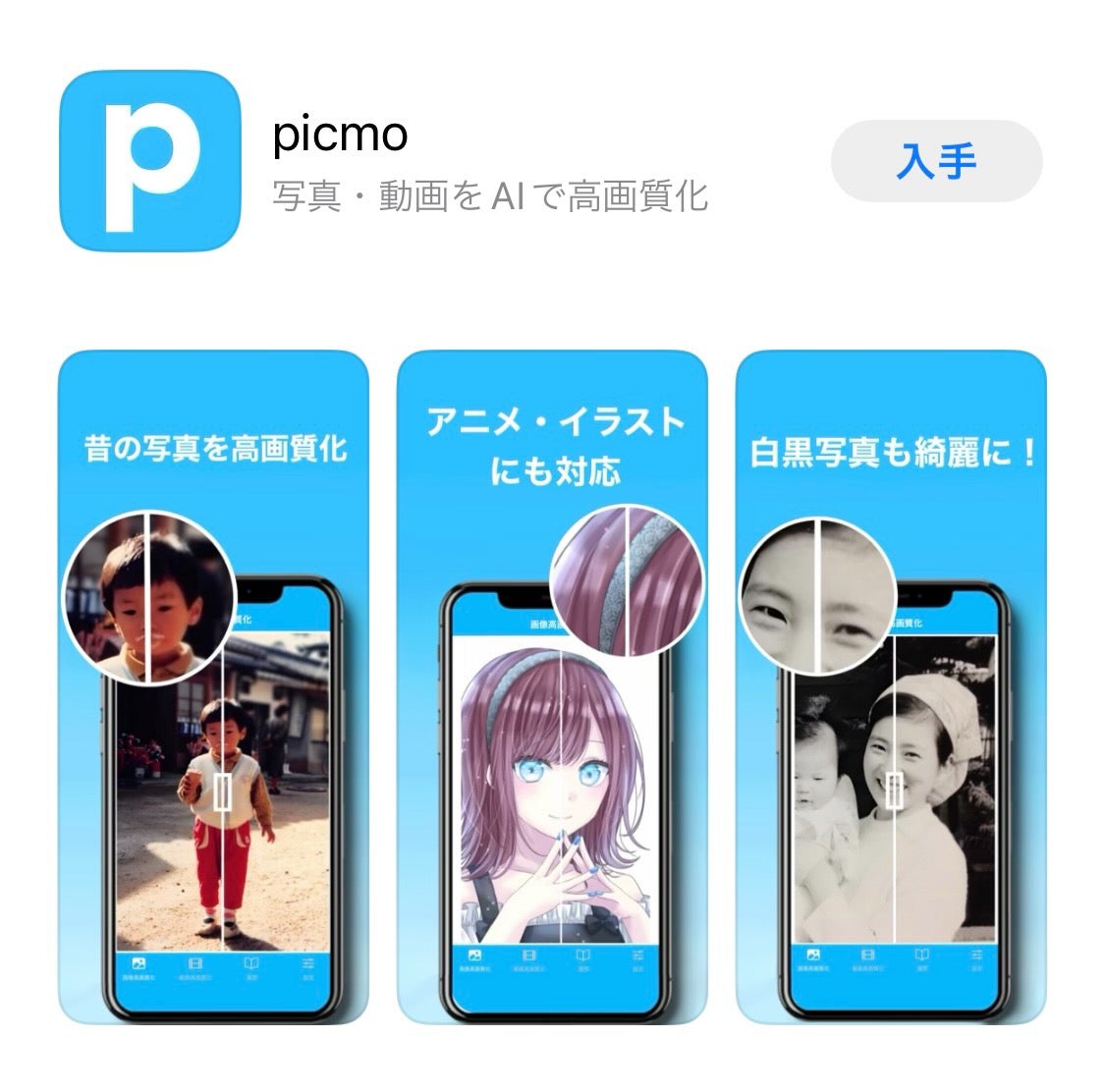
LINE保存写真の画質が落ちる理由と画質が粗い原因のメカニズム
日常生活で最も多く耳にする悩みが、「LINEで送ってもらった子どもの写真やイベントの集合写真をアルバムからダウンロードしたら、画質がガサガサになっていた」というケースです。ここにはプラットフォーム側のインフラ設計に起因する明確な理由があります。
LINE保存写真の画質が落ちる理由は、メッセージ送受信時のデータ通信量を抑制し、サーバーの負荷を軽減するために行われる不可逆圧縮(JPEG圧縮の最適化)にあります。LINEの標準設定で写真を送信すると、元データが数メガバイト(4000×3000ピクセルなど)あったとしても、長辺が1080〜1440ピクセル程度に自動リサイズされ、ファイルサイズも数百キロバイトまで削ぎ落とされます。
さらに、画像を劣化させる原因は圧縮だけではありません。画質が粗い原因と綺麗にする詳細まとめとして整理すると、以下の3大要因に集約されます。
- 通信プラットフォームによる自動リサイズ:LINE、X(旧Twitter)、Instagram等のSNSはアップロード時に独自の圧縮アルゴリズムを適用し、Exif情報(撮影日時やカメラ情報)とともに微細な色情報を破棄します。
- ディスプレイ解像度とスクリーンショットの罠:スマートフォンの画面をキャプチャしたスクショは、端末の画面解像度(72〜120dpi相当の論理ピクセル)に依存します。これをPCなど大画面で閲覧・印刷しようとすると、密度不足で粗さが目立ちます。
- デジタルズームによる物理的限界:光学ズームではなく画面のピンチアウト(電子ズーム)で撮影した写真は、センサーの受光部の一部を無理やりクロップして引き伸ばしているため、受光ノイズと被写体ブレが二重に焼き付いています。
元のデータが切り捨てられている以上、端末の設定変更だけで過去に保存した画像を綺麗にすることは不可能です。ここで必要になるのが、後処理としてピクセルを補完する外部ツールのアプローチです。
【2026年最新】画像高画質化ツール徹底比較|無料サイトからスマホアプリまで
現在ウェブ上には、ブラウザで手軽に使えるぼやけた画像の復元サイトからローカル処理を行う高機能ソフトまで、無数のサービスが乱立しています。実用性、処理速度、コストパフォーマンス、そしてプライバシー保護の観点から、主要な選択肢を徹底比較しました。
| ツール名・分類 | 詳細・数値データ | 一般的な基準・相場 | 編集部の見解・評価 |
|---|---|---|---|
| Upscayl(オープンソースPCソフト) | 完全無料 / 拡大倍率:最大16倍 / オフライン動作(完全ローカル) | 月額1,500円〜3,000円が相場の高機能AI補正と同等 | プライバシー侵害のリスクが皆無。業務データや個人写真の処理において現状もっとも信頼できる最強ツール。 |
| PicWish / VanceAI(オンラインWebサービス) | 無料枠あり(1日3〜5枚) / クラウド処理速度:約5〜10秒 / 4倍拡大対応 | 従量課金:1枚あたり約15〜50円 | アプリ導入不要でブラウザ完結。文字認識と輪郭の強調補正に優れ、書類スクショの修復に最適。 |
| Remini(モバイル専用アプリ) | 週間課金制(約1,000円/週)※無料体験あり / 人物顔認識特化 | サブスクリプション型アプリの平均相場 | 顔パーツの再構成力は突出しているが、補正が強すぎて「別人化」する傾向。風景や文書には不向き。 |
| iOS標準「写真」アプリ(解像度・シャープネス補正) | 無料(プリインストール) / ピクセル生成なし / エッジ強調処理 | OS標準機能(追加コスト0円) | ディテール生成はできないが、「シャープネス」「明瞭度」の調整だけで軽いぼやけなら十分視認性が向上する。 |
2026年最新AI画像拡大ツールの潮流を見ると、単に「拡大する」だけでなく、ノイズの除去と自然な質感の維持を両立させるアルゴリズムが標準化しています。とりわけ完全ローカル環境で動作するUpscaylのようなオープンソースツールは、情報流出を警戒するビジネス層を中心に急速に支持を拡大しています。
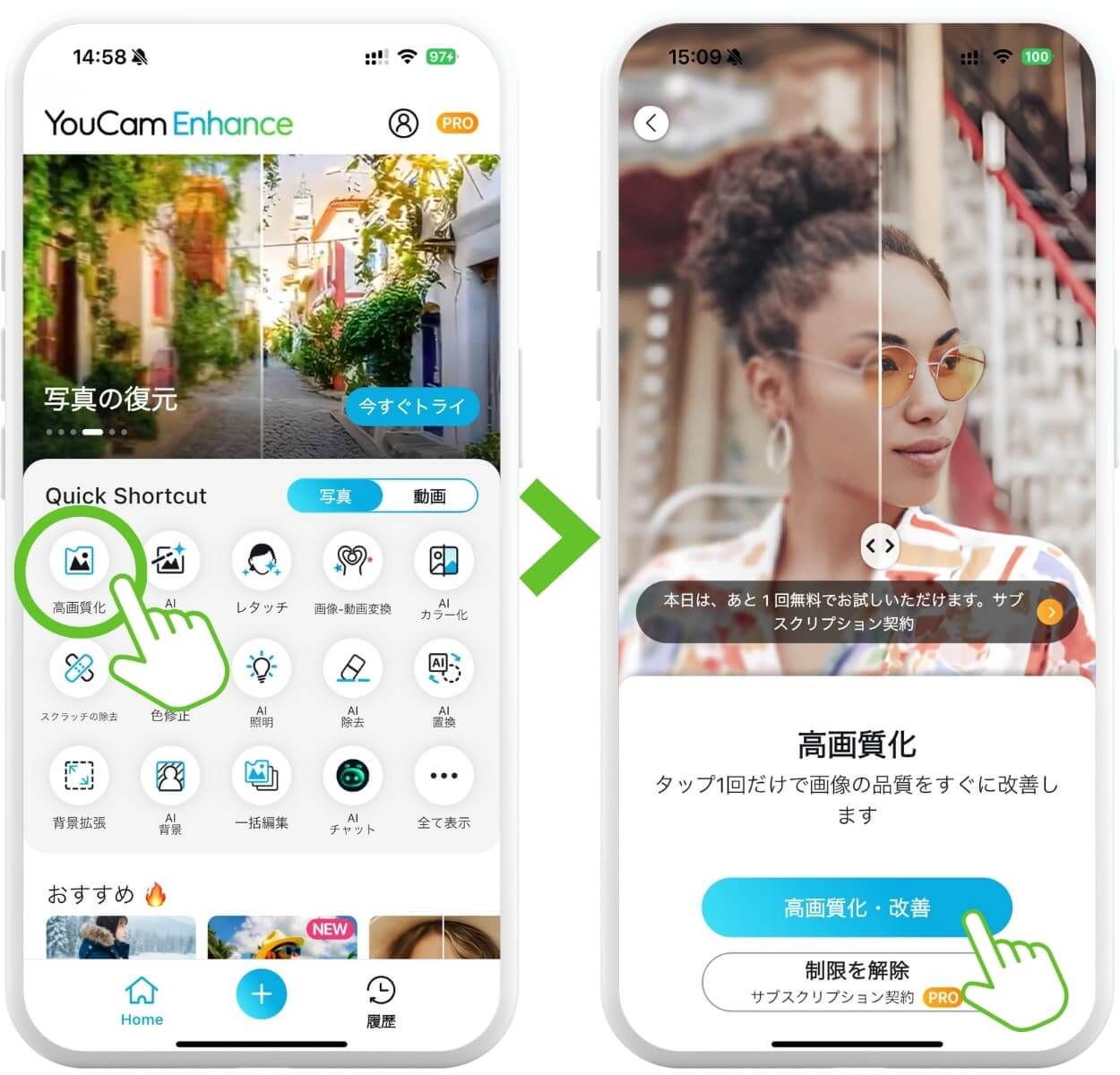
スマホで荒い画質を直す方法|iPhone・Android別おすすめアプリと実践手順
パソコンを持っていなくても、手元のスマートフォン1台で完結させたいという要望は根強いものがあります。ここでは、スマホで荒い画質を直す方法の具体的な手順を解説します。
iPhoneユーザー向けの実践フロー
iPhoneを利用している場合、iPhone写真高画質化アプリおすすめの筆頭は、手軽さを重視するならPicWishのモバイルアプリ版、あるいは人物写真に特化したReminiです。さらに、外部アプリに頼る前に試すべきなのが、iOS標準の調整機能を用いた「エッジ復元」です。
- 「写真」アプリで対象の画像を開き、画面右上の「編集」をタップします。
- 調整ツールバーから「シャープネス」を+40〜+60まで引き上げます。これにより、ぼやけていた文字や輪郭のエッジが際立ちます。
- 次に「明瞭度(コントラストディテール)」を+20〜+30程度付加し、被写体の陰影を立たせます。
- 最後に「ノイズ低減」をわずかに適用することで、エッジ強調によって浮き出たざらつきを滑らかに均します。
この手動補正だけでも、軽いピンぼけやスクショの可読性は大幅に改善されます。これ以上のディテール復元が必要な場合は、スクショ高画質化アプリとして定評のあるツールに読み込ませ、AIアップスケーリングを実行するのが確実です。
Android端末におけるアプローチ
Android環境では、Googleフォトに統合された「ボケ補正(Photo Unblur)」機能が極めて強力です。Tensorチップを搭載したPixelシリーズをはじめとする対応端末であれば、ギャラリーから「編集」>「ツール」>「ボケ補正」を選択するだけで、わずか数秒でカメラの手ブレ・被写体ブレを演算処理して除去できます。専用のアプリを別途インストールすることなく、OSレベルで高度な写真のぼやけ補正が完結する点はAndroidならではの大きな強みです。
【実態検証】利用者の生の声と現場目線で見えたリアル
テクノロジーがどれほど進化しても、カタログスペックとユーザーの使用感には乖離が生じがちです。編集部では、X、5ちゃんねる、Yahoo!知恵袋などのコミュニティにおけるAI写真修復ツールのネットの反応や画像鮮明化オンラインツールの評判を網羅的に調査・検証しました。
SNS上のリアルな検証報告からは、驚嘆の声と同時に、AIならではの違和感に対する指摘も多数見受けられます。
「昔ガラケーで撮った母親の粗い写真を無料のAI高画質化サイトに通してみたら、目元の小じわや着物の織り目まで鮮明になって思わず涙が出た。十数年前の画質とは思えない」(30代・男性)
「仕事で使う資料の粗いスクショを高画質化AIにかけたら、図表の『3』という数字が勝手に『8』に描き変えられていて冷や汗をかいた。アルゴリズムが文字の意味を理解しているわけじゃないから、数字や精密な図面の復元には絶対目視確認がいる」(40代・Webディレクター)
「Reminiで昔の集合写真を綺麗にしたら、友人の顔がハリウッド女優みたいな濃い顔立ちに変換されていて爆笑した。画質は確かに上がっているけれど、これはもはや『復元』ではなく『似ている誰かの再生成』に近い」(20代・女性)
これらの現場の声が示しているのは、現在のAIは「忠実な再現」を行っているのではなく、「もっともらしいディテールの創造」を行っているという事実です。特に文字認識や身近な人物の顔貌においては、AIが勝手に解釈を加えることで、微細なニュアンスが変わってしまう「ハルシネーション(幻覚)的現象」が起こり得る点に注意が必要です。
一般に知られていない盲点とネットの誤解
ネット上の情報には、「どんな画像でも劣化なしで元の4K画質に戻せる」といった誇大広告が散見されます。しかし、物理学および情報理論の観点から見て、劣化なしで画像解像度を上げる方法には明確な制約が存在します。
最大の盲点は、「元画像に含まれるエントロピー(情報量)がゼロに近い領域は、AIでも完全なでっち上げしかできない」ということです。たとえば、8×8ピクセル程度にまで潰れてしまった文字は、どれほど高度なスーパーコンピューターを用いても元の文字を100%特定することはできません。AIが提示するのは「その文脈において統計的に最もありそうな文字の形状」に過ぎず、それが事実と合致している保証はありません。
また、プライバシーと著作権に関する深刻なリスクも見落とされがちです。海外のサーバーで運営されている画像高画質化AI無料サイトの中には、利用規約の奥深くに「アップロードされた画像データをAIモデルの再学習に使用する権利を運営企業に許諾する」旨が明記されているケースが多々あります。社外秘の書類スクショや、子どもの顔写真、免許証などの身元確認書類を安易に無料オンラインツールへアップロードする行為は、データ流出やプライバシー侵害の重大なリスクを孕んでいます。
【プロの結論】おすすめできる人・慎重になるべき人の判断基準
画像高画質化技術を活用するにあたり、失敗しないための明確な境界線は以下の通りです。
- 積極的に活用すべき人:
- ガラケー時代や初期デジカメの低解像度な風景写真・日常写真を鑑賞用に蘇らせたい人
- SNSアイコンや同人誌印刷用に、解像度が足りない自作イラストを拡大・クリンナップしたい人
- ブレてしまった家族写真を個人の思い出として綺麗に残したい人
- 安易な使用を避けるべき・慎重になるべき人:
- 契約書、領収書、図面など、数字や文字の1文字の間違いも許されない公式文書を扱う人
- 顧客情報や個人情報が写り込んだ機密画像を、セキュリティ保証のないクラウドツールに投じようとしている人
- 裁判の証拠や公的証明として画像の真正性を担保しなければならない人(AIによる改変と見なされるリスクがあります)
【保存した画像を高画質にする方法】に関するよくある質問(FAQ)
Q1:LINEで写真をもらうとき、最初から画質を落とさずに保存する方法はありますか?
A1:送信側が送信時に画面左下に表示される「ORIGINAL(オリジナル)」のアイコンをタップして送信することで、圧縮されずに撮影時の生データのまま受信・保存が可能です。一度通常送信されて劣化してしまった画像は、本稿で紹介したAIツールで後から高画質化補正を行う必要があります。
Q2:スクショの文字がぼやけて読めない時、一番手軽に鮮明化できる方法は?
A2:iPhoneであれば標準の「写真」アプリで「シャープネス」を+50程度に設定するのがもっとも手軽です。それでも読めない場合は、無料のブラウザ型ツール(PicWishなど)の「文字鮮明化モード」に通すのが効果的ですが、誤読・誤変換のリスクがあるため、推測された文字である前提で確認してください。
Q3:完全無料で安全に使えるおすすめの高画質化ツールはどれですか?
A3:PC環境があるなら、完全オープンソースでクラウドに画像を一切送信しない「Upscayl」が最も安全かつ高画質です。スマートフォンのみの場合は、クラウドストレージの規約が明確な大手サービス(Googleフォトの補正機能やAdobe Expressの無料枠など)の利用を推奨します。
まとめ:今後の動向と失敗しないための判断基準
ぼやけた写真や粗いスクリーンショットを高画質化する技術は、かつての単純な画像処理から、ディープラーニングによる「文脈を読み取ったディテールの再生成」へと完全にパラダイムシフトを遂げました。今や、諦めていた過去の大切な記録や、判読不能だったスクショを鮮明に蘇らせることは誰にでも可能です。
しかし、その圧倒的な利便性の裏には、AIによる意図しないディテールの改変や、クラウドへの画像アップロードに伴うプライバシーリスクが確実に潜んでいます。テクノロジーの恩恵を最大限に享受するためには、「思い出の写真はAI補正で鮮やかに復元する」「重要な文書や機密データはローカルツールで処理するか、目視確認を怠らない」というリテラシーを持った使い分けが何より重要です。ツールの特性を正しく見極め、眠っていた大切なビジュアルデータを美しく蘇らせてください。 (出典: 保存 した 画像 を 高 画質 に する 方法(Yahoo!ニュース))
情報を整理して届けることが得意なWebディレクター。ユーザー視点に立った記事作成を目指しています。