Windowsバージョン確認方法!5秒判別の極意とサポート終了の真相
2025年10月14日に迎えたWindows 10の公式サポート終了から月日が流れ、PCを取り巻くセキュリティ環境は大きく激変しました。「まだ問題なく画面が映るから大丈夫」と放置していた私用PCやオフィスの共有端末が、実はサポート切れの危険な状態に晒されていたり、社内ネットワークから隔離されたりするトラブルが全国で相次いでいます。セキュリティパッチが途絶えたOSを使い続けるリスクは、サイバー攻撃の標的となるだけでなく、日常業務の継続性をも脅かしかねません。
いま目の前にあるパソコンのOSは本当にWindows 11なのか、それとも取り残されたWindows 10なのか。さらには毎年の大型アップデートが適用された最新ビルドなのか――。実はキーボード操作わずか数秒で、エディションから詳細なビルド番号まで瞬時に見破る手段が存在します。本稿では、ITサポートの第一線で使われる高速判別テクニックから、バージョン確認が不可欠となった構造的な背景まで、徹底的に解明していきます。
📌 【この記事の重要ポイントまとめ】
- 要点1:最速判別は「Windowsキー+R」から「winver」を入力するだけで、OS名・バージョン・OSビルド番号が即座にポップアップ表示される。
- 要点2:設定画面が開かない不具合時も、コマンドプロンプトや「msinfo32」を駆使すれば32bit/64bitの判別や詳細なシステム構成まで一発で特定可能。
- 要点3:サポート終了後のWindows 10放置は極めて危険であり、2026年の最新セキュリティ基準を満たすためにも正確なバージョン把握と速やかな移行判断が急務。
5秒で一発判別!知っておくべきWindowsバージョン確認ショートカットの真相
「自分のPCのOSが10なのか11なのか分からない」「社内サポートにバージョンを聞かれたがどこを見ればいいか見当もつかない」という声は後を絶ちません。実はマウスを何回もクリックして階層の深いメニューを探し回る必要はなく、キーボードショートカットひとつで5秒以内に完全判別できます。
その最もシンプルかつ強力な手段が、Windowsに長年搭載されている「winver」コマンドの直接呼び出しです。キーボード左下の「Windowsロゴキー」を押しながら「R」キーを叩くと、「ファイル名を指定して実行」という小さなダイアログが画面左下に現れます。そこに半角英字で「winver」と入力し、Enterキーを押すだけです。
これだけで画面中央に「Windowsのバージョン情報」が独立ウィンドウとして表示されます。上部に「Windows 11」または「Windows 10」と明記されているだけでなく、「バージョン 24H2」といった機能更新プログラムの世代、さらにはピリオドで区切られた細かいOSビルド番号(例:26100.xxxx)まで完全に可視化されます。サポート窓口への問い合わせやトラブルシューティング時に求められる情報のほぼすべてが、この1画面に凝縮されています。
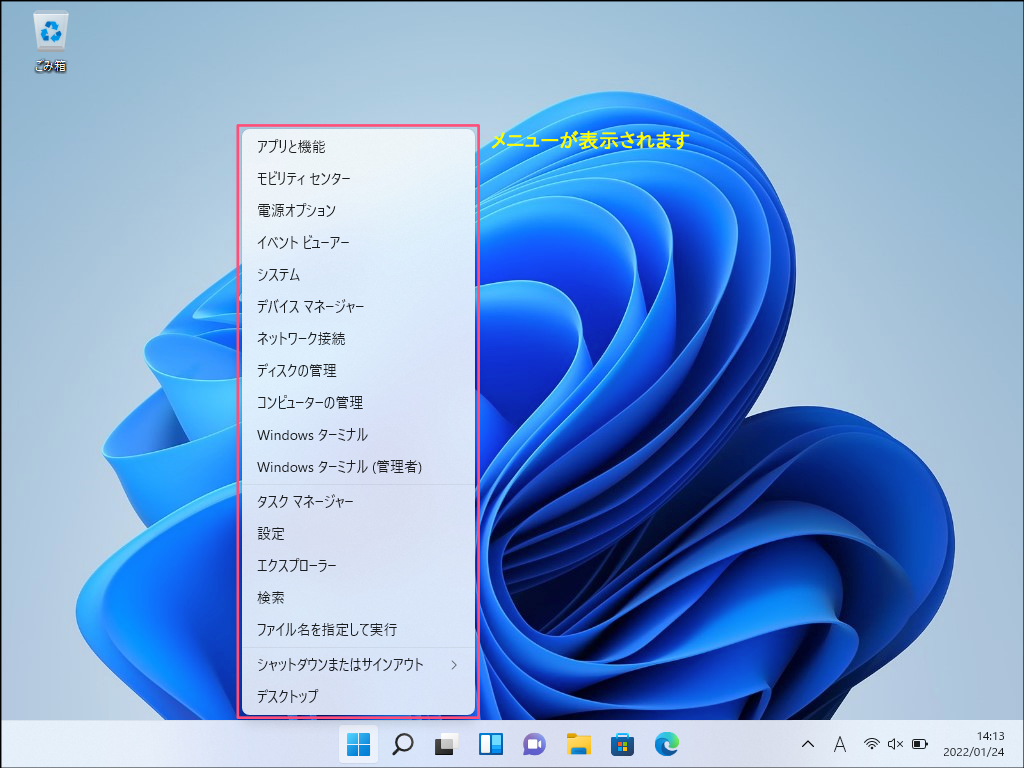
もう一つの便利なショートカットが「Windowsキー + Pause/Break」です。この2つのキーを同時押しするだけで、Windowsの「設定 > システム > バージョン情報」画面が一撃で呼び出されます。近年のノートPCなどPauseキーが省略されているキーボードの場合は、「Windowsキー + X」を押した後に「Y」キーを押すことでも全く同じバージョン情報画面にアクセス可能です。

【比較検証】4大確認ルートの違いとシステム情報ツールmsinfo32活用法
Windowsのバージョンを特定するアプローチは、winverコマンドだけではありません。日常的な確認からトラブル発生時の奥の手、さらにはハードウェア互換性まで見極めるプロ仕様のツールまで複数のルートが用意されています。用途と状況に応じて使い分けることが肝要です。
| 確認手法・ルート | 取得できる主な情報 | 所要時間・手軽さ | 編集部の見解・おすすめ用途 |
|---|---|---|---|
| winverコマンド (ファイル名を指定して実行) | OS名、バージョン名(23H2等)、OSビルド番号、ライセンス保有者 | 約5秒 (極めて簡単) | 最も直感的。OSの種類とビルド番号だけを瞬時に確認したい場合の最適解。 |
| 設定画面 (システム > バージョン情報) | エディション、32bit/64bit種別、プロセッサ名、実装RAM容量、PC名 | 約10〜15秒 (初心者向き) | CPU型番やメモリ容量、64bitかどうかも同時に見たい標準的な確認ルート。 |
| コマンドプロンプト (ver / systeminfo) | カーネル内部バージョン、OSインストール日付、ホットフィックス適用履歴 | 約10秒 (中・上級者向き) | GUIがフリーズしている状況や、リモート管理・バッチ処理での自動取得に威力。 |
| システム情報ツール (msinfo32実行) | BIOSモード(UEFI)、セキュアブート状態、TPM仕様、詳細ハードウェア構成 | 約15秒 (管理者向き) | Windows 11へのアップグレード要件適合チェックや、根深い障害調査の決定打。 |
表からも分かる通り、エディション(Home、Pro、Enterpriseなど)やシステムの種類が「64ビット オペレーティング システム」であるかを確認したい場合は、「設定」画面を開くのが確実です。画面内の「システムの種類」の項目を見れば、古い32bit環境なのか、現代の標準である64bit(x64ベースプロセッサ)環境なのかが一目で判別できます。
さらにエンジニアやシステム管理者が重宝するのが「msinfo32」です。「Windowsキー+R」を押し、「msinfo32」と打ち込んで実行すると、OSの正確なビルドだけでなく、マザーボードのBIOSバージョン、UEFIの有効化状況、仮想化ベースのセキュリティ(VBS)の稼働状況まで極めて詳細なシステム構成が一画面に展開されます。「なぜ自分のPCは最新アップデートが降ってこないのか」を診断する上でも、欠かせない診断ツールとなっています。
設定画面から確認できない原因と理由|現場で多発するトラブルの正体
「スタートボタンをクリックして設定歯車を押しても、ウィンドウが一瞬開いて勝手に消えてしまう」「バージョン情報の画面だけが読み込み中のまま固まる」というトラブル相談が、企業の情シス部門やPC修理受付窓口で多発しています。本来手軽に見られるはずの設定画面が機能不全に陥るのには、明確な技術的要因が存在します。
最大の原因は、Windows Updateのバックグラウンド処理停滞とコンポーネント破損です。大型アップデートのダウンロード中にPCを強制終了したり、ストレージの空き容量が逼迫した状態で更新パッチを適用しようとしたりすると、Modern UI(設定画面を構成するUWPアプリフレームワーク)のファイル構造に不整合が生じ、設定画面そのものが起動クラッシュを引き起こします。
また、オフィスの共有PCやテレワーク端末の場合、システム管理者が適用しているグループポリシー(GPO)による制限が原因であるケースも珍しくありません。一般ユーザーによる無断の設定変更やセキュリティ項目の閲覧を防ぐため、企業ポリシーによって「バージョン情報」や「更新とセキュリティ」へのアクセスが意図的に遮断されている場合、設定画面は空白になるかエラーメッセージを返します。
こうしたトラブルに直面した際、多くのユーザーは「PCが壊れた」と狼狽しますが、焦る必要はありません。前述したコマンドプロンプトによるCUI確認が威力を発揮します。「Windowsキー+R」から「cmd」と打ち込み、黒い画面に「ver」と入力してEnterを押すだけで、システム内部の正確なOSバージョンが1行で返ってきます。GUIが完全に沈黙している過酷な障害時でも、OSの深層情報は確実に抽出可能です。
Windows10サポート終了理由の真相と2026年最新Windowsアップデート経緯
なぜ世界中でこれほどまでに「現在のバージョン把握」が口を酸っぱくして叫ばれているのか。その根底には、Microsoftが下したOS世代交代の冷酷な現実があります。
かつて「Windows 10は最後のバージョンのWindowsになる」とアナウンスされていたにもかかわらず、Microsoftは方針を転換し、2025年10月14日をもってWindows 10の無償サポートを完全に終了させました。この決定の裏にあったのは、単なる新製品の販売促進ではなく、「ハードウェアレベルで担保されるゼロトラスト・セキュリティ」への強制移行です。
従来のソフトウェア的な防御では、CPUの脆弱性を突く高度なランサムウェアや国家レベルのサイバー攻撃に対抗しきれなくなっていました。そのためMicrosoftは、暗号化モジュール「TPM 2.0」の標準搭載や、第8世代以降のインテルCoreプロセッサ(AMD Ryzen 2000番台以降)をWindows 11の絶対必須要件として指定し、古いアーキテクチャのPCを大胆に切り捨てる道を選んだのです。
この方針に対してネット上では「まだ十分に使えるCore i7搭載機を買い替えさせるのは電子ゴミを増やす暴挙だ」「企業の経費負担を無視している」と猛烈な批判が巻き起こりました。しかしMicrosoftは妥協せず、企業向けだけでなく個人ユーザー向けにも有償の拡張セキュリティ更新プログラム(ESU)を用意したものの、年を追うごとに費用が倍増する料金体系を設定し、実質的な新OS移行を強く迫り続けています。
現在展開されているWindows 11の最新アップデート潮流では、単なるOS機能の改善にとどまらず、NPU(ニューラル処理ユニット)を前提とした生成AI機能「Copilot+ PC」との統合が加速しています。自分が使っているPCのOSバージョンやビルド番号を知ることは、単なる数字の確認ではなく、「現代の脅威から身を守れる防壁の中にいるか、それとも無防備な野原に取り残されているか」の生存判定そのものなのです。
【実態検証】利用者の生の声と現場目線で見えたリアル
サポート終了を過ぎた現場では、実際にどのような混乱が起きているのでしょうか。SNSや大手Q&Aサイト、PCサポートの現場から集まった生の声には、痛烈な実態が浮き彫りになっています。
大手ネット掲示板やSNSでは、「自宅のデスクトップがWindows 10のままだと知らずにネットバンキングを使っていたら、金融機関の推奨環境から外れていて警告が出た」「会社支給のノートPCでwinverを叩いたら、数年間アップデートが止まった古いビルドのまま放置されていた」といった驚きの告白が日常的に投稿されています。
ITサポート業に従事する技術者は、現場の取材に対して次のように本音を漏らしています。
「ユーザーの多くは『画面が青くてスタートボタンがあるから11だろう』といった曖昧な感覚でPCを触っています。実際にwinverで確認してもらうと、Windows 10のままだったり、Windows 11であっても初期のバージョン(21H2や22H2など)で更新サービスがとっくに切れているケースが全体の約2割に上ります。動いていることと、安全に稼働していることは全くの別物です」
人間には、自分にとって都合の悪い警告を軽視してしまう「正常性バイアス」や、現状を変えることを恐れる「現状維持バイアス」が強く働きます。「画面の右下に更新の案内が出ているけれど、再起動が面倒だから毎日『後で通知』を押し続けている」という小さな怠惰の積み重ねが、気付いた時には致命的な脆弱性の放置へと直結しています。

【プロの結論】放置していい人・今すぐ買い替えるべき人の判断基準
バージョンの確認を終えた後、読者はどのようなアクションを取るべきなのでしょうか。ハードウェア要件とOSの現状を踏まえた客観的な判断基準を明確に提示します。
現状維持(または設定調整のみ)で問題ない人の条件
- Windows 11の最新バージョン(23H2または24H2以降)が稼働している人:セキュリティパッチが正常に適用されており、当面の利用に何ら支障はありません。月に1回の定期的なWindows Updateを怠らない運用を継続してください。
- インターネットから完全に物理切断してスタンドアローンで使用しているPC:外部ネットワークに一切接続せず、USBメモリ等の外部媒体も固定された安全なものしか読み込まない専用端末(工場の制御盤やオフラインワープロ用途など)であれば、古いOSであっても実害のリスクは極めて限定的です。
今すぐ買い替え・アップグレードを実行すべき人の条件
- 確認した結果、OSが「Windows 10」でインターネットに常時接続している人:すでに通常サポートは終了しています。セキュリティの抜け穴を突かれた場合、個人情報の流出やランサムウェアの踏み台にされるリスクが日に日に増大しています。
- CPU世代が要件を満たしておらず、Windows 11への正規アップデートが弾かれる人:ネット上にはレジストリを改造して非対応PCにWindows 11を無理やり導入する裏ワザも散見されますが、将来の大型アップデートで突然起動不能になるリスクを孕んでいます。重要な仕事やプライベートの基盤とする端末であれば、中古であっても第8世代以降のCPUを搭載した正式対応PCへの買い替えを決断すべきです。
- 32bit版のWindowsを今なお利用している人:現代の主要なブラウザやビジネスソフトウェアは32bit OSへのサポートを相次いで打ち切っています。メモリも実質3GB程度しか認識できず、ハードウェアの寿命としても限界を迎えています。
ITシステムにおいて、セキュリティとは「自立した個人の責任ある防壁」です。他者や企業とデジタルで繋がる社会である以上、無防備な端末を使い続けることは、自分自身だけでなく通信相手をも危険に晒す行為に他なりません。正確な現状把握こそが、安全なデジタルライフを守る第一歩です。
【ウィンドウズ の バージョン 確認 方法】に関するよくある質問(FAQ)
Q1:キーボードを使わずにマウス操作だけでOSのバージョンを見るにはどうすればいいですか?
A1:画面左下の「スタートボタン」をマウスで右クリックし、表示された一覧メニューから「システム」を左クリックしてください。一発で設定内の「バージョン情報」画面が開き、Windowsのエディションやバージョン、CPUの型番などが確認できます。
Q2:「バージョン」と「OSビルド」の違いは何ですか?どちらを重視すべきですか?
A2:「バージョン」は年1回程度配信される大型アップデートの世代名(23H2、24H2など)を指し、「OSビルド」はその中に含まれる日々のセキュリティ修正パッチまで反映した詳細な内部識別番号です。普段は「バージョン」の確認で十分ですが、特定の不具合解消やソフトウェアの動作条件を調べる際は、より細かい「OSビルド」の数値が重要になります。
Q3:winver画面に表示されるライセンス先名が「組織名」になっていますが問題ありませんか?
A3:全く問題ありません。PCの初期セットアップ時に入力した情報や、Microsoftアカウント、あるいはメーカー出荷時の既定値が反映されているだけです。OSの動作やライセンス認証の有効性に悪影響を与えることはありません。
Q4:Windows 10のサポートが終了したのに、普通にネットサーフィンができています。本当に危険なのですか?
A4:サポートが切れても「PCが突然爆発する」「画面が即座に消える」わけではないため、一見すると普通に使えているように錯覚します。しかし、新たに発見されたセキュリティ上の欠陥(脆弱性)を塞ぐパッチが二度と配布されないため、悪意あるWebサイトの閲覧やメールの開封だけで、ウイルス感染や不正アクセスの被害に遭う確率が極めて高くなっています。早期の移行を強く推奨します。
まとめ:今後の動向と失敗しないための判断基準
Windowsのバージョン確認は、決して専門家やエンジニアだけの専門作業ではありません。キーボードの「Windowsキー+R」から「winver」を打ち込むだけの、誰でも実践できるわずか5秒の自己防衛テクニックです。
テクノロジーが急速に進化し、生成AIやクラウドサービスが生活に深く浸透する2026年の現在、OSのセキュリティ基準は過去になく厳格化されています。取り残された古いOSを漫然と使い続けることは、施錠されていないドアの家で貴重品を広げて生活しているようなものです。
まずは今すぐキーボードに手を置き、ご自身のPCの真の姿を確かめてみてください。表示された数字が最新の安全基準を満たしているか否かを見極め、適切なメンテナンスや機器の刷新へと舵を切ることが、快適で安全なデジタル生活を担保する決定的な分岐点となります。 (出典: ウィンドウズ の バージョン 確認 方法(Yahoo!ニュース))
毎日更新されるトレンド情報を分析・発信中。役立つ裏技やおすすめ情報を分かりやすく紹介します。