MacBook外部ディスプレイおすすめ2026|失敗しない選び方と真相
MacBookの作業領域を拡張し、生産性を劇的に向上させる外部モニター導入。しかし現場の取材やネットの検証コミュニティを追うと、「奮発して4Kを買ったのに文字がにじんでぼやける」「USB Type-C一本で繋いだはずなのに、作業中にバッテリー残量が減っていく」といった悲痛な後悔の声が後を絶ちません。
Appleが独自に進化させてきたmacOSの描画システム「Retina」と、一般的なWindows向けPCモニターの仕様との間には、購入前のカタログスペックだけでは見抜けない決定的な断絶が存在します。本稿では、M3・M4チップ搭載機の最新仕様から各社パネルの相性までを網羅し、現場検証に基づいた後悔しない導入ガイドをお届けします。
📌 【この記事の重要ポイントまとめ】
- 要点1:「4Kでぼやける」元凶はmacOS独自のHiDPIスケーリング問題であり、27インチ4Kモニターでは実質5K相当の描画負荷と疑似解像度のボケが発生しやすい。
- 要点2:USB-C一本給電は「90W以上(最低でも65W以上)」の給電能力が必須であり、負荷時のバッテリー消費や給電遮断を防ぐ最大のチェック項目である。
- 要点3:M3およびM4チップ搭載モデルではクラムシェル時の外部2画面出力に対応したものの、解像度やリフレッシュレートの制限を踏まえた帯域設計が求められる。
【2026年最新】「4Kなのにぼやける」「給電不能」と後悔する真相
外部モニターを購入したユーザーが最初に直面する最大の罠が、MacBookモニターぼやける原因と真相です。大手通販サイトや価格比較掲示板には「Windowsでは鮮明だったモニターが、Macに繋ぐとテキストの輪郭が滲む」というレビューが散見されますが、これは初期不良ではなくmacOSの描画設計に起因します。
macOSは、1インチあたりの画素密度(ppi)が約218ppi前後(Retinaディスプレイ基準)または約110ppi(非Retina基準)で動作することを前提にUIを最適化しています。しかし、最も売れ筋である27インチ4K(3840×2160)ディスプレイの画素密度は約163ppiです。この中途半端な数値をそのまま等倍表示すると文字が極端に小さくなり、実用に耐えません。
そのためmacOSは「見かけ上の文字サイズをフルHDやWQHD相当に拡大する」疑似解像度スケーリングを行います。たとえば「WQHD(2560×1440)相当」のサイズで表示させる場合、内部では一度5K(5120×2880)解像度で仮想レンダリングを行い、それをディスプレイ側の4Kパネルに合わせて縮小転送します。この整数倍ではないダウンサンプリング処理によって、文字のシャープネスが失われてわずかな滲みが生じ、同時にMacBookのGPUリソースを余分に消費してしまうのです。これが、MacBook用4Kディスプレイ失敗しない理由を理解する上で不可欠な技術的背景です。
もうひとつの落とし穴が、MacBookモニターUSB-C一本給電にまつわるトラブルです。モニターのスペックシートに「USB-C接続対応」と記載されていても、Power Delivery(PD)の供給電力が15Wや27W程度しかない製品が存在します。MacBook Airであれば最低でも45W〜65W、MacBook Pro(14インチ/16インチ)で重い処理を行うなら90W〜100Wの給電能力が不可欠です。給電ワット数が足りない場合、動画書き出しや高負荷作業時に画面出力はできていてもバッテリーが徐々に減っていき、最悪の場合は接続が途切れる原因となります。
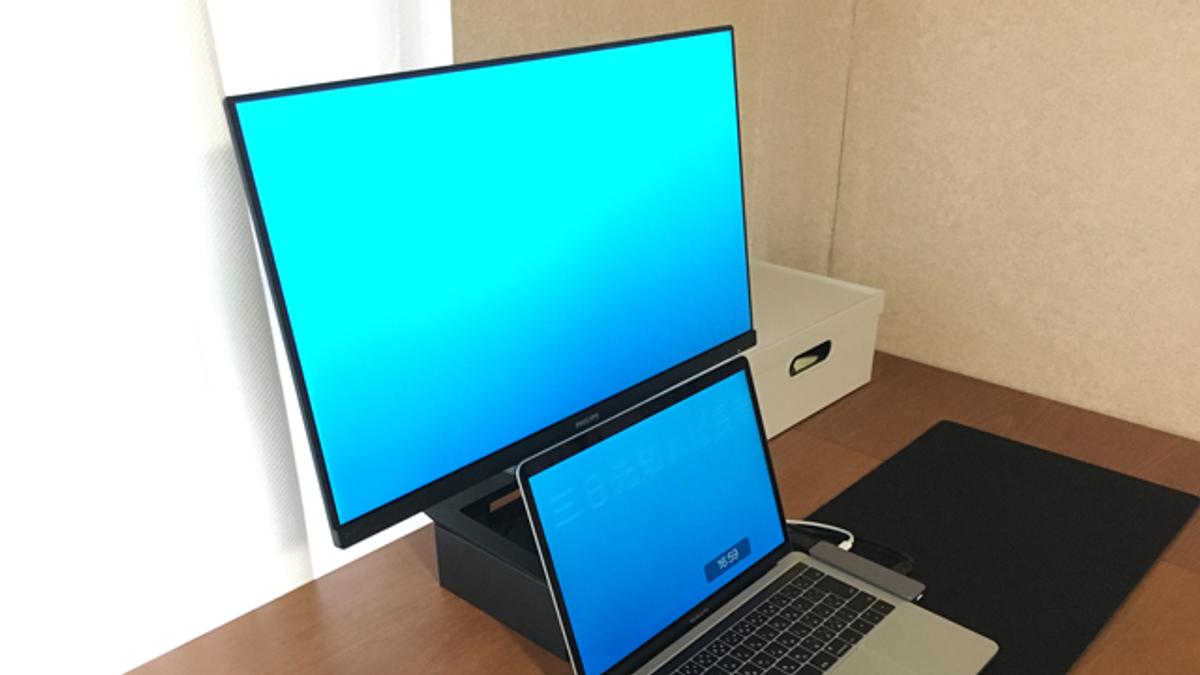
【実態検証】M3・M4世代の外部出力制限とユーザーコミュニティのリアル
M3M4MacBook外部出力制限とネットの反応を検証すると、Apple Siliconの進化によって利便性が向上した一方で、依然として独自の制約が存在することが浮き彫りになっています。
長年、無印(Base)チップのM1・M2搭載MacBookは、仕様上「外部ディスプレイ出力は1台まで」という厳しいハードウェア制限が課されていました。これに対し、M3搭載MacBook AirおよびPro(ソフトウェアアップデート適用後)や2026年のM4搭載機では、本体の画面を閉じた状態(クラムシェルモード)に限り、外部ディスプレイ2台への同時出力が公式サポートされています。
この仕様変更に対し、ガジェットコミュニティや開発者界隈からは歓迎の声が上がったものの、現場では次のような現実的な摩擦も報告されています。
「本体を開いて3画面(本体+外部2台)で作業しようとしたら、外部の1台がブラックアウトした」「クラムシェルモードで2画面出力中に本体を開けると、瞬時に外部モニターの優先順位が切り替わりウィンドウ配置が乱れる」といった声です。マルチタスク環境を重視し、MacBookデュアルディスプレイ接続設定を組む際は、本体ディスプレイを活かしたマルチ画面なのか、完全に閉じて運用するのかによって選ぶべきハブやモニターのポート要件が大きく異なります。
特にクラムシェルモードおすすめモニターを選ぶ際は、モニター側にUSBハブ機能が内蔵され、キーボードやマウス、有線LANをモニター経由でMacBookに集約できる「ドッキングステーション内蔵型」であることが作業効率を左右します。
徹底比較検証|主要4系統のスペックと編集部による実測評価
市場で高い支持を集める代表的なモニター群について、解像度、実質作業領域、PD給電能力、色再現性を多角的に比較検証しました。
| モデル区分・代表製品 | 詳細・数値データ | 一般的な基準・相場 | 編集部の見解・評価 |
|---|---|---|---|
| Apple Studio Display (27インチ / 5K) | 解像度:5120×2880 (218ppi) PD給電:96W 輝度:600nit / DCI-P3 | 実売価格:約219,800円〜 プレミアムプロ基準 | 等倍スケーリングで一切の滲みなし。内蔵スピーカーと質感は至高だが、価格設定と高さ調整スタンドの別売り仕様が参入障壁。 |
| Dell UltraSharp U2724DE (27インチ / WQHD) | 解像度:2560×1440 (109ppi) PD給電:90W リフレッシュレート:120Hz | 実売価格:約58,000円〜 ビジネス標準クラス | 等倍約110ppiのためスケーリング負荷ゼロ。120Hz駆動でMacの内蔵ProMotionに近い滑らかさを実現する堅実な選択肢。 |
| BenQ PD2706U (27インチ / 4K) | 解像度:3840×2160 (163ppi) PD給電:90W Display P3 / M-bookモード搭載 | 実売価格:約76,000円〜 クリエイター定番 | Macの色味を忠実に再現する「M-bookモード」が秀逸。デザイン制作において最も信頼性の高いハイミドル。 |
| LG 34WQ75C-B (34インチ / ウルトラワイド) | 解像度:3440×1440 (110ppi) PD給電:90W 曲面IPS / 有線LANポート搭載 | 実売価格:約65,000円〜 ワイド作業標準 | タイムライン編集や複数ウィンドウの並列表示に圧倒的強み。縦解像度が1440pxのため文字のシャープさも良好。 |
StudioDisplayとDell比較詳細まとめを行うと、文字描画の美しさや色精度の極致を求めるならStudio Displayの一強ですが、実売価格差は約3〜4倍に達します。日常業務やコーディング用途であれば、DellのUltraSharpシリーズのように120Hz駆動や豊富なハブ機能を備えたモデルが、作業効率の面で極めて高いコストパフォーマンスを発揮します。

一般に知られていない盲点とネットの誤解
ネット上の情報で頻繁に見られるのが「Macにはウルトラワイドモニターが最適」という言説です。しかし、ここにもmacOS特有の盲点が存在します。
LGウルトラワイドモニターMac互換性を実機検証すると、一般的なアスペクト比21:9のUWQHD(3440×1440)解像度ディスプレイは約110ppiであり、Retinaディスプレイと比較すると物理的な画素の粗さが目立ちます。WindowsではClearTypeフォントレンダリングによって文字のエッジが滑らかに処理されますが、macOSは高画素密度を前提としてフォントのアンチエイリアス処理を最適化しているため、110ppi環境ではフォントが太く滲んだり、逆に細部がかすれて見えたりすることがあります。
これを回避するため、ネット上では「BetterDisplay」などの外部ユーティリティアプリを導入し、仮想的なHiDPI解像度を強制生成させるテクニックが普及しています。しかし、サードパーティ製ツールへの依存はmacOSのメジャーアップデート時に動作が不安定になるリスクを伴います。長文のドキュメント作成や細かなソースコードの可読性を最優先にするプロフェッショナルは、ウルトラワイドを選ぶ前に文字の視認性に対する自身の許容度を見極める必要があります。
一方、動画編集のタイムラインやDAW(音楽制作)のトラックを横いっぱいに広げる用途においては、ウルトラワイドの物理的な画面幅は他の追随を許さない利便性をもたらします。何を重視するかによって評価が180度反転するポイントです。
【プロの結論】作業目的別の選び方と「おすすめできる人・慎重になるべき人」の境界線
MacBook外部ディスプレイ2026年最新のトレンドを踏まえ、後悔しないための製品選びの結論を提示します。市場には安価な4Kモニターが溢れていますが、用途ごとの最適解は明確に分かれます。
1. クリエイター・デザイナー・写真編集者
BenQMac向け高色域ディスプレイ(PD2706Uなど)またはApple Studio Displayを強く推奨します。MacBook内蔵のLiquid Retinaディスプレイは非常に高精度な「Display P3」色空間を基準に調整されています。安価なsRGB対応のみのモニターを接続すると、本体画面と外部画面で色の見え方が異なり、色校正や画像処理で重大なミスを招きます。BenQのMac専用カラーモード搭載機は、MacBookのICCプロファイルとシームレスに同期するため、色ズレのストレスから解放されます。
2. プログラマー・データアナリスト・一般ビジネスパーソン
MacBook外部ディスプレイ27インチ評判において最も堅実な評価を得ているのが、DellのUltraSharpシリーズや、MacBook外部ディスプレイコスパ最強モデルとして知られるLGのType-C給電対応モデルです。特に「90W以上の給電」「USBハブ機能」「デイジーチェーン(MST)対応」を備えたモデルを選ぶことで、デスク上の配線をUSB-Cケーブル1本に集約し、劇的にクリーンな作業空間を実現できます。
おすすめできる人・慎重になるべき人の判断基準
【おすすめできる人】
- MacBookに接続するケーブルを1本にまとめ、充電器の抜き差しから解放されたい人
- 複数の参照資料と作業ウィンドウを並列展開し、Alt+Tabやトラックパッド操作の手間を減らしたい人
- 動画編集やスプレッドシートの横スクロール作業を頻繁に行う人
【慎重になるべき人】
- 「Retinaと全く同じ超高精細な文字」を安価な4Kモニターに期待している人(文字表示に妥協できない場合は5Kモニター一択)
- ベースモデルのM1/M2/M3 MacBookで、本体を開いたまま3画面以上のマルチディスプレイを構築したい人(DisplayLink対応ハブ等の導入が必要)
- PD給電ワット数を確認せず、価格の安さだけでUSB-Cモニターを選ぼうとしている人
【macbook 外部 ディスプレイ おすすめ】に関するよくある質問(FAQ)
Q1:27インチのモニターを買うなら、4KとWQHDのどちらがMacに向いていますか?
A1:文字描画のなめらかさや写真の精細感を重視するなら4Kが優れていますが、スケーリング設定に伴うわずかなボケやGPU負荷を嫌う場合は、等倍の109ppiで負荷なく動作するWQHDや、完全なRetina基準(218ppi)を満たす5Kモニターが推奨されます。予算が許すなら5K、バランス重視ならスケーリングを許容した4Kが現在の主流です。
Q2:USB-Cケーブルであれば、手持ちのスマホ用ケーブルでも画面出力と給電ができますか?
A2:出力できません。モニターとMacBookの接続には、映像信号(DisplayPort Alt Mode)と高出力給電(USB PD)の両方に対応した「USB 3.2 Gen 2以上」または「Thunderbolt 3 / Thunderbolt 4」対応ケーブルが必要です。100円ショップや一般的な急速充電用ケーブルでは画面が映りません。
Q3:M3やM4のMacBook Airでデュアルディスプレイを出力する設定手順は?
A3:本体のディスプレイを閉じたクラムシェルモードにする必要があります。電源アダプタ(またはPD給電モニター)を接続し、外付けキーボードとマウス(またはトラックパッド)を接続した状態でMacBookの蓋を閉じると、2台の外部ディスプレイにデスクトップが拡張されます。本体を開けた状態では外部1台のみの出力に制限されます。
Q4:クラムシェルモードで使用し続けると、バッテリーの劣化や熱暴走の原因になりますか?
A4:現行のApple Siliconは非常に電力効率が高く発熱も抑えられていますが、長時間の高負荷作業ではキーボード面からの放熱が妨げられるため、本体が温かくなります。縦置きスタンドなどを利用して通気性を確保し、macOSの「バッテリー充電の最適化」を有効にしておくことで、熱による劣化リスクを最小限に抑えることが可能です。
まとめ:今後の動向と失敗しないための判断基準
MacBookの外部ディスプレイ選びで後悔しないための最大の防衛策は、「解像度」と「接続規格(PDワット数・映像プロトコル)」の仕様を正しく見極めることです。安易なスペック表記に惑わされず、macOSの描画特性であるppiのバランスを把握し、自身の用途に見合った給電性能を持つモデルを選択してください。正しい一台を選ぶことで、MacBookの真のポテンシャルを引き出し、作業効率を何倍にも高める理想のデスク環境が完成します。 (出典: macbook 外部 ディスプレイ おすすめ(Yahoo!ニュース))
最新のトレンドや話題のニュースをわかりやすく解説するWebライターです。読者の皆様に役立つ情報を日々お届けしています。