PDFファイルを劇的に軽くする!画質を落とさず容量削減する完全ガイド
重要な企画書や契約書の提出直前、送信ボタンをクリックした瞬間に返ってくる「エラー:メール添付容量オーバー」の冷徹な通知。ビジネスや公的機関のやり取りにおいて、添付ファイルの容量上限(一般的に10MB〜25MB)に阻まれ、身動きが取れなくなった経験を持つ人は少なくありません。
慌ててネット検索で見つけたツールに通した結果、肝心の文字や図版がモザイクのように潰れてしまい、取引先から「読めない」と突き返されるトラブルも頻発しています。画質を落とさずにPDFファイルを軽くする決定的なアプローチとは何なのか。無料のWebサービスからOS標準機能、スマホでの最適化に至るまで、現場目線で安全かつ確実に容量を削ぎ落とす実証テクニックを解き明かします。
📌 【この記事の重要ポイントまとめ】
- 要点1:PDFが肥大化する最大の要因は「過剰な画像解像度」と「フォントの多重埋め込み」。仕組みを理解すれば文字の鮮明さを保ったまま数分の一に圧縮可能。
- 要点2:Adobe Acrobatの3段階調整やMacのQuartzフィルタ、Windowsの仮想印刷など、無料かつ安全に使える環境別の最適解が存在する。
- 要点3:オンライン無料ツールは利便性が高い反面、機密データのアップロードには情報漏洩リスクが潜む。用途に応じた明確な使い分けが不可欠。
【原因追究】なぜPDFは巨大化するのか?データ肥大化の正体とメール添付の壁
そもそも、なぜテキスト主体の文書であるはずのPDFが数十メガバイトにも膨らみ、送信者を悩ませるのでしょうか。Microsoft Q&Aなどの公開フォーラムには、「20MBを超えるサイズのPDFの容量を小さくしたいが、通常の手順ではうまくいかない」といった切実な相談が後を絶ちません。その根底には、デジタル文書の生成プロセスにおける構造的な要因があります。
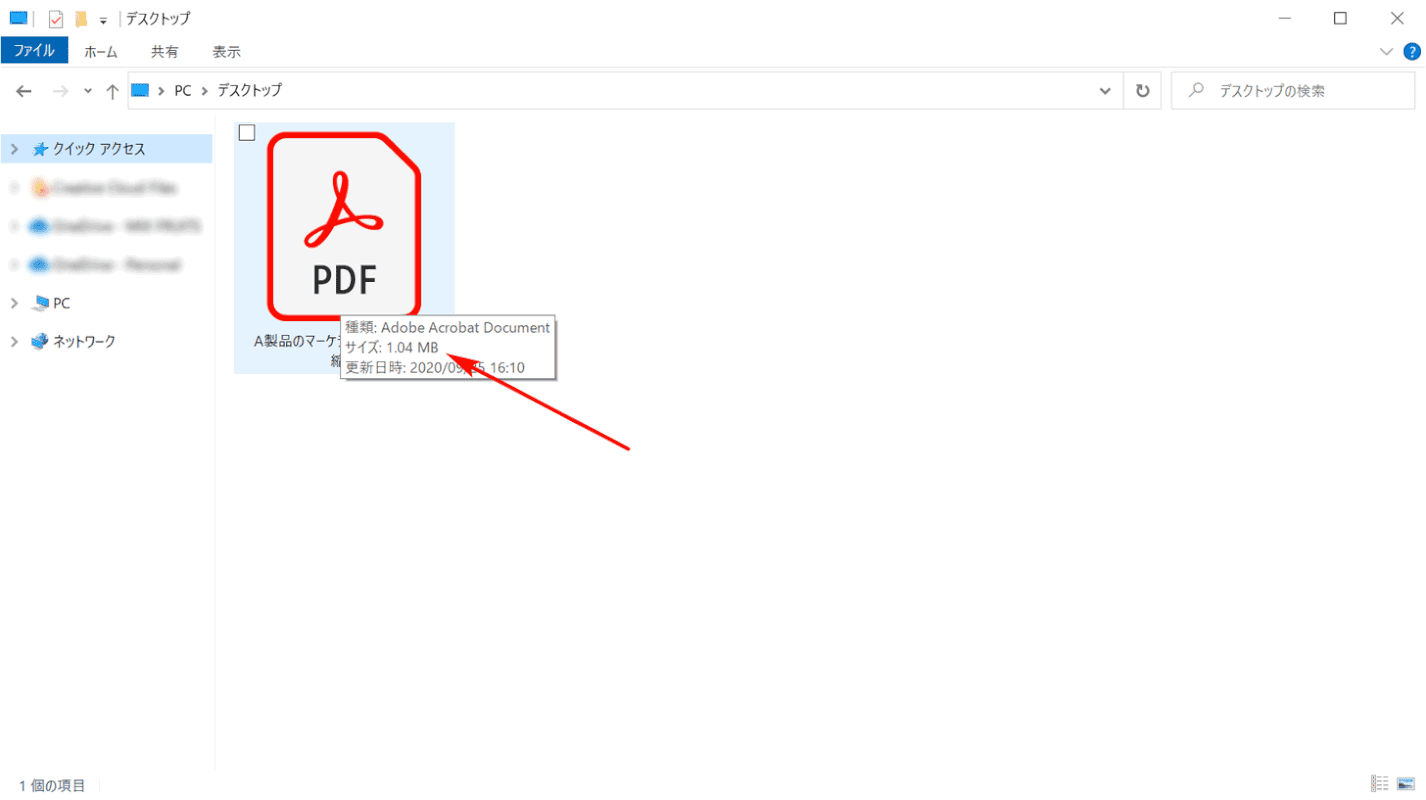
PDFファイル重い理由の筆頭に挙げられるのが、文書内に配置された「画像解像度」の不一致です。スマートフォンやデジタル一眼で撮影された写真は、印刷クオリティに耐えうる300dpi〜600dpi以上の解像度を保持しています。しかし、一般的なPCディスプレイやタブレットで閲覧するだけであれば、72dpi〜150dpi程度で十分視認性を確保できます。不要な高精細データがそのまま埋め込まれていることが、容量肥大化の元凶です。
加えて、文書内で使用されている特殊なフォント情報を丸ごと内部に抱え込む「フォントの完全埋め込み」や、編集ソフトが自動生成するベクターデータの重複、非表示レイヤーの残留もファイルサイズを押し上げます。つまり、PDF容量削減の本質とは、不要なメタデータと過剰な解像度を論理的に削ぎ落とし、閲覧体験を損なわないギリギリのバランスへ整える作業にほかなりません。
【徹底比較】どれを使うべき?主要圧縮ツールの性能と安全性データ検証
PDFをスリム化するアプローチは、専用ソフトウェアの導入からブラウザ完結のクラウドサービスまで多岐にわたります。しかし、手軽さと機密保持性能は往々にしてトレードオフの関係にあります。主要な選択肢ごとの特徴と適性を整理しました。
| 項目・ツール名 | 詳細・数値データ(削減率目安) | 一般的な基準・相場 | 編集部の見解・評価 |
|---|---|---|---|
| Adobe Acrobat (公式オンライン/有料版) | 50%〜85%削減 (圧縮レベル:高・中・低の選択可能) | 無料版あり Pro版月額1,980円〜 | 業界標準の再現性。文字潰れが極めて少なく、ビジネス用途における第一候補。 |
| iLovePDF / Smallpdf (クラウド型) | 60%〜90%削減 (強力な自動アルゴリズム) | 基本無料 (回数・容量制限あり) | 圧縮率は圧倒的。ただし社外秘資料や個人情報のアップロードは社内規程に留意。 |
| Macプレビュー (OS標準機能) | 40%〜75%削減 (Quartzフィルタ機能活用) | 完全無料 (macOS標準搭載) | オフラインで完結し安全。デフォルト設定では画像が粗くなりやすいためカスタム推奨。 |
| Windows標準機能 (仮想プリンター印刷) | 30%〜60%削減 (Microsoft Print to PDF) | 完全無料 (Windows 10/11標準) | 追加ソフト不要の安全性。しおりやリンク情報が消去される点に注意が必要。 |
| iPhoneファイル圧縮 (iOS標準機能) | 20%〜50%削減 (クイックアクション) | 完全無料 (iOS 16以降標準) | 外出先のスマホ単体作業に最適。複雑なレイアウトでは削減幅が限定的になる場合も。 |
【画質落とさず圧縮】現場で役立つPC標準機能と定番ツールの実践手順
相手先に失礼のない見栄えを維持したままスリム化を成功させるには、ツールの特性に合わせた微調整が求められます。画質落とさず圧縮を実現するための具体的な操作手順を整理しました。
1. Adobe Acrobatによる確実なオプティマイズ
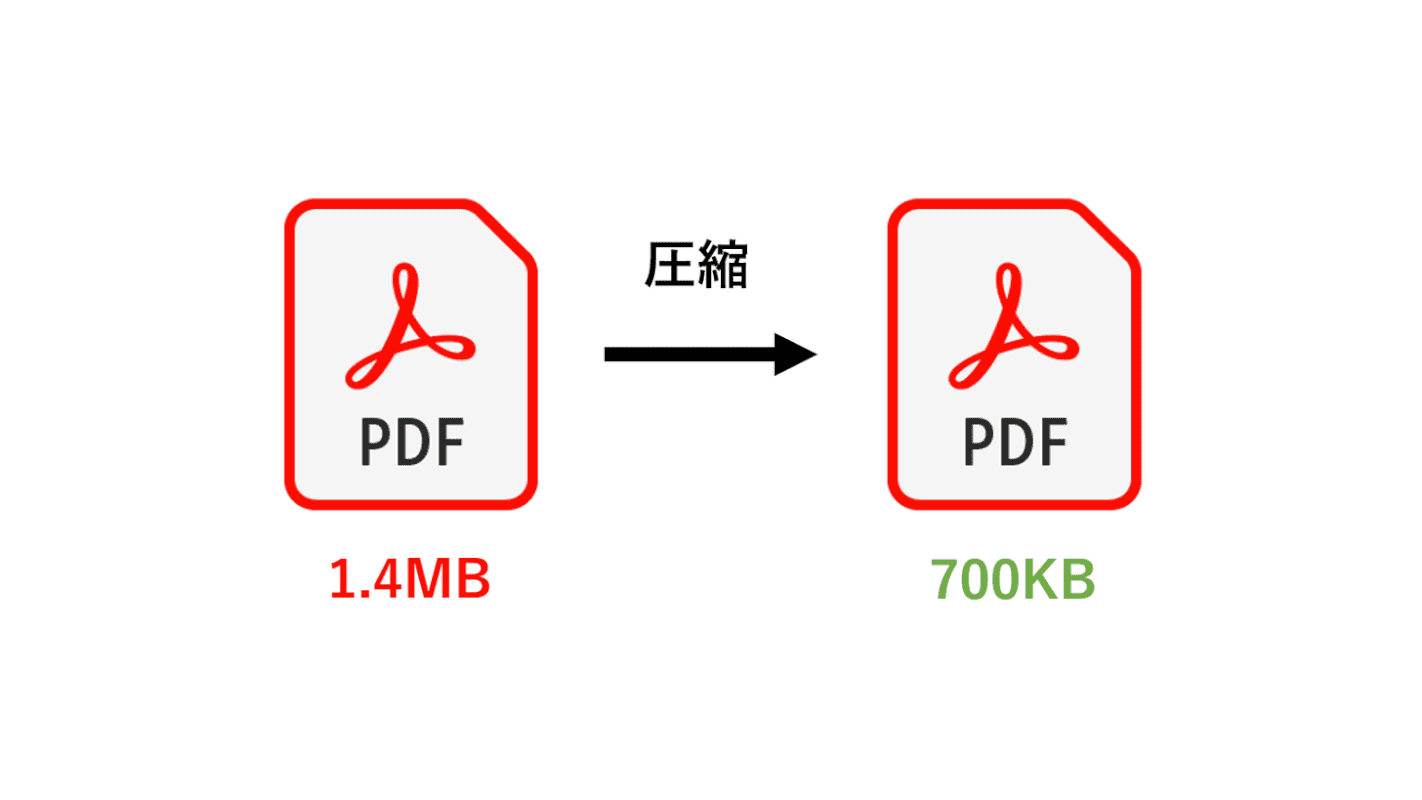
PDFの開発元であるアドビの公式発表資料によると、軽量化の度合いは目的に応じて選ぶことが推奨されています。できるだけファイルサイズを極限まで削りたい場合は圧縮レベル「高」を指定しますが、相手先での印刷や図面の精密な閲覧を想定する場合は、圧縮レベルを「低」または「中」に留めるのが鉄則です。中レベルの処理であっても、メタデータの破棄と効率的なリサンプリングにより、視覚上の劣化をほぼ感じさせずに容量を半分以下へ落とし込めます。
2. Macプレビューの「Quartzフィルタ」を使いこなす
Macユーザーの間で「もっと早く知りたかった」と頻繁に話題に上るのが、標準の「プレビュー」アプリを用いた手法です。PDFを開き、「ファイル」>「書き出す」を選択後、ダイアログ内の「Quartz フィルタ」から「Reduce File Size(ファイルサイズを縮小)」を適用するだけで瞬時に軽量化が行われます。ただし、初期状態のフィルタは画像の再圧縮率がやや高めに設定されているため、写真主体のプレゼン資料では事前にバックアップを取り、文字のエッジが崩れていないか確認する慎重さが欠かせません。
3. Windowsの仮想プリンターで再出力する裏ワザ
外部ソフトのインストールが厳格に禁止されている企業PCでも活用できるのが、「Microsoft Print to PDF」を通した再保存です。対象のPDFをブラウザ(EdgeやChrome)で開き、印刷メニューからプリンターとして「Microsoft Print to PDF」を選択して出力します。この再生成プロセスを経ることで、内部の不要なオブジェクトが破棄され、適度な画像解像度変更が自動的になされるため、結果として数メガ単位のサイズダウンが叶います。
【スマホ対応】iPhone&Androidで外出先からPDF容量削減を行う裏ワザ
移動中や出張先でノートPCを開けない状況下、スマートフォンだけでPDFを軽くして送る必要に迫られる場面は年々増加しています。iOS環境では、外部アプリを介さず標準の「ファイル」アプリだけで完結するスマートな手法が定着しています。
対象のPDFを長押しし、「クイックアクション」から「ファイルサイズを縮小」を選択するだけで、OSのバックグラウンド処理により即座に最適化された複製データが生成されます。この処理は端末ローカル内で実行されるため、通信容量を消費せず、機密情報が外部サーバーへ送信される心配もありません。
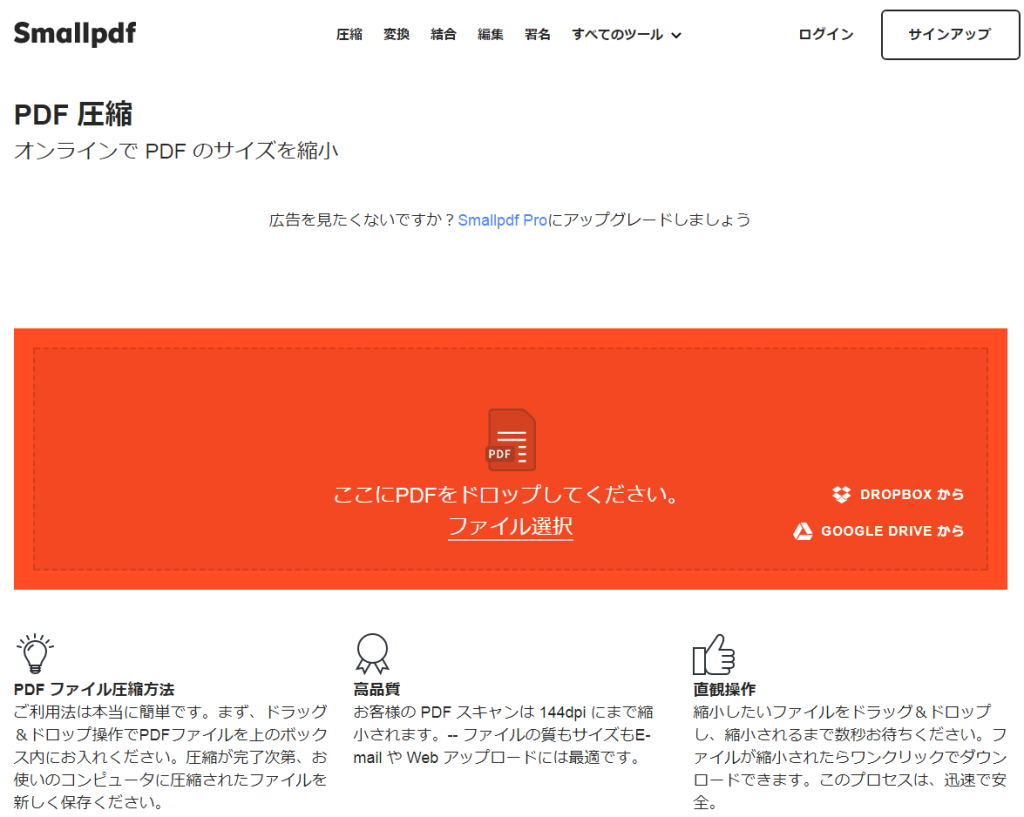
一方、より強力な圧縮率を求める場合やAndroid端末においては、iLovePDFやSmallpdfといった実績あるプラットフォームのモバイルWeb版が活躍します。「PDF圧縮無料」を謳うこれらのサービスは、直感的なドラッグ&ドロップで数秒のうちに最適化されたファイルを返還してくれます。通信環境さえあれば、わずか1分足らずで数メガバイトの削減が完了し、チャットツールやメールでの再送が可能となります。
【実態検証】ネット情報の罠とセキュリティリスク|知恵袋・SNSに溢れる失敗事例
手軽に容量を減らしたい一心で、安易なネット情報や怪しいフリーソフトに頼ることには重大なリスクが伴います。かつて報道された実例では、PC操作に悩むオフィスワーカーがネット上の「パソコンの動作が劇的に軽くなる裏ワザ」と題された記事を鵜呑みにし、指定されたシステムファイルを削除した結果、PCが突然シャットダウンして復旧不能に陥る重大インシデントが発生しました。
PDFの圧縮領域においても、同様の構造的危険が存在します。検索エンジンで上位表示される無名の海外フリーソフトの中には、不要なアドウェアや悪意あるスクリプトを同梱しているケースが散見されます。また、無料のオンライン圧縮サービスは極めて便利である一方、利用規約を精読すると「アップロードされたデータの一時的保管や解析」に関する免責事項が並んでいることも珍しくありません。
個人情報が記載された履歴書、企業の財務諸表、NDA(秘密保持契約)が締結された取引書類などを、安易に無料サーバーへ投じる行為は、重大なコンプライアンス違反に直結します。「急いで送信しなければならない」という心理的切迫感が、正常なリスク判断を麻痺させてしまう現象には細心の警戒が必要です。
【プロの結論】情報漏洩を防ぎつつスマートに最適化する判断基準
デジタルデータを取り扱う上で最も重要なのは、利便性とセキュリティガバナンスの「健全な境界線(バウンダリー)」を引くことです。何でもかんでも一つのツールで解決しようとするのではなく、文書の機密レベルに応じた客観的な仕分け基準を持ちましょう。
▼ オンライン無料ツール(iLovePDF等)の利用が向いているケース:
- 一般公開されている製品カタログ、広報用チラシ、Web配布用のホワイトペーパー
- 個人情報や非公開の数字が一切含まれていない学術論文や公開資料
- 外出先で緊急の対応を迫られ、社内機密に抵触しないことが明白な私的文書
▼ オフライン標準機能(Acrobat、Macプレビュー、Windows印刷)に限定すべきケース:
- 顧客の個人情報、マイナンバー、口座情報などが記載された申請書類
- 社外秘の企画書、開発中の設計図面、決算前の内部経営数値
- 契約書や公的証明書など、電子署名やメタデータの完全性が求められる法的文書
トラブルを未然に防ぐプロのワークフローとは、速度を優先してリスクを侵すことではなく、手元のOS標準機能を正しく熟知し、安全圏の中で最速の最適化を行う姿勢にあります。
【pdf ファイル 軽く する】に関するよくある質問(FAQ)
Q1:なぜ圧縮してもファイルサイズがほとんど減らないPDFがあるのですか?
A1:元のファイルが文字(テキストデータ)とシンプルな線画のみで構成されている場合、削るべき画像データが存在しないため圧縮率は数%程度に留まります。また、すでに一度最適化・圧縮処理が施されているPDFも、これ以上の容量削減は困難です。この場合は、不要なページを分割して別ファイルにするか、ZIP形式でまとめて送る運用をご検討ください。
Q2:機密書類を「iLovePDF」や「Smallpdf」などの無料サイトにアップロードしても安全ですか?
A2:主要な大手サービスは通信のSSL暗号化や「処理後数時間以内のファイル自動削除」を明記していますが、一度自社の管理下を離れて外部サーバーを経由する以上、100%の漏洩リスク排除は保証されません。社内セキュリティポリシーで外部クラウドへのファイル転送が禁じられている場合は、社内規定違反となります。機密データは必ずAdobe Acrobatのデスクトップ版やOS標準のオフライン機能で処理してください。
Q3:画像の文字がぼやけて読めなくなるのを防ぐには、解像度をどこまで落とせますか?
A3:一般的なPC画面やスマートフォンの画面表示で明瞭さを保つ目安は「150dpi」です。これ以下(例えば72dpi)まで落とすと、小さな注記やグラフの数値がかすれて読みにくくなります。Adobe Acrobatの圧縮設定であれば「中」を選択するか、画像編集ソフトでリサイズする際に150dpi前後を目安に設定すると、視認性を維持したまま大幅な軽量化が可能です。
Q4:相手に送る際のメール添付サイズの上限は何MBを目安にすべきですか?
A4:一般的なビジネスメールの受信用サーバーは、1通あたり10MB〜25MB程度に制限されているケースが大半です。ただし、メール送信時にはバイナリデータがテキスト化(Base64エンコード)されるため、実際のファイルサイズより約1.3倍ほどデータ量が増加します。そのため、実ファイルサイズとしては「5MB以内」、大きくても「8MB以内」に抑えて添付するのが、相手側のメールボックスを圧迫しないビジネスマナーとしての適正ラインです。
まとめ:目的に合わせた最適な圧縮術でデジタルワークを快適に
PDFのファイルサイズ肥大化は、高解像度ディスプレイや高性能カメラが普及した現代のデジタル環境において、誰もが直面する日常的なハードルです。しかし、過剰な画像解像度やフォントの埋め込みといった根本原因を正しく見極めれば、画質を犠牲にすることなく劇的なスリム化を達成できます。
安全性を最優先するならAdobe AcrobatやOSの標準機能を活用し、スピードと手軽さを重視するなら信頼性の高いクラウドツールを選ぶ。送る相手への配慮とセキュリティ意識を両立させながら、状況に応じた最適なアプローチを選択してください。 (出典: pdf ファイル 軽く する(Yahoo!ニュース))
Webメディアの編集およびコンテンツ作成に従事。正確で質の高い情報発信を心掛けています。