エクセルのドロップダウンリスト追加!反映されない原因と自動反映ワザ
日々の業務で作成される見積書、売上集計表、顧客管理シート。入力ミスを防ぎ、表記ゆれを一掃するために欠かせないのが「プルダウン(ドロップダウンリスト)」です。しかし、商品名の追加や部署名の改編に伴い、新しい選択肢を増やそうとした際、「リストの一番下に追加したはずの項目が、なぜかドロップダウンメニューに現れない」というトラブルに直面した経験を持つビジネスパーソンは少なくありません。
社内共有ファイルでこの不具合が発生すると、入力者の作業が滞るだけでなく、管理者がシートの修正に追われる無駄な残業が発生します。なぜ、正しく入力したはずの項目が反映されないのか。本稿では、大手ITメディアの編集長・デスクを務めてきた筆者が、エクセルでドロップダウンリストの項目が反映されない根本原因を徹底解明するとともに、日々の手動修正をゼロにするプロ直伝の自動反映テクニックをわかりやすく解説します。
📌 【この記事の重要ポイントまとめ】
- 要点1:項目が反映されない最大の原因は、参照範囲の固定化(絶対参照の盲点)や「データの入力規則」への直接入力による仕様の壁にある。
- 要点2:元データを「テーブル化(Ctrl+T)」するだけで、行の追加・削除がドロップダウンリストへ瞬時に自動反映される仕組みが完成する。
- 要点3:互換性重視の現場には「OFFSET関数」、2段階連動には「INDIRECT関数」を組み合わせることで、2026年基準の破綻しない入力フォーマットが構築できる。
【現場の悲鳴】なぜ項目を追加しても反映されないのか?知られざる根本原因
「元データの一番下に新しい部署名を打ち込んだのに、プルダウンの選択肢に反映されない」「他のセルでは選べるのに、特定の列だけ古いリストのままになっている」。オフィスワークの現場から寄せられる相談の多くは、この現象に起因しています。大手コミュニティサイトやオフィスソフトの質問掲示板でも、月間数千件規模で検索されているこのトラブルには、明確な構造的理由が存在します。
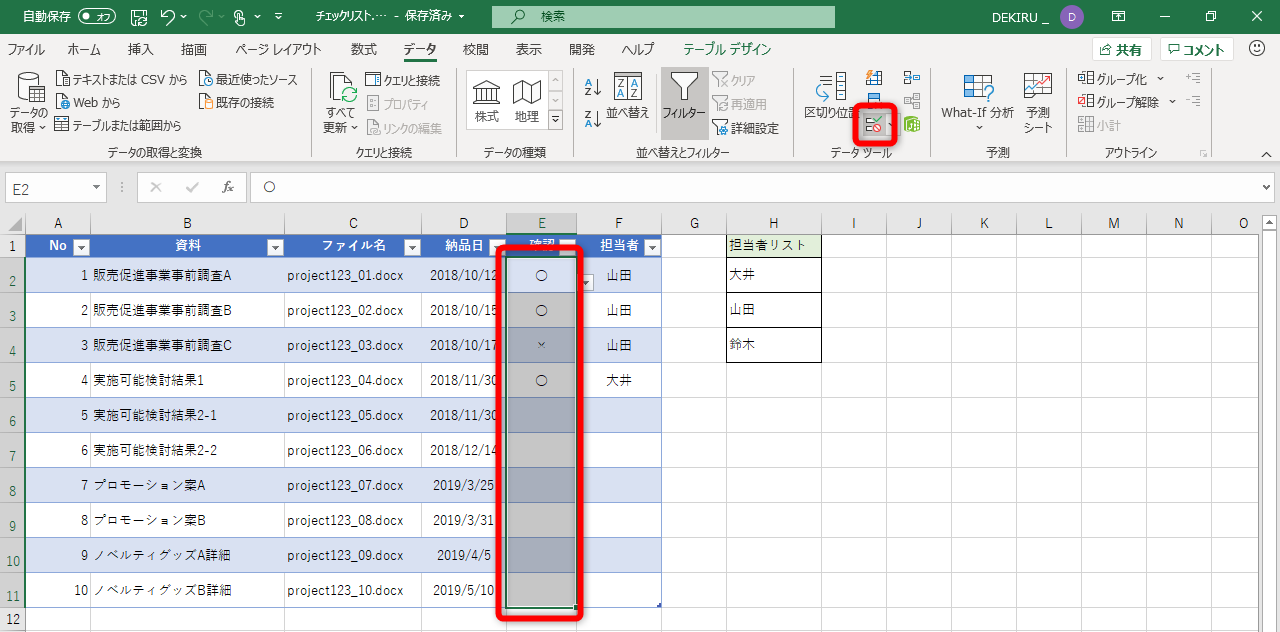
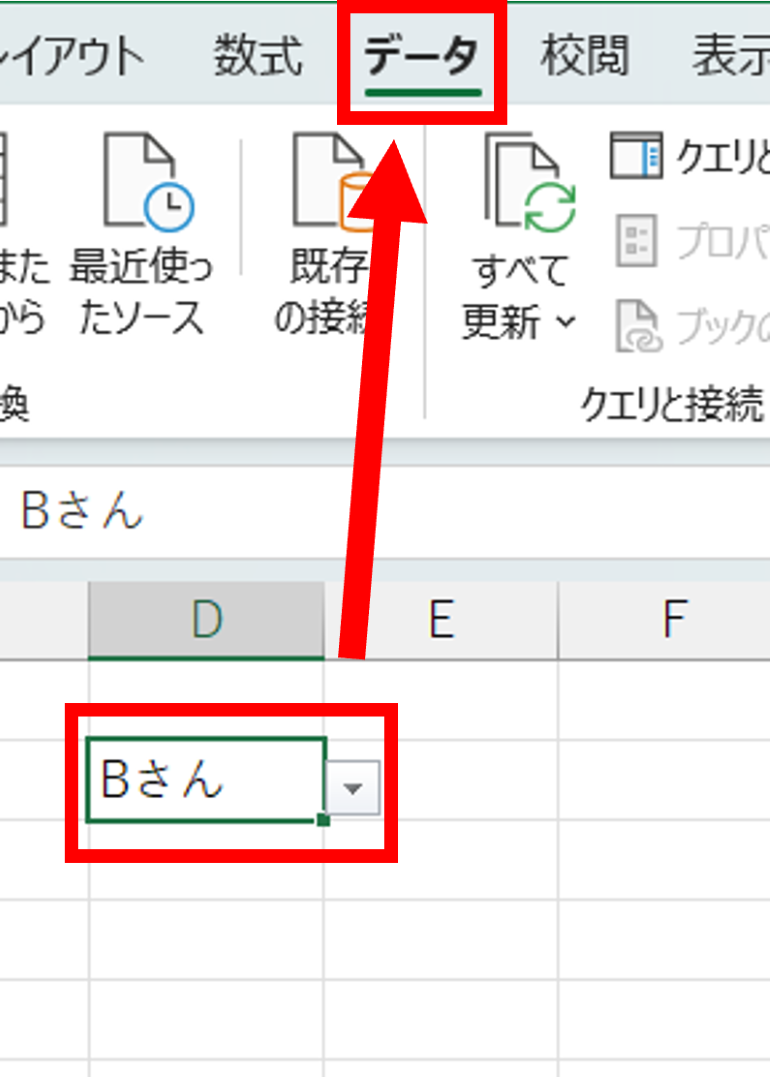
エクセルのプルダウンメニューは、基本的にリボンの「データ」タブにあるデータの入力規則という機能を用いて生成されます。この設定画面において、リストの作成方法は大きく分けて「カンマ区切りによる直接入力」と「セル範囲の参照」の2通りがあります。まさにこの入口の設計こそが、エクセルドロップダウンリスト追加できない理由の震源地です。
第1の盲点は、設定ダイアログの「元の値」ボックスに「営業部,総務部,企画部」と手作業で打ち込んでいるケースです。この場合、シート上のセルにどれだけ新しい項目を追加しても、ドロップダウンの設定そのものを開き直してカンマで文字を付け足さない限り、絶対にメニューは更新されません。
第2の、そして最も頻発している盲点が「セル範囲参照の固定化」です。たとえば設定時に参照範囲を「=$A$2:$A$5」と指定していた場合、セルA6に新しく「人事部」と書き込んでも、エクセルは指定されたA5までしか認識しません。手作業で範囲を「=$A$2:$A$6」と書き直せば一時的に解決しますが、項目が増えるたびにこの修正作業を繰り返すのは、業務効率の観点から完全に悪手と言わざるを得ません。
さらに、余白を見越して広めに範囲指定した結果として発生する「空白セルの非表示設定」の乱れや、末尾に意図しない半角スペースが混入していることによる不具合など、リスト項目が反映されない原因は単一のミスではなく、設計段階の仕様の甘さに潜んでいます。
【決定版】手動修正の手間をゼロにする「テーブル機能自動反映」の威力
項目の追加が発生するたびに「データの入力規則」を開き、参照範囲のアルファベットや数値を打ち直す作業は、年間で計算すると数時間から十数時間もの非生産的な時間を生み出します。Microsoftの公式サポート文書でも推奨されている、最も堅牢かつシンプルな解決策がテーブル機能自動反映を活用した設計です。
エクセルの「テーブル機能」は、単なる見栄えの装飾ツールではありません。データの連続性をシステムが自動認識し、データの増減に応じて参照エリアを自動拡張する極めて動的な性質を備えています。この特性を活かすことで、プルダウン選択肢の増やし方は劇的な進化を遂げます。
具体的な導入手順は極めて直感的です。
まず、ドロップダウンの元となる項目リスト(例:商品マスターなど)を選択し、ショートカットキーCtrl + T(Macの場合はCmd + T)を押下してテーブルに変換します。続いて、先頭行に見出しが含まれている場合は「先頭行をテーブルの見出しとして使用する」にチェックを入れて「OK」をクリックします。
次に、ドロップダウンを設定したい入力セルを選択し、「データ」タブから「データの入力規則」を起動。「入力値の種類」で「リスト」を選択後、「元の値」にテーブルのデータ範囲(見出しを除くセル範囲)をドラッグして指定します。設定はこれだけで完了です。
この仕組みの真価は、その後のメンテナンスで発揮されます。マスターリストの最下行に新たな商品名を入力した瞬間、テーブルの境界線が自動で1行拡張され、同時にドロップダウンリストの選択肢にも新商品が瞬時に追加されます。手動で範囲を修正する必要は一切なく、入力ミスによるリンク切れも原理的に発生しません。これこそが、煩雑な手作業を排除する2026年最新エクセル時短術の標準作法です。
【徹底比較】プルダウン追加手法のメリット・デメリットと適性
現場の運用環境や作成する帳票の用途によって、最適なアプローチは異なります。手動入力から最新の動的関数まで、主要な5つのエクセルプルダウン追加手法の特徴を比較検証しました。
| 項目(手法名) | 詳細・設定難易度 | 追加・メンテの手間 | 編集部の見解・おすすめ用途 |
|---|---|---|---|
| 直接入力方式 (カンマ区切り) | 難易度:★☆☆☆☆ ダイアログ内に文字を直接列挙 | 極めて高い 項目変更ごとに全セル再設定 | 「Yes/No」「有/無」など将来的に選択肢が絶対に増えない項目限定。 |
| 通常セル参照 (固定範囲) | 難易度:★☆☆☆☆ 別セル範囲を=$A$2:$A$10で指定 | 高い 範囲外に追加しても反映されず | 初学者が陥りやすい典型的な罠。業務共有ファイルでの使用は非推奨。 |
| テーブル連携 (構造化参照) | 難易度:★★☆☆☆ リストをCtrl+Tでテーブル化 | ゼロ(自動反映) 最下行に入力するだけで即同期 | 全ビジネスユーザー推奨。保守性が高く、チーム運用の事故を防ぐ。 |
| OFFSET+COUNTA (名前の定義) | 難易度:★★★★☆ 関数を組み合わせた動的領域指定 | ゼロ(自動反映) 空白を除外した綺麗なリスト維持 | テーブル機能が制限される共有ブックやレガシーシステム連携用。 |
| INDIRECT関数 (二段階連動) | 難易度:★★★★☆ 親項目の選択に応じて小分類が変動 | 中程度 親項目ごとの名前定義が必要 | 都道府県→市区町村、大カテゴリ→中カテゴリなど階層構造に必須。 |
【高度なプロ技】OFFSET関数と名前の定義で「空白なし」の動的リストを作る
前述のテーブル機能は極めて強力ですが、企業の現場では「基幹システムからエクスポートした雛形シートでテーブル機能への変換が禁止されている」「共同編集の仕様上、テーブル化すると外部マクロがエラーを吐く」といった制約に縛られるケースがあります。そうした現場で威力を発揮するのが、名前の定義とOFFSET関数自動拡張を組み合わせたテクニックです。
OFFSET関数は、特定の基準セルから指定した行数・列数分シフトした位置にあるセルやセル範囲の参照を返す関数です。これに入力済みセル数を数えるCOUNTA関数を組み合わせることで、「データが入力されている行数分だけ動的に選択範囲を伸ばす」という数式を組み立てます。
実際の設定手順は以下の通りです。
「数式」タブから「名前の定義」をクリックし、任意の名前(例:商品リスト)を設定します。そして「参照範囲」の欄に次の数式を記述します。
=OFFSET(マスター!$A$2, 0, 0, COUNTA(マスター!$A:$A)-1, 1)
この数式の構造は論理的です。「マスターシートのセルA2を基点として、A列に入力されているデータの個数から見出し行の1を引いた行数分、幅1列の範囲を動的に取得する」という意味になります。項目をセルA6、A7へと追加入力すると、COUNTA関数の計算結果が連動して自動で増えるため、範囲定義そのものがリアルタイムに拡張されます。
あとは、入力セルの「データの入力規則」ダイアログで「元の値」に「=商品リスト」と指定するだけです。この手法を用いる最大のメリットは、リストの下部に余計な空白行が生まれず、空白セルの非表示設定に悩まされることなく、常に締まったプルダウンをユーザーに提示できる点にあります。
【実態検証】二段階連動プルダウンへの項目追加とINDIRECT関数の壁
エクセル中級者が最もつまずきやすいのが、「部署」を選ぶと次のセルで「その部署に属する課」だけが絞り込まれるドロップダウンリスト連動設定のメンテナンスです。この仕組みには通常、セルの文字列を参照先のアドレスに変換するINDIRECT関数プルダウンが用いられます。
実際のビジネス現場で「大分類は増やせたのに、小分類のプルダウンに追加した項目が出てこない」というトラブルを調査すると、ほぼ100%の確率で「名前の定義」との不整合に原因があります。
INDIRECT関数を用いた連動設定では、親カテゴリの文字列(例:「営業部」)と、小分類の範囲に付けられた「名前」が完全に一致していなければ機能しません。現場で新しく「カスタマーサクセス部」という親分類を追加した場合、単に一覧表に文字を書き足すだけでなく、その配下の小分類リストに対して「数式」タブから「選択範囲から作成」あるいは「名前の定義」で、まったく同一の名称を登録しなければ参照エラー(#REF!)となります。
また、部署名に「ハイフン」や「スペース」が含まれている場合、エクセルではそのままセル範囲の名前として登録できないという仕様上の制約があります。半角スペースをアンダーバー(_)に置き換えるSUBSTITUTE関数をINDIRECT内に組み込むなどの事前設計を怠ると、新規項目追加のたびに数式がクラッシュする事態に陥ります。連動リストを運用する際は、「親項目の名称」と「定義された名前」が1文字の狂いもなく同期しているかを検証することが鉄則です。
一般に知られていない盲点とネットの誤解
Web上のTips記事やSNSのショート動画では、「ドロップダウンの項目を増やしたいなら、リストの途中に『行の挿入』を行えば参照範囲が自動で広がる」という小技が紹介されることがあります。確かに、セルA2からA5が範囲指定されている場合、A3とA4の間に行を挿入すれば、参照範囲は自動的に「=$A$2:$A$6」へと補正されます。
しかし、これは編集部として絶対に推奨できない危険な運用です。
途中に行を挿入する手法は、すでに並んでいる五十音順やコード順などの並び順を破壊します。さらに致命的なのは、複数人で共有編集を行っているクラウド環境(SharePointやOneDrive上のExcel Online)において、挿入操作のタイムラグや競合により、意図しないセルの数式リンクが破壊されるリスクが極めて高い点です。
手作業による「行の挿入」に頼る運用は、その場しのぎの対症療法に過ぎません。データ構造を根本から安定させるためには、個人の操作テクニックに依存するのではなく、前述した「テーブル機能」あるいは「OFFSET関数」による構造的な自動拡張を敷くことが唯一の正解です。
【プロの結論】おすすめできる人・慎重になるべき人の判断基準
業務効率化の観点から、どのような組織・シチュエーションでどの手法を選択すべきか、判断基準を明確に提示します。
テーブル機能自動反映を採用すべきケース: 自社の業務フローを標準化し、入力ミスの温床を根絶したいすべての企業におすすめします。特にMicrosoft 365を導入済みのチームであれば、テーブル化によるデメリットはほぼ存在しません。新入社員やエクセル操作に不慣れなパートタイマーがマスターリストに新データを追加入力しても、一切システムが狂わない堅牢性を手に入れることができます。
高度な関数連携(OFFSET・INDIRECT)に慎重になるべきケース: エクセルの保守担当者が1人しかいない「属人化」した現場では、複雑な関数の多用は慎重に行うべきです。作成者が異動や退職をした後、関数の構文エラーに対処できず、業務そのものが停止するリスク(いわゆる「エクセル負債」の問題)を孕んでいます。チームメンバー全員のITリテラシーを客観的に見極め、シンプルに保つ勇気を持つことも重要です。
【エクセル ドロップ ダウン リスト 追加】に関するよくある質問(FAQ)
Q1:テーブル機能を使って項目を追加したのに、ドロップダウンに反映されません。なぜですか?
A1:追加したセルが「テーブルの枠内」に含まれていない可能性があります。テーブルの右下にある小さな青いカギ括弧(サイズ変更ハンドル)が、新しく入力したセルの下まで伸びているか確認してください。文字を入力した直後にテーブルの縞模様や枠線が自動適用されていない場合、テーブルの自動拡張機能が無効化されているか、1行空けて入力してしまっているケースが考えられます。
Q2:元のリストにない値を直接ドロップダウンのセルに入力しようとするとエラーが出ます。手入力を許可しつつ追加候補も表示させることはできますか?
A2:可能です。「データの入力規則」の設定画面を開き、「エラーメッセージ」タブを選択します。「無効なデータが入力されたらエラーメッセージを表示する」のチェックを外すか、またはスタイルを「停止」から「注意」や「情報」に変更してください。これにより、リストからの選択を基本としながら、リストにないイレギュラーな値の自由入力も受け付ける仕様に変更できます。
Q3:既存のドロップダウンリストそのものを完全に解除・削除したい場合はどうすればいいですか?
A3:設定を解除したいセル範囲を選択した状態で、「データ」タブの「データの入力規則」をクリックします。画面左下にある「すべてクリア」ボタンを押し、「OK」をクリックすることで、セルに入力された文字列を保持したまま、ドロップダウンの矢印と入力制限のみを綺麗に消去できます。
まとめ:手作業の呪縛を解く2026年の業務改善
エクセルのドロップダウンリストにおいて「新しい項目が追加できない」「入力しても反映されない」という問題は、個人のスキル不足ではなく、固定的な範囲指定という古い設計作法を放置してきたことに本質的な原因があります。
一度シートの元データをテーブル化(Ctrl + T)し、データの入力規則と正しく結びつけるだけで、これまで費やしていた手動修正のストレスや確認コストは完全にゼロになります。帳票のメンテナンスに追われる日々から脱却し、本来注力すべきコア業務に集中するための第一歩として、ぜひ本稿の手順を自社のエクセルシートに実装してみてください。 (出典: エクセル ドロップ ダウン リスト 追加(Yahoo!ニュース))
テクノロジーやライフスタイル領域を中心に執筆活動を行っています。趣味は写真撮影と旅行です。