Excelマクロを安全に有効化する2026年最新手順と警告の真相
業務で使い慣れたはずのExcelファイルを開いた瞬間、画面上部に現れる見慣れない警告メッセージ。「セキュリティリスク このファイルのソースが信頼できないため、Microsoftによりマクロの実行がブロックされました」という非情な赤色バーを前に、作業の手を止めざるを得なくなった経験を持つオフィスワーカーは少なくありません。メールの添付ファイルや社内ポータルからダウンロードした集計ツールが突如として沈黙し、総務や情報システム部門への問い合わせが急増する事態は、2026年のビジネス現場でも日常茶飯事となっています。
かつてのように「コンテンツの有効化」ボタンを1クリックするだけでは突破できない強固な防壁。その背後には、サイバー犯罪の激化に伴って実施されたMicrosoftの大規模なセキュリティ仕様改変が存在します。利便性と安全性の狭間で揺れるオフィス現場の混乱を紐解きながら、なぜマクロが動かなくなったのかという根本的な背景と、悪意あるウイルスの脅威を徹底的に回避して安全にマクロを有効化する実践的手順をレポートします。
📌 【この記事の重要ポイントまとめ】
- 要点1:インターネットやメール経由で取得したファイルは、Windowsの「Mark of the Web(MoTW)」属性により、2026年現在も既定でVBAマクロの実行が強制遮断される。
- 要点2:従来の「コンテンツの有効化」では解除できず、ファイルの「プロパティ」からセキュリティの「許可する」にチェックを入れるか、「信頼できる場所」への配置が必要となる。
- 要点3:設定画面で安易に「すべてのマクロを有効にする」を選択することは極めて危険であり、企業のセキュリティポリシーやデジタル署名に即した適切な判断が欠かせない。
突然Excelのマクロが無効化され動かないのは一体なぜ?知っておくべき決定的な理由
「昨日まで同じ形式でやり取りしていた請求書マクロが、急に赤帯の警告を出して一切動かなくなった」というトラブルの主因は、利用者のPCトラブルでもExcelのバグでもありません。Microsoftが推進してきた2026年最新セキュリティ仕様による、インターネット由来ファイルに対する強制的なマクロ無効化措置が発動しているためです。
Windows環境には、Webブラウザやメールソフト、チャットツールなどを経由して外部から保存されたファイルに対し、Mark of the Web(MoTW)と呼ばれる特殊な識別タグ(Zone.Identifier)を自動付与する仕組みが組み込まれています。Microsoft 365のExcelは、このMoTWが付与されたファイルを「潜在的な攻撃ファイル」と即座に判定します。
以前のExcelであれば、画面上部に黄色いメッセージバーが表示され、「コンテンツの有効化」をクリックするだけで実行できました。しかし、この手軽さを逆手に取った標的型攻撃メールが猛威を振るった歴史があります。攻撃者が巧妙なビジネス文書を偽装し、ユーザー自身の手で「コンテンツの有効化」を押させて不正なVBAコードを実行させる手口が後を絶ちませんでした。事態を重く見たMicrosoftは仕様を刷新し、インターネットからダウンロードされたファイルは「ユーザーが明示的にブロックを解除しない限り、マクロを完全に起動させない」という厳格な防御体制へと舵を切ったのです。
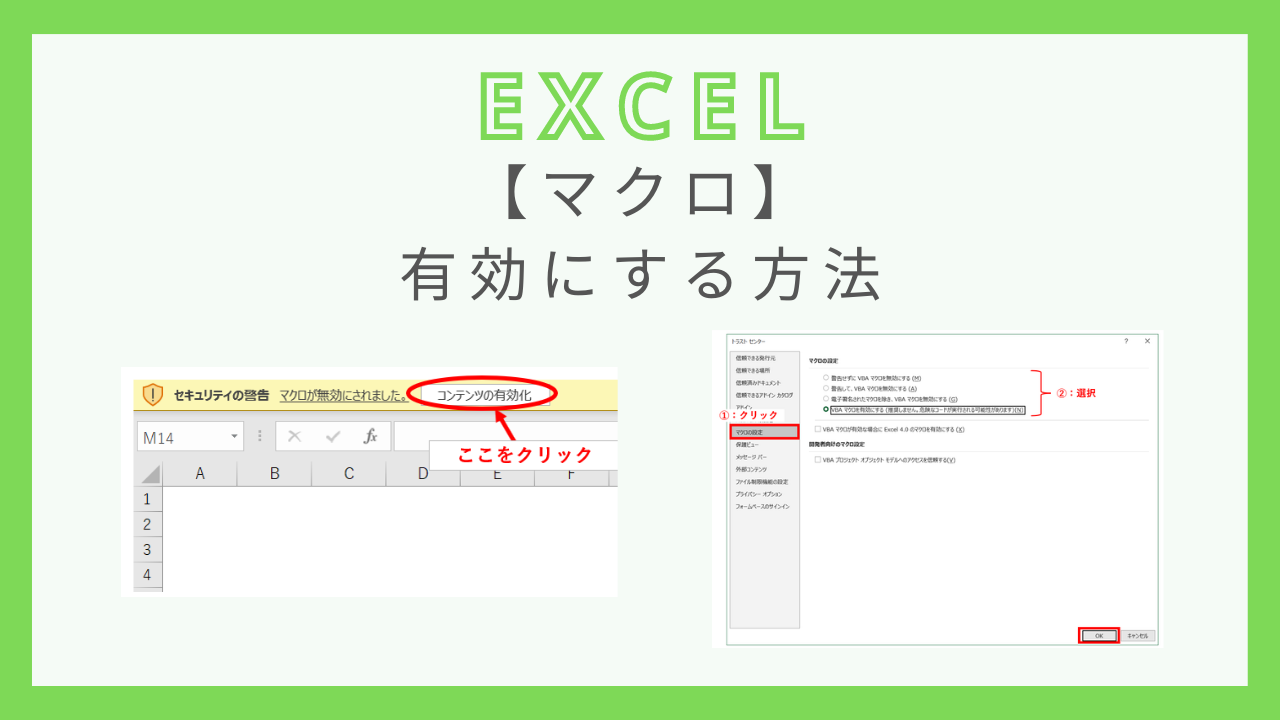
【実態検証】情シスの悲鳴と現場の混乱に見るマクロブロック解除の真相
現場取材を進めると、この厳格化されたセキュリティ仕様がもたらした業務摩擦の生々しい声が浮かび上がってきます。都内のIT関連企業で社内ヘルプデスクを担当する30代エンジニアは、次のように当時の混乱を明かします。
「セキュリティ仕様が完全に切り替わって以降、毎月第1営業日になると『マクロが壊れた』『集計ボタンが押せない』という問い合わせが殺到しました。特にChatworkやSlack、Teamsなどのチャットツール経由で受け取ったファイルや、クラウドストレージから同期せずに直接落としたファイルはすべてブロック対象になります。画面上に表示されるボタンがこれまでの黄色いバーから赤色の警告バーに変わったことで、何が起きているのか分からずパニックに陥る社員が続出しました」
SNSや知恵袋などのコミュニティ上でも、「社内マクロが急に使えなくなり、業務が2時間ストップした」「警告バーの『詳細情報』を押しても公式の英文解説に飛ばされるだけで解決策が分からない」といった現場のフラストレーションが散見されます。
しかし、情シス部門がこれほどまでに神経を尖らせる背景には、マクロの危険性とウイルスの実態に対する強い危機感があります。かつて世界中を震撼させたマルウェア「Emotet」をはじめ、近年の標的型ランサムウェア攻撃においても、侵入の初手としてマクロが悪用されるケースは依然としてゼロではありません。悪意あるマクロが実行されると、端末内の機密データ搾取はおろか、社内ネットワーク全体へ暗号化被害が波及する恐れがあります。警告画面が表示されるのは、まさにPCがサイバー攻撃の防衛ラインに踏みとどまっている証拠に他なりません。
危険を避けて安全にExcelマクロを有効化する2026年最新手順
ファイルの出所が間違いなく安全であり、業務上どうしてもマクロを実行しなければならない場合、どのような手順を踏むべきでしょうか。場当たり的な操作ではなく、セキュリティ強度を保ったまま実行を許可するExcelマクロ有効化手順を具体的に整理しました。
最も基本かつ安全性の高いアプローチは、ファイル単体のプロパティからMoTW属性を解除する方法です。
- 対象のExcelファイルを完全に閉じる:ファイルが開いた状態では属性変更が反映されないため、必ずExcelを終了させておきます。
- ファイルのプロパティを開く:該当のExcelファイルを右クリックし、コンテキストメニューから「プロパティ」を選択します。
- セキュリティのブロックを解除:全般タブの最下部にある「セキュリティ」項目を確認します。「このファイルは他のコンピューターから取得したものです…」という警告文の横にある「許可する」のチェックボックスをオンにし、「適用」または「OK」をクリックします。
- ファイルを再起動:再度ファイルを開くと、赤色の警告バーが消滅し、通常通りマクロが稼働します。
自社内で開発したツールを日常的に複数利用している場合は、フォルダごと信頼を付与する信頼できる場所の追加が極めて効果的です。これにより、毎回プロパティを開いて解除する手間を省きながら、外部から持ち込まれた未承認ファイルに対する防御力を維持できます。
- Excelを起動し、左上の「ファイル」>「オプション」の順にクリックします。
- 左側メニューから「トラストセンター」(バージョンにより「セキュリティセンター」)を選び、「トラストセンターの設定」を開きます。
- 「信頼できる場所」タブを選択し、「新しい場所の追加」をクリックします。
- 社内の指定フォルダ(例:C:\Work\TrustedMacroなど)のパスを入力し、「この場所のサブフォルダーも信頼する」に必要に応じてチェックを入れます。
- 設定を保存した後、安全が確認できているマクロファイルをそのフォルダ内へ移動して起動します。
なお、トラストセンター内のマクロの設定で「警告を表示せずにすべてのマクロを有効にする」を選ぶ行為は、侵入経路を完全に開放する自殺行為に等しいため、個人の判断で選択してはなりません。
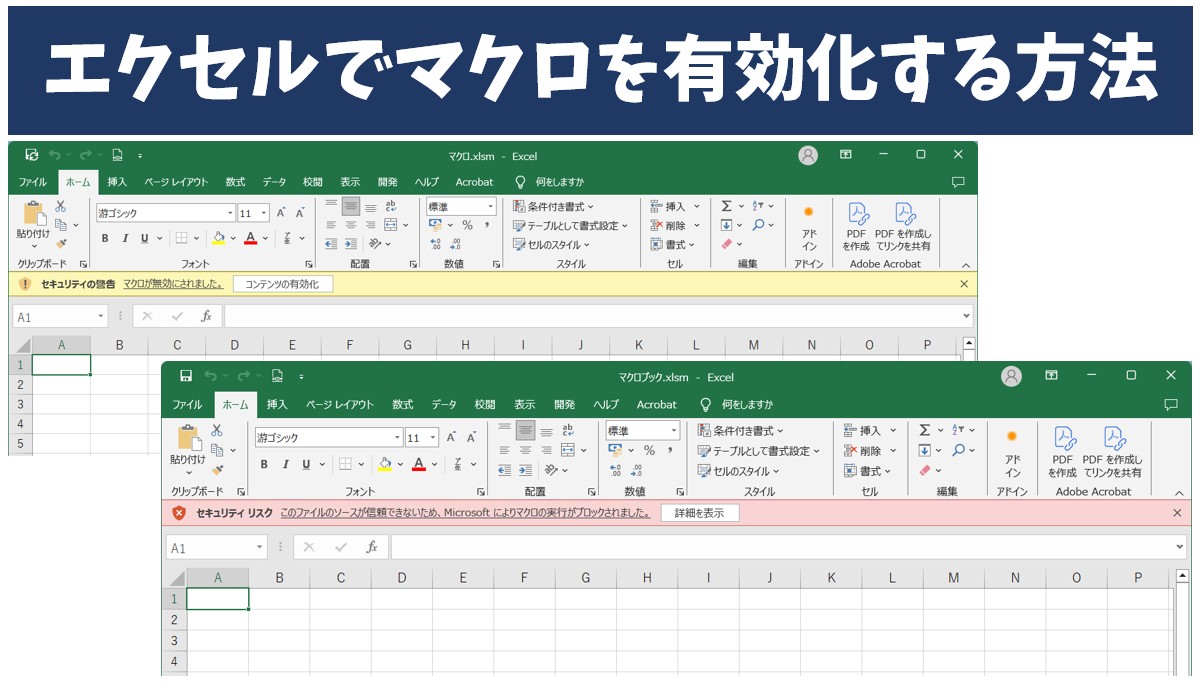
【徹底比較】マクロ実行設定の安全性とリスクレベル一覧表
Excelに用意されているマクロのセキュリティ設定と、解除手法ごとのリスク度合いを客観的なデータに基づいて比較しました。IPA(情報処理推進機構)等のセキュリティ指針でも、組織におけるマクロの取り扱いは「最小権限の原則」が強く推奨されています。
| 設定・解除方式 | 詳細・セキュリティ仕様 | 一般的な基準・推奨度 | 編集部の見解・評価 |
|---|---|---|---|
| ファイルのプロパティ許可 | ファイル個別のZone.Identifierを削除し、指定ファイルのみMoTWの遮断を解除する。 | Microsoft公式推奨(個別対応) | 最も安全性が高く、他のファイルへの影響がないため標準手順として最適。 |
| 信頼できる場所の追加 | 特定のローカルディレクトリを登録し、その配下に置かれたファイルを無条件で信頼する。 | 企業実務での標準推奨(高効率) | 業務効率は大幅に向上するが、「ダウンロードフォルダ」などの危険領域を指定しない管理が必須。 |
| デジタル署名の確認 | 信頼された発行元によるデジタル証明書が付与されたVBAプロジェクトのみ実行を許可する。 | エンタープライズ推奨(強固) | 改ざん検知も含めて理想的だが、証明書の発行・更新コストが導入ハードルとなる。 |
| 警告を表示してすべて無効 | トラストセンターの既定値。MoTWがない安全なファイルに限り、通知から有効化を選べる。 | Excelのデフォルト標準設定 | 一般的な利用環境において変更すべきではない堅牢なベースライン。 |
| すべてのマクロを有効化 | 悪意あるコードを含むすべてのVBAが無警告で自動実行される危険な状態。 | 非推奨(極めて危険) | フィッシング攻撃を受けた際に一撃で侵入を許すため、絶対に設定してはならない。 |
一般に知られていない盲点とネットの誤解|動かない原因はセキュリティだけではない?
セキュリティブロックを解除したにもかかわらず、「依然としてマクロが動かない」「ボタンを押すと別のエラーメッセージが出る」というトラブルも後を絶ちません。インターネット上では「セキュリティ設定を下げれば直る」といった乱暴な情報が見受けられますが、これは完全な誤解です。
現場で見落とされがちな代表例が、VBA実行時エラー対処法に関する構造的な技術要因です。特にオフィスのPC更新に伴い、Excelが32bit版から64bit版へ移行した環境で多発しています。過去に作成されたマクロがWindowsの内部処理を呼び出す「Windows API」を利用している場合、64bit環境に対応する「PtrSafe」宣言や「LongPtr」型の指定が抜けていると、セキュリティ解除の成否に関係なくコンパイルエラーで停止します。
また、ファイルが配置されている「パス」の問題も無視できません。ファイル名やフォルダパスの階層が極端に深かったり、パス内に特殊記号や特定の日本語文字が含まれていたりすると、Excelの内部処理がパスを見失い、正常にモジュールを読み込めない事象が発生します。さらに、OneDriveなどのクラウドストレージと同期している最中にファイルを開いてマクロを実行しようとした結果、同期ロックと競合して実行時エラーを吐き出すケースも現場で頻発しているトラブルの一つです。
マクロが動かない現実に直面した際、安易にセキュリティの壁を取り払おうとする前に、「コード側の互換性」や「保存場所の環境要因」に問題がないかを冷静に見極めるリテラシーが求められます。
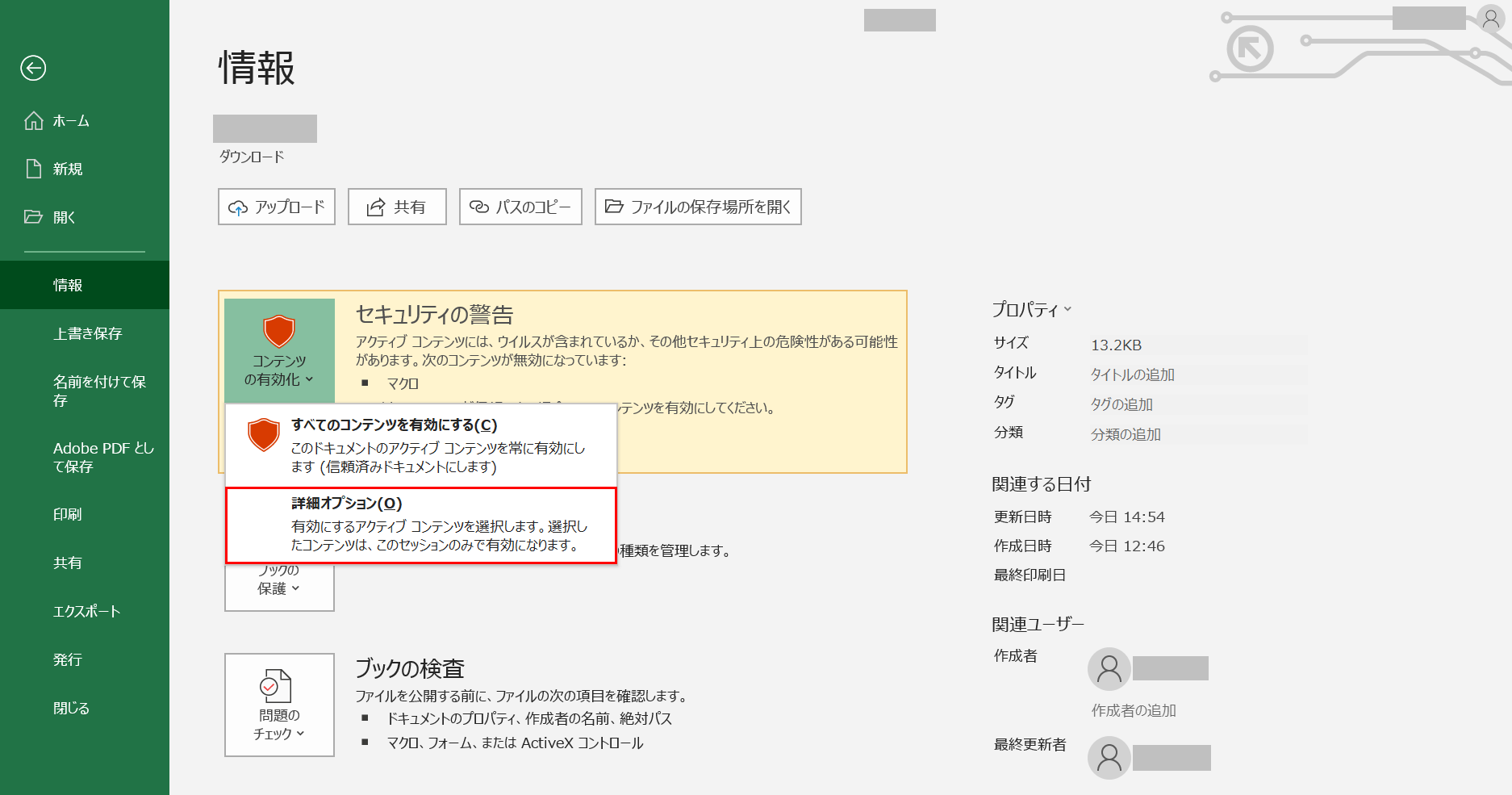
【プロの結論】セキュリティ心理学から導く「自己防衛」と企業のセキュリティポリシー
情報セキュリティの観点から人間心理を分析すると、人間には「これまでトラブルに遭ったことがないから、今回も大丈夫だろう」と思い込む正常性バイアスが根強く働きます。多忙な業務中に「マクロがブロックされました」と表示された際、多くの人は警告の真意を吟味することなく、「邪魔なハードルをいかに素早く排除するか」という思考に傾倒してしまいます。
しかし、この「効率優先によるセキュリティの安易な迂回」こそが、サイバー攻撃者が最も狙っている心理的な脆弱性に他なりません。組織において健全な自立性を保つためには、業務の利便性と情報防衛の間に厳格な「心理的バウンダリー(境界線)」を引き、ルールを形式化しておく必要があります。
【プロの結論】おすすめできる人・慎重になるべき人の判断基準
- 手動でブロック解除を行ってよい人:
- 自社内の信頼できる開発部署が作成したコードであり、内容の更新履歴やハッシュ値、デジタル署名の確認が取れているファイルを扱う人。
- 情報セキュリティに関する基礎教育を受け、ファイルの入手経路(送信元のアドレス偽装がないか等)を客観的に検証できるリテラシーを持つ人。
- 安易な解除を避け、社内情シスへ相談すべき人:
- 取引先を装ったメールに添付されていたファイルや、外部の無料テンプレートサイトからダウンロードした出所不明のファイルを開こうとしている人。
- 企業のセキュリティポリシーによりマクロの実行制限がグループポリシーで集中管理されており、レジストリやトラストセンターの設定が制限されている環境で業務を行う人。
「動かないからとりあえず解除する」のではなく、「このファイルは本当に信頼に値するか」を一呼吸置いて確認する習慣こそが、重大なインシデントから組織と自身を守る最大の防壁となります。
【マクロ 有効 に する】に関するよくある質問(FAQ)
Q1:ファイルのプロパティを開いても「セキュリティ:許可する」のチェックボックスが表示されないのはなぜですか?
A1:そのファイルがローカルPC内で新規作成されたものであるか、すでにブロックが解除されている状態、あるいは信頼済みゾーンから保存された可能性があります。また、ZIPファイルなどの圧縮形式のまま開いている場合も表示されません。一度デスクトップなどにファイルを展開(解凍)した上で、再度プロパティを確認してください。
Q2:会社のPCでトラストセンターを開いたところ、設定項目がグレーアウトして変更できません。
A2:企業のActive DirectoryやMicrosoft Intuneなどのグループポリシーによって、システム管理者側で設定が一元管理されている状態です。現場のユーザー権限では変更できないよう統制されているため、個別に解除しようとせず、社内の情報システム部門やヘルプデスクへマクロ利用の申請を行ってください。
Q3:一度プロパティで「許可する」にチェックを入れたファイルは、社内の同僚にメールで転送しても有効なままですか?
A3:有効なままにはなりません。ファイルをメールに再添付して送信したり、チャットツールで送ったりすると、受け取った相手のPC側で新たにMoTW(Zone.Identifier)が付与されます。そのため、受信側のPCでも同様にプロパティからの許可操作を行うか、共通の社内共有サーバー(信頼できる場所)を経由して受け渡しを行う必要があります。
まとめ:最新の安全基準を味方につけて業務効率化を守り抜く
Excelマクロは、日本のバックオフィス業務を劇的に効率化させてきた強力なツールであると同時に、サイバー攻撃者にとっても格好の標的であり続けてきました。2026年現在の厳しいセキュリティ制限は、決してユーザーの作業を邪魔するための嫌がらせではなく、進化し続ける脅威から企業の資産と信用を守るために設計された必然の防護壁です。
画面に現れる赤い警告バーに狼狽することなく、ファイルの出自を精査した上で、プロパティの「許可」や「信頼できる場所」の登録といった正規の手順で対処すること。利便性と安全性のバランスを正しく保ちながら、最新のセキュリティ仕様を正しく理解して活用することが、これからのビジネスパーソンに不可欠なリテラシーといえます。 (出典: マクロ 有効 に する(Yahoo!ニュース))
毎日更新されるトレンド情報を分析・発信中。役立つ裏技やおすすめ情報を分かりやすく紹介します。