CtrlとFnが逆なのはなぜ?押し間違いの歴史と最新入れ替え術
ノートパソコンを新調した際や職場の支給端末を操作しているとき、コピー&ペーストを行おうとして「Fn+C」を虚しく連打してしまった経験はないでしょうか。一般的なデスクトップ向けフルキーボードでは左下の角に鎮座しているはずの「Ctrl(コントロール)キー」が、なぜか「Fn(ファンクション)キー」と入れ替わっている現象は、多くのビジネスパーソンやクリエイターを長年悩ませてきた根深い問題です。
ネット上でも「なぜ左下にFnを置くのか理解に苦しむ」「コピペしようとして発狂しそうになった」といった悲鳴が絶えません。しかし、この一見不合理に思えるキー配列には、PCの黎明期を切り拓いた開発者たちの緻密な人間工学思想や、暗闇で作業するプロフェッショナルのための機能性など、知られざる歴史的必然性が隠されていました。本稿では、レノボやNEC、パナソニックなど主要メーカーの設計思想を徹底解剖するとともに、ストレスを即座に解消する入れ替え設定の具体的な手順、そしてキー配列が劇的な転換期を迎えた2026年現在の最新事情までを余すところなくレポートします。
📌 【この記事の重要ポイントまとめ】
- 要点1:最左下にFnキーが配置された背景には、IBM時代の大和研究所による人間工学設計と、暗闇でThinkLightをブラインド点灯させるための機能的必然性があった。
- 要点2:ThinkPadだけでなくNEC(LAVIE)やパナソニック(Let's note)も伝統的にFn左端を採用してきたが、デスクトップ併用ユーザーの増加により「誤爆」の不満が噴出。
- 要点3:最新モデルではBIOSや専用アプリ(Lenovo Vantage等)で容易に入れ替えが可能となり、近年のThinkPadではついにCtrl左端への標準化という歴史的転換が進んでいる。
【疑問の真相】CtrlとFnが逆なのはなぜ?ThinkPad開発秘話と歴史的背景
キーボードの最左下が「Ctrl」ではなく「Fn」になっている配列の代表格といえば、名機として名高いThinkPadシリーズです。多くのユーザーが「なぜわざわざ使いにくい位置にFnを置くのか」と疑問を抱きますが、その原点は1990年代初頭のIBM時代からの歴史的背景に遡ります。
当時、日本IBMの大和研究所でThinkPadの設計を担っていたエンジニアたちは、ノートPCという極小の筐体にフルサイズに近い操作性を凝縮するため、独自の入力思想を構築していました。当時、デスクトップPC用の標準規格であった101キーボード等には存在しなかった「Fnキー」は、画面輝度や音量調整、外部ディスプレイ出力など、ノートPC特有のハードウェア制御を一手に担う特別な存在でした。
大和研究所の設計陣が最左下にFnを配した最大の理由は、「見なくても触感だけで確実に押せるキー」としての位置づけでした。象徴的な機能が、暗所でのタイピングを支援するために液晶上部からキーボードを照らす「ThinkLight」です。照明のない航空機のキャビンや薄暗いプレゼン会場で、ユーザーがキーボードを見ずにライトを点灯できるよう、「キーボードの最左下(Fnキー)と最右上(PageUpキー)を対角線で同時に押す」という直感的なショートカットが考案されました。手のひらをキーボードの端に添えれば、視覚に頼らずとも迷うことなく一瞬で操作できる――これこそがThinkPadキーボード配置の理由であり、過酷な現場を生き抜くビジネスエリートのための合理的な機能美だったのです。
さらに人間工学の観点からも、誤操作を防ぐ安全弁としての役割がありました。Fnキーと他のキーの組み合わせは、液晶の消灯やサスペンド(スリープ)といったシステム全体に影響を与える命令を含みます。当時の開発陣は、利用頻度が極めて高いCtrlキーよりも、誤爆してはならない特殊なモディファイアキーを外縁部に隔離する設計思想を重んじていたのです。
【波及する混乱】NECやレッツノートも?「なぜThinkPadばかり言われるのか」ネットの反応
キー配置の「逆転問題」において、やり玉に挙げられがちなのはThinkPadですが、実は日本のビジネスシーンを支えてきた国内大手メーカーのノートPCも、長年にわたり同様の配列を採用してきました。
代表的な例が、官公庁や大企業で圧倒的なシェアを誇るパナソニックのLet's noteや、NECのLAVIE(VersaPro)シリーズです。これらの国産PCも、伝統的に左から「Fn → Ctrl」の順にキーが並んでいます。NECにおいては、1980年代から1990年代を席巻した国民機「PC-9800シリーズ」のキーボード思想が色濃く残っており、そもそも現在のWindows標準とは異なるキー配置の文化を持っていた経緯があります。
それにもかかわらず、なぜネット上では「ThinkPadはCtrlとFnが逆で使いにくい」と集中砲火を浴びるのでしょうか。大手ポータルサイトの知恵袋やSNS、ITコミュニティの投稿を分析すると、そこには外付けキーボードとの違いとネットの反応という現代特有の作業環境のギャップが浮かび上がってきます。
ThinkPadはエンジニアやプログラマー、ライターなど、ショートカットキーを秒単位で駆使するプロ層に熱狂的な愛好者を抱えています。彼らはオフィスや自宅では外部ディスプレイと好みの外付けメカニカルキーボードを接続し、外出先ではノート単体で作業することが日常茶飯事です。外付けキーボードの圧倒的多数は最左下がCtrlであるため、ノートPCに切り替えた瞬間にコピペ誤爆防止のカスタマイズが機能せず、作業効率が激減します。「指が覚えたマッスルメモリー(筋記憶)を裏切られる」というフラストレーションが極めて強い層に愛用されているからこそ、ThinkPadの配列問題は定番の議論として白熱し続けてきたのです。
【徹底比較】主要ノートPCメーカーのキー配列とカスタマイズ自由度
2026年現在、各メーカーはキー配列の標準化とユーザーの個別カスタマイズに対してどのようなアプローチを取っているのでしょうか。主要メーカーの標準仕様と変更手段を一覧表で比較・検証します。
| メーカー・シリーズ | 最左下の標準キー | 配列入れ替えの対応手段 | 編集部の見解・実用性評価 |
|---|---|---|---|
| Lenovo ThinkPad (X1 Carbon Gen 12以降) | Ctrl(標準化完了) | Lenovo Vantage / UEFI BIOS | 長年の伝統を覆し業界標準へ合流。古参ファン向けにFnへの逆戻し設定も完全保持。 |
| Lenovo ThinkPad (従来型モデル) | Fn(伝統配列) | Lenovo Commercial Vantage / BIOS | ソフト・ハード両面で入れ替え可能。ただし印字と実際の挙動が逆になる点に留意。 |
| Panasonic Let's note(レッツノート) | Fn(一部選択可能) | Panasonic PC設定ユーティリティ / BIOS | 古くからユーティリティで入替機能を提供。ビジネス層への配慮が手厚い。 |
| NEC LAVIE (モバイル・ビジネス機) | Fn(機種により混在) | BIOS(UEFI)セットアップ / 専用アプリ | NECキーボードFnキー逆問題の評判を受け、近年のモデルでは入れ替え設定を完備。 |
| Dell / HP / Apple (グローバル標準機) | Ctrl(Macはcontrol) | OS標準機能 / サードパーティツール | 最初から最左下がCtrl。外付けキーボードとの往復でも違和感なく操作可能。 |
【実態検証】コピペ誤爆防止のカスタマイズ|CtrlとFnの入れ替え設定方法
もし手元のノートPCが「最左下Fn」の配列で日々の業務にストレスを感じているなら、我慢して使い続ける必要はありません。主要メーカー各社は、キーの機能をソフトウェア的・ファームウェア的に反転させる手段を公式に提供しています。ここでは代表的な2大アプローチを解説します。
方法1:専用ユーティリティでの入れ替え(Lenovo Vantage等)
Windows上から手軽に変更したい場合、メーカーが提供するプリインストールツールを利用するのが最も安全かつ手軽です。
- Lenovo Vantageキー機能の入れ替え手順:スタートメニューから「Lenovo Vantage」(またはLenovo Commercial Vantage)を起動し、「デバイス」>「入力およびアクセサリ」を開きます。「FnキーとCtrlキーの入れ替え」トグルスイッチを「オン」にするだけで、再起動なしに即座にキー機能が反転します。
- パナソニック(Let's note):「Panasonic PC設定ユーティリティ」を起動し、「キーボード」設定項目から「FnキーとCtrlキーの入れ替え」にチェックを入れて保存します。
方法2:BIOS設定でのキー割り当て変更
「OSクリーンインストール環境で使用している」「専用常駐アプリを極力減らしたい」というパワーユーザーには、ハードウェアの根幹であるBIOS(UEFI)での設定変更が推奨されます。
- PCの電源を投入した直後、メーカーロゴ表示中に「F1」キー(機種によってはF2またはEnter連打)を押してUEFI BIOS設定画面に入ります。
- メニューから「Config」>「Keyboard/Mouse」の順に進みます。
- 「Fn and Ctrl Key Swap」という項目を探し、初期設定の「Disabled」から「Enabled」へと切り替えます。
- 「F10」キーを押して設定を保存(Save and Exit)し、PCを再起動します。
この変更を行うことで、最左下のキーが物理的に「Ctrl」として認識されるようになります。キートップの印字と実際の入力が異なる点に最初こそ戸惑うものの、人間の指先は印字ではなくポジションで記憶しているため、ノートパソコンキー配置の押し間違い対策として絶大な効果を発揮します。
【大転換の現場】Lenovoの歴史的決断と2026年最新ノートPCキー配列の仕様詳細まとめ
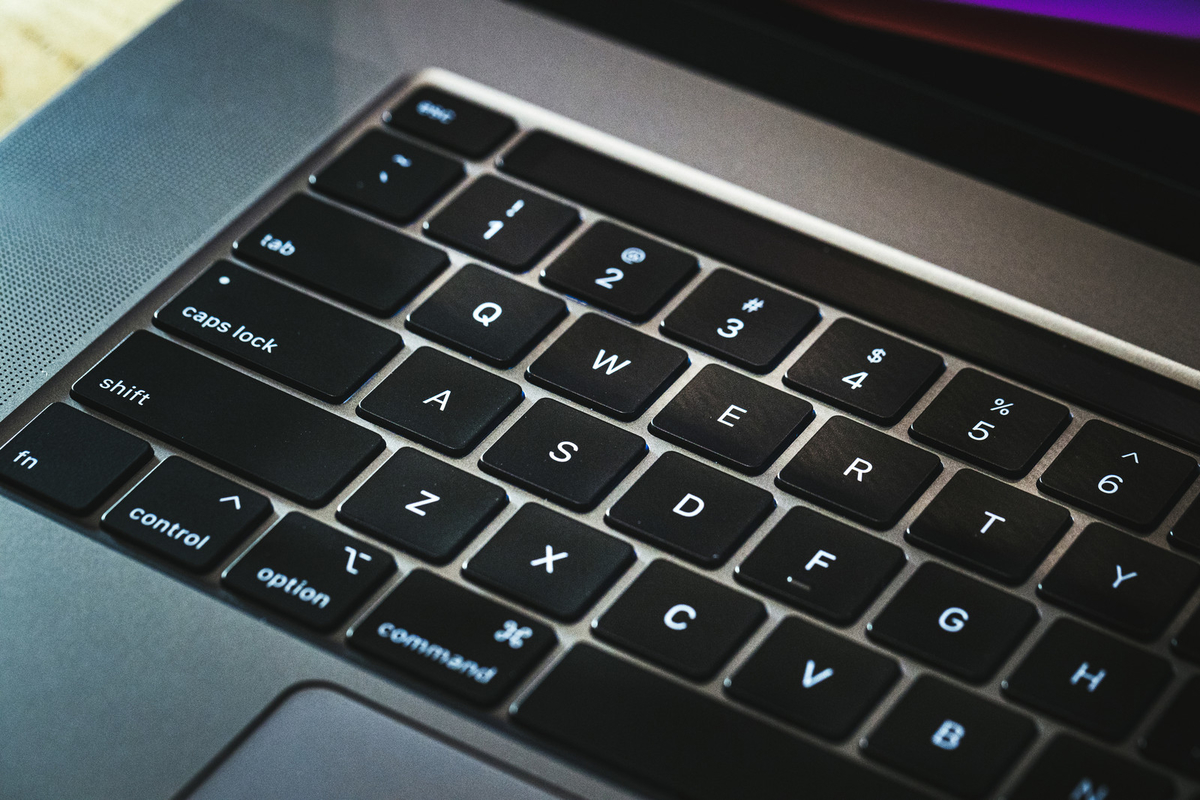
PC業界において長年議論の的となってきたこの問題ですが、近年、誰もが予想しなかった劇的な地殻変動が起きました。長年「最左下Fn」の牙城を守り続けてきたレノボが、フラッグシップ機「ThinkPad X1 Carbon Gen 12」以降のモデルにおいて、ついに最左下を「Ctrl」、その右隣を「Fn」とする標準配列への転換に踏み切ったのです。
報道関係者やファンコミュニティの間では当時、「ThinkPadの歴史的敗北」「ついに世間に屈した」と大きな話題を呼びました。しかし、開発チームが下したこの決断の真意は、単なる妥協ではありません。公式アナウンスやアクセシビリティ担当者の発言によると、最大の要因は「多様なユーザーへの配慮(インクルーシブデザイン)」でした。最左下のキーの触感向上や視覚障害者向けの突起マークの導入、そして他社製PCや外付けキーボードから移行してくる次世代の若いワーカーがストレスなく道具を扱えるよう、グローバルな業界標準に足並みを揃える選択をしたのです。
さらに2026年最新ノートPCキー配列の仕様詳細まとめとして見逃せないのが、生成AIの急速な普及に伴う「Copilotキー」の定着です。右側のAltやCtrlのスペースを再編して独立したAI起動キーが割り当てられるなど、キーボード全体のレイアウトは30年ぶりの激変期を迎えています。変革の渦中にあっても、レノボは古くからのThinkPad愛好者のために、BIOSや設定ソフトによる「従来のFn左端配列に戻す機能」を確実に残しており、新旧ユーザーの共存を図っています。
一般に知られていない盲点とネットの誤解
ネット上の掲示板やSNSでは、このキー配列に関して事実とは異なる言説がまことしやかに語られるケースが散見されます。ここで代表的な2つの誤解を正しておきましょう。
誤解1:「レノボが中国企業になったから配列を改悪した」
これは完全な事実誤認です。前述のとおり、最左下にFnを置くレイアウトは、アメリカのIBMが保有し日本の大和研究所が心血を注いでいた1990年代の初代ThinkPad時代から一貫して受け継がれてきた伝統です。買収後に変更されたのではなく、むしろレノボはIBMの遺産である設計哲学を忠実に守り続けてきた側でした。
誤解2:「Fnキーが外側にあるのはコスト削減や手抜き設計である」
これも誤りです。基板設計の観点から見れば、CtrlとFnのどちらを端に配置しても製造コストに差はありません。むしろ、薄暗い場所での視認性確保や、Fnキーと他キーのコンビネーション操作における指の可動域など、綿密な人間工学実験の結果として採用されていたものであり、意図された設計思想の結晶でした。
【プロの結論】認知心理学と筋記憶(マッスルメモリー)から見るPC選びの判断基準
道具としてのPCを評価する際、キーボードの配列問題は単なる好みの範疇を超え、人間の「認知負荷」と「筋記憶(マッスルメモリー)」に直結します。認知心理学の観点から言えば、思考のスピードで文章やコードを打ち出している最中に「キーの押し間違い」が発生すると、作業フローが中断され、集中状態(ゾーン)から強制的に引き戻されてしまいます。
この観点を踏まえ、どのような基準でPCの配列や設定を選択すべきかを整理しました。
- 最左下「Ctrl」設定(標準化)が適している人:
- 職場のデスクトップPCや自宅の外付けキーボードとノートPCを日常的に行き来する人
- ブラインドタッチによるコピペ(Ctrl+C, Ctrl+V)やショートカット操作が業務の主軸である人
- Macや他社製Windows機など、複数メーカーのデバイスを併用している人
- 最左下「Fn」設定(伝統派)を維持すべき人:
- 2000年代以前からThinkPadやLet's note単体をメインマシンとして長年愛用してきた古参ユーザー
- 左手親指と人差し指、あるいは小指の付け根を使って独自のキーストロークを体に染み込ませている人
- 外付けキーボードを使わず、移動中や膝の上での単独タイピングが中心のフィールドワーカー
自らの作業環境が「マルチデバイス併用」なのか「単一マシン専従」なのかを見極めることこそが、無用なストレスから解放される唯一の道です。
【ctrl fn 逆 なぜ】に関するよくある質問(FAQ)
Q1:BIOSやアプリでCtrlとFnを入れ替えた場合、キーの印字(キートップの見た目)とズレるのが気になります。物理的にキートップを外して付け替えることはできますか?
A1:物理的なキートップの入れ替えは基本的におすすめできません。多くのノートPCでは、CtrlキーとFnキーのサイズや爪の形状(パンタグラフ構造)が微妙に異なっており、無理に外そうとすると爪が破損してキーボード全体の交換が必要になるリスクがあります。見た目のズレが気になる場合は、上から貼る専用のキーステッカーを利用するか、ブラインドタッチに慣れることで解決するのが安全です。
Q2:ノートPC本体でキーを入れ替えた場合、外付けキーボードを接続した時の挙動はどうなりますか?
A2:Lenovo VantageやBIOSで行うキーの入れ替えは、基本的に「ノートPC本体の内蔵キーボード」に対してのみ適用されます。そのため、USBやBluetoothで接続した一般的な外付けキーボードの最左下CtrlキーはそのままCtrlとして動作し、挙動がおかしくなることはありません。安心して外付けキーボードと併用してください。
Q3:なぜ最近のThinkPadは、長年守り続けてきた伝統の配列を「普通」に戻したのですか?
A3:最大の理由は、働き方の変化に伴い「ノートPC単体」ではなく「外付けキーボードや大型モニターと組み合わせるハイブリッドワーク」が主流になったためです。加えて、他社PCからの乗り換え障壁を取り払い、より広い世代やアクセシビリティを求めるユーザー層を取り込むための、戦略的な決断でした。
まとめ:道具への適応とストレスフリーな作業環境の構築
CtrlキーとFnキーが逆になっている現象は、決してメーカーの気まぐれや嫌がらせではなく、モバイルコンピューティング黎明期にプロフェッショナルの要求へ応えようとした設計者たちの知恵とこだわりの痕跡でした。道具の歴史を知ることで、これまで単なるストレス源だったキーボードの片隅に、かつてのエンジニアたちの情熱を見出すことができます。
同時に、現代の私たちはその伝統に無理に縛られる必要もありません。2026年現在のPC環境では、ソフトウェアやファームウェアの進化により、キー配列の主導権は完全にユーザー自身の手に委ねられています。ほんの数分の設定作業で、日々の細かなイライラを解消し、思考を妨げない快適なデジタルワークスペースを手に入れましょう。 (出典: ctrl fn 逆 なぜ(Yahoo!ニュース))
最新のトレンドや話題のニュースをわかりやすく解説するWebライターです。読者の皆様に役立つ情報を日々お届けしています。