LINE別端末ログインでデータ消失?2台併用の真相と安全対策2026
「別のスマートフォンやタブレット、PCからLINEにログインしたら、今使っているスマホのデータが消えてしまうのではないか」――仕事用とプライベート用でスマートフォンを2台持ちするユーザーや、大画面タブレットでメッセージを快適に返信したいビジネスパーソンから、編集部には連日多くの不安や相談が寄せられています。日常の連絡手段にとどまらず、行政手続きや金融決済の窓口としても定着したLINEだからこそ、ログイン手順をひとつ誤ってアカウントが初期化された場合のダメージは計り知れません。
LINEヤフー株式会社が公表しているデータによると、日本国内の月間アクティブユーザー数は9,700万人(2025年12月末時点)を突破し、生活インフラとしての重要度は年々高まっています。しかし、その根幹を支えるセキュリティ設計は「1電話番号・1メイン端末」という厳格な原則に基づいています。では、iPadやPCとの併用と、スマートフォン同士での「別端末ログイン」にはどのような決定的な違いがあるのでしょうか。本稿では、2026年最新の仕様と現場のトラブル実例をもとに、データ消失のメカニズムから複数端末の安全な活用術までを徹底解剖します。
📌 【この記事の重要ポイントまとめ】
- 要点1:スマートフォン同士(iPhoneやAndroid)での同一アカウント同時ログインはシステム上不可能であり、別スマホで新規ログインを強行すると元のメイン端末のデータは即座に初期化される。
- 要点2:PCやiPadは「サブ端末」として公式にサポートされており、事前にメイン端末で「ログイン許可」を設定すれば、同一アカウントでリアルタイムの同時利用が可能である。
- 要点3:端末の買い替えや移行時には「かんたん引き継ぎQRコード」と最新のクラウドバックアップを正しく併用することで、異なるOS間でも直近14日間のトーク履歴を安全に引き継げる。
【真相解明】LINE別端末ログインでトーク履歴が消える理由と「スマホ2台持ち」の壁
多くのユーザーが最も恐れているのが、「別の端末でログインした瞬間に、今まで蓄積された大切なトーク履歴や写真が消えてしまうのではないか」という懸念です。この疑問に対する率直な結論は、「どの端末種別にログインするかによって結果が正反対になる」という点に尽きます。
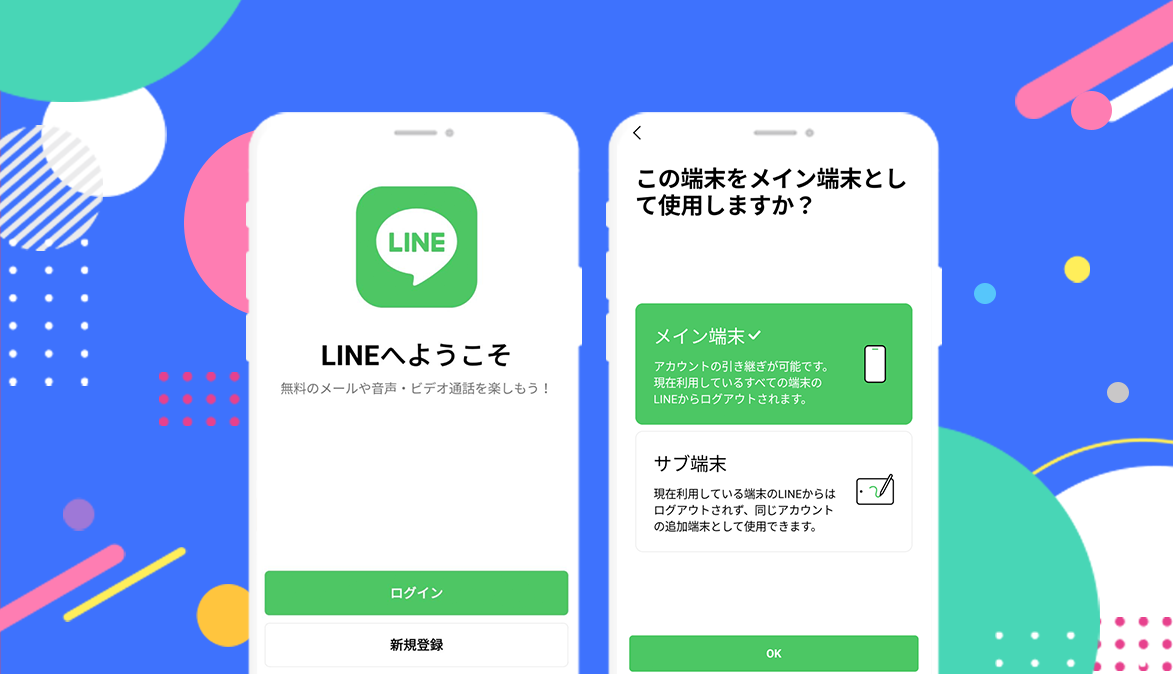
LINEのアーキテクチャでは、デバイスが明確に2つのカテゴリに分類されています。1つは電話番号に紐づいてアカウントの主権を持つ「メイン端末(スマートフォン)」、もう1つはその主権端末の認可を受けて接続する「サブ端末(iPad、PC、スマートウォッチなど)」です。
LINE別端末ログインでトーク履歴が消える理由は、別のスマートフォン(2台目のiPhoneやAndroid)に同一アカウントでログインしようとすると、システムが「新しい端末へのアカウント移行(機種変更)」と判定するためです。LINEヘルプセンターの公式規約にも明記されている通り、スマートフォン向けLINEアプリは1アカウントにつき1台の端末でのみ動作するよう設計されています。そのため、2台目のスマホで電話番号認証やアカウント認証を完了した瞬間、元のスマホ側では「利用できなくなりました」という警告ダイアログが表示され、アプリ内のデータは即座に完全消去(ログアウト・初期化)されます。
取材に応じたサイバーセキュリティ専門家は、LINE同一アカウント2台併用の真相について次のように背景を指摘します。
「LINEがスマホ同士の同時ログインを頑なに禁止している最大の理由は、SIMスワップ詐欺やなりすましによるアカウント乗っ取りの徹底防止にあります。さらにLINEは『Letter Sealing』と呼ばれる高度なエンドツーエンド暗号化(E2EE)を採用しており、暗号鍵の生成と管理をメイン端末のローカル環境に強く依存しています。仮に複数のスマートフォンで無制限に同時ログインを許せば、秘密鍵の同期過程で深刻なセキュリティホールが生じかねないのです」
このように、システムが利用者のプライバシーと資産を守るための防壁として設計されているからこそ、スマートフォン間での安易なログインはデータ全損という致命的なリスクを伴います。
【デバイス別対応表】LINE複数端末同時ログインの可否と2026年最新仕様
では、具体的にどのデバイスの組み合わせであれば、同一アカウントを共存させることができるのでしょうか。LINE複数端末同時ログインの可否と挙動について、2026年時点の最新環境を一覧表にまとめました。
| 端末の組み合わせ | 詳細・数値データ | 一般的な基準・相場 | 編集部の見解・評価 |
|---|---|---|---|
| スマホ × スマホ (iPhone / Android) | 同時ログイン不可(0台) 新規ログイン時に旧端末データ即時消去 | 1電話番号につき1端末が原則 | 絶対に行ってはならない操作。2台持ち運用の場合は別アカウント作成が必須。 |
| スマホ × iPad (タブレット版LINE) | 同時利用可能(最大1台) メッセージ同期率100%(送受信リアルタイム) | iPad専用アプリ経由での接続 | 在宅ワークや執筆時に極めて実用的。通知の重複管理にのみ注意が必要。 |
| スマホ × PC (Windows / Mac) | 同時利用可能(複数台可) デスクトップ版クライアントによる連携 | QRコードまたはメアド認証 | キーボードでの長文作成やビジネス資料送受信に最適。離席時の自動ロック推奨。 |
| スマホ × スマートウォッチ (Apple Watch / Wear OS) | コンパニオン連携可能 直近のメッセージ閲覧および定型文・音声返信 | Bluetooth/セルラー共有 | 通知見落とし防止に秀でるが、長文チャットや履歴遡行には向かない。 |
LINEスマホ2台持ち2026年最新動向を検証すると、Androidタブレット向けの個別最適化やブラウザ拡張機能のアップデートが一部進められているものの、スマートフォンのフォームファクタを持つ端末間での「完全クローン運用」は依然として固く禁じられています。安全に別端末で同一アカウントを共有したいのであれば、選択肢は必然的に「PC」または「iPad」に絞られます。
【完全手順】iPad・PC併用を安全に実現する「ログイン許可設定」とQRコード認証
iPadやPCをサブ端末として追加し、メッセージを快適に送受信するための実践的なステップを解説します。作業を行う前に、必ず手元のメイン端末(スマートフォン)側で事前のセキュリティ設定を済ませておく必要があります。
ステップ1:LINEログイン許可設定の確認方法
メイン端末でサブ端末からの接続を拒否する設定になっていると、どれだけ正しいパスワードを入力してもエラーになります。まずは設定状況を確認しましょう。
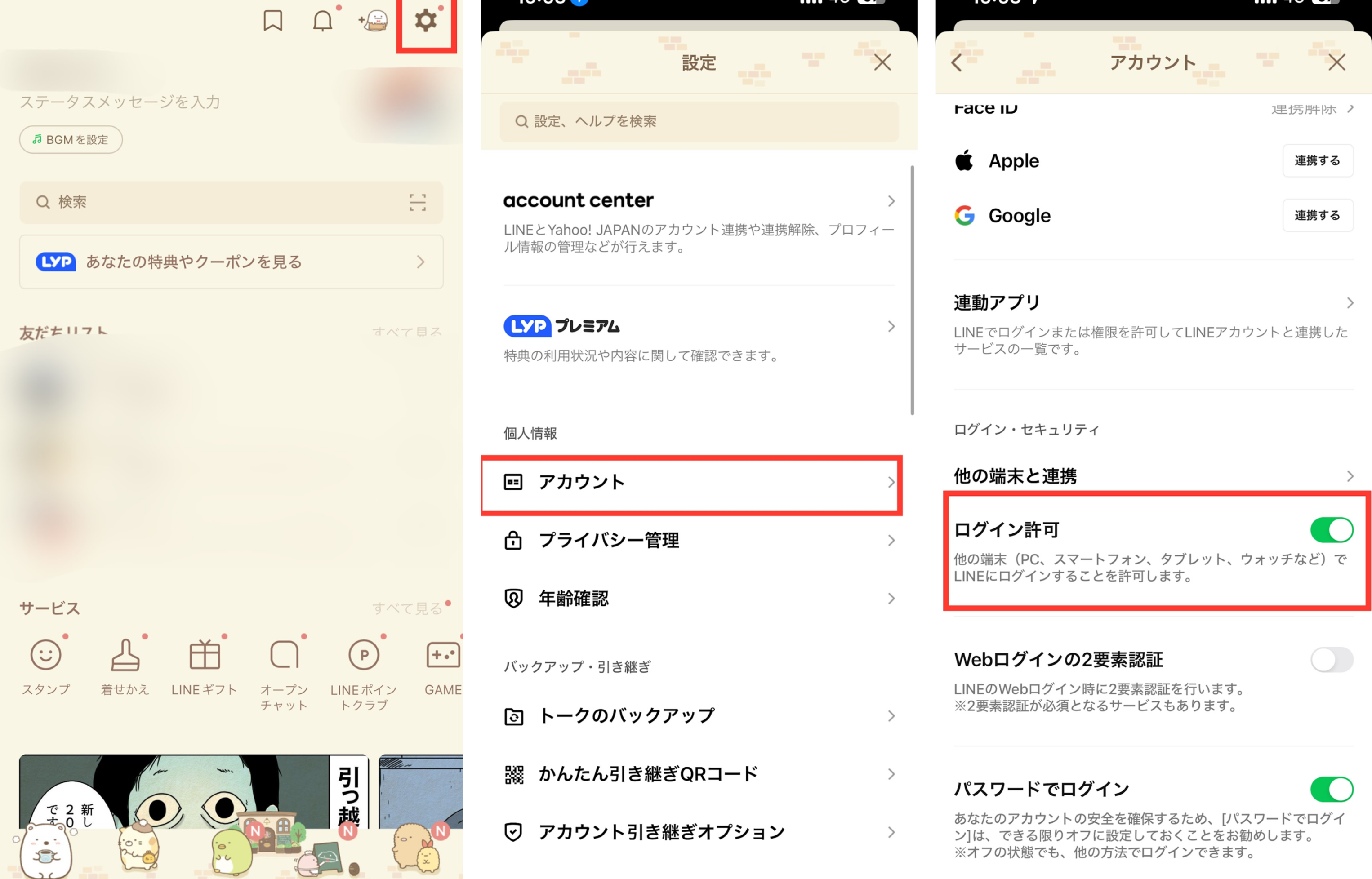
- メインのスマートフォンでLINEを起動し、右上の「歯車アイコン(設定)」をタップします。
- 設定メニュー内の「アカウント」を選択します。
- 項目一覧にある「ログイン許可」のスイッチが「ON(緑色)」になっているか確認します。OFFになっている場合はタップして有効化してください。
あわせて、同画面内の「メールアドレス」および「パスワード」が現在利用可能な最新情報として登録されているか、生体認証(パスキー連携)が有効になっているかを確認しておくことがトラブル回避の鉄則です。
ステップ2:LINE iPad併用ログイン手順
iPadをサブ端末として運用する際は、App Storeから「LINE」アプリをインストールして立ち上げます。
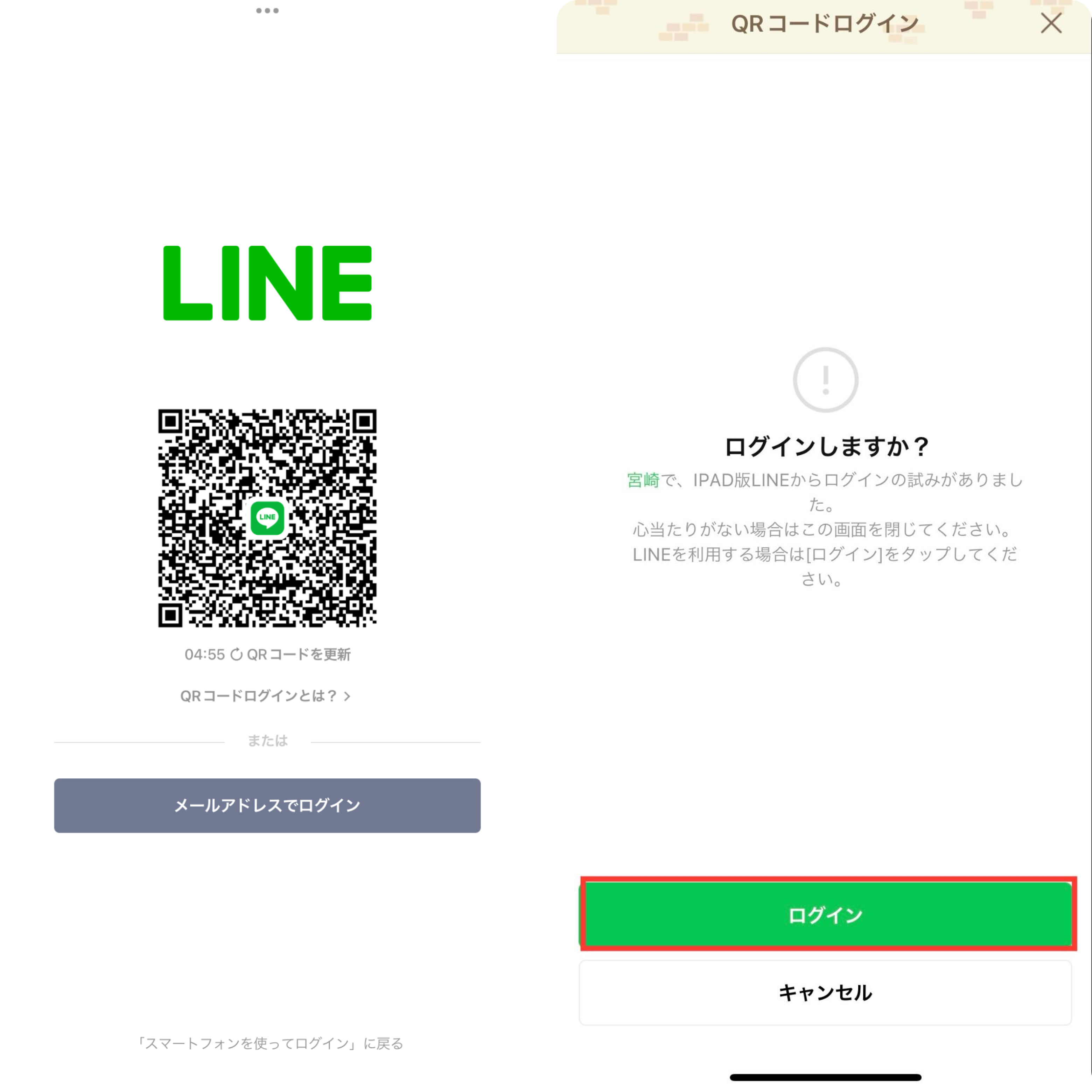
- iPad版LINEを開き、最初の画面で「ログイン」をタップします。(※ここで「新規登録」を選ばないよう細心の注意を払ってください)
- 画面上に表示される「QRコードでログイン」を選択します。
- メインのスマートフォンでLINEのコードリーダーを起動し、iPadの画面に表示されたQRコードをスキャンします。
- スマホ側に「ログインしますか?」という確認画面と4桁〜6桁の認証番号が表示された場合、iPad側の画面にその数値を正確に入力します。
- 認証が完了すると、iPad側でこれまでのトークリストが自動同期され、メイン端末のデータを一切傷つけることなく併用環境が完成します。
ステップ3:LINE PC版QRコードログインの活用
WindowsやMacで利用する場合、最も迅速かつ安全なのがLINE PC版QRコードログインです。
PC版クライアントを起動すると、初期画面にログイン用QRコードが常時生成されます。これをスマートフォンのLINE内スキャナーで読み取り、スマホ側で生体認証(Face IDや指紋認証)を実行するだけで、キーボードで英数字パスワードを打ち込むことなく一瞬でログインが完了します。公衆Wi-Fi環境やコワーキングスペースなどで作業する際、キーロガー等によるパスワード盗難を防ぐ観点からも極めて強力な自衛策となります。
ステップ4:LINEアカウント乗っ取り警告とログイン通知の監視
サブ端末でのログインが成立すると、メイン端末の「LINE」公式アカウント(緑色の公式認証バッジ付きトーク)から即座に、「PC/iPadからLINEにログインしました」というプッシュ通知が届きます。自分が操作した直後の通知であれば問題ありませんが、身に覚えのないタイミングでこの通知が届いた場合は、第三者による不正アクセスの兆候です。その際は通知内のリンクまたは設定画面の「ログイン中の端末」から該当デバイスを即刻強制ログアウトさせ、パスワードを変更してください。
【実態検証】利用者の生の声と現場目線で見えたトラブルのリアル
ITサポートの現場や大手知恵袋プラットフォーム、SNS(Xなど)の投稿を定点観測すると、別端末ログインに関連した悲劇的なトラブル報告が毎月数千件規模で投稿されています。その大半は、操作の意味を誤解したことによる人為的ミスです。
「会社支給のiPhoneと個人のAndroidを持ち歩くのが面倒で、社用スマホに個人のLINEを入れようとした。電話番号を入力してSMSコードを入れた瞬間、個人のスマホが初期化され、10年分の家族写真や過去のやり取りが全て吹き飛んだ」(30代・営業職)
「iPadを買い替えた際、初期設定でうっかり『新規登録』を選んでしまい、スマホと同じ電話番号を入れたら既存アカウントが上書き削除された」(40代・自営業)
こうした生々しい声から浮き彫りになるのは、LINE別端末ログインできない原因と対処法を正しく理解しないまま、直感で操作を進めてしまう危険性です。ログインが失敗する主な原因と対策を整理しました。
- 原因1:メイン端末の「ログイン許可」がOFFになっている
対処:前述の手順に従い、スマホ側の設定で「ログイン許可」を緑色のONに切り替えてから再試行します。 - 原因2:QRコードの有効期限切れや画面反射
対処:表示されたQRコードはセキュリティ上、約2〜3分で無効化されます。更新ボタンを押して最新のコードを再スキャンしてください。 - 原因3:ネットワークのセキュリティ制限
対処:企業の社内LANや学校のWi-Fi環境では、LINEの通信ポート(ポート443や特殊通信)がファイアウォールで遮断されているケースがあります。テザリング等の別回線に切り替えて接続を試みてください。 - 原因4:アプリのバージョンが著しく古い
対処:古いクライアントアプリは現行の暗号化プロトコルに対応できず接続エラーを起こします。App Storeや公式サイトから最新版にアップデートしてください。
【失敗ゼロの防衛術】かんたん引き継ぎQRコード使い方とデータバックアップの要点
端末の「併用」ではなく、新しいスマートフォンへの「乗り換え(機種変更)」を意図して別端末にログインする場合は、絶対に失敗が許されません。2026年現在の環境において、もっとも事故が少なく推奨されるのがLINEかんたん引き継ぎQRコード使い方のマスターです。
旧端末と新端末が手元に揃っている状態であれば、事前の複雑なパスワード入力や電話番号認証を大幅にスキップして移行を完了できます。
- 新端末でLINEアプリをインストールして起動し、「ログイン」>「QRコードでログイン」>「QRコードをスキャン」をタップします。
- これまで使っていた旧端末でLINEを開き、「設定(歯車)」>「かんたん引き継ぎQRコード」を表示させます。
- 新端末のカメラで旧端末のQRコードを読み取ります。
- 旧端末に「新しい端末でこのQRコードをスキャンしましたか?」と表示されるので、「はい、スキャンしました」にチェックを入れ、端末の生体認証(画面ロック解除)を行います。
- 新端末側でアカウント名を確認し、「ログイン」をタップします。
ここで極めて重要なのが、LINEデータバックアップと引き継ぎ失敗対策の事前実行です。かんたん引き継ぎQRコードを利用した場合、同一OS間(iPhoneからiPhone、AndroidからAndroid)であれば、直前までの全トーク履歴がクラウド(iCloud/Googleドライブ)のバックアップから完全復元されます。しかし、異なるOS間(iPhone⇔Android)の引き継ぎでは、システム仕様上「直近14日間のトーク履歴」のみが自動移行対象となります。15日以上前のトーク本文や送受信画像を保存しておきたい場合は、個別のKeepメモへの保存や、テキスト形式でのトーク履歴書き出し(エクスポート機能)を事前に手動で行っておく必要があります。
また、プライベートとビジネスのやり取りを完全に分離して2台持ちしたい場合には、無理に同一アカウントを共用しようとせず、LINEサブ端末閲覧用アカウント作成として格安SIMのデータ通信+SMSプラン(月額数百円程度)やeSIMを契約し、物理的にクリーンな別アカウントを立ち上げるのが最も安全で堅実な選択肢です。
一般に知られていない盲点とネットの誤解
インターネット上の掲示板や非公式のテックブログには、技術的根拠の薄い危険な情報が散見されます。利用者が陥りがちな3大誤解を是正しておきます。
誤解1:「非公認のクローンアプリやAPKファイルを使えばスマホ2台で併用できる?」
海外のフォーラム等で配布されている「LINEの複製アプリ」やデュアルメッセンジャー機能の強引な転用は、極めて危険です。LINEヤフーの利用規約に明確に抵触するだけでなく、2025年以降のセキュリティ検知エンジンによってアカウントが永久利用停止(BAN)される事例が激増しています。さらに、改ざんされたAPKファイル経由で金融情報や連絡先が外部サーバーに流出する重大インシデントも報告されています。
誤解2:「iPadでログインすると、相手にタブレットから返信したことが伝わる?」
トークの送受信相手に対して、「どの端末(スマホ・iPad・PC)からメッセージを送信したか」が表示されることは一切ありません。UIや通知の仕様は完全に共通化されており、相手側からは常に同一のアカウントとして見えます。ただし、iPadの大画面でスタンプを連打した際などのタイピング挙動の違いで相手に察せられる可能性は排除できません。
誤解3:「PC版でログアウトし忘れたら、他人にトークを見放題になる?」
これは誤解ではなく現実の重大なリスクです。職場の共有PCや家族兼用のパソコンでLINE PC版にログインしたまま離席すると、第三者がトーク履歴を自由に閲覧・送信できてしまいます。対策として、PC版LINEの設定で「自動ログイン」をOFFにし、「3分以上操作がない場合は自動ロック」するセキュリティタイマーを必ず有効化してください。万が一ログアウトを忘れて外出した場合でも、メインのスマートフォンから「設定」>「アカウント」>「ログイン中の端末」を開けば、遠隔操作でPC版を即座にログアウトさせることが可能です。
【プロの結論】デジタル境界線の設計とおすすめ・非推奨の明確な判断基準
デジタルコミュニケーション論および情報セキュリティの観点から見ると、LINEの複数端末利用は単なる利便性の問題にとどまらず、個人のメンタルヘルスや情報境界線(バウンダリー)の維持に直結しています。常時すべての端末でメッセージが鳴り響く環境は、現代特有の「返信即時性のプレッシャー」や共依存的な心理負担を助長しかねません。
編集部が提唱する、別端末ログインの導入判断基準は以下の通りです。
▼ PC・iPad併用を心からおすすめできる人
- 日中にデスクワークが中心で、PCのキーボードを使って長文の連絡や業務連絡を効率化したい人
- iPadの大画面を活用して、送られてきた高解像度写真やPDF資料を閲覧・校正したいクリエイター層
- スマートフォンが充電切れや故障した際の一時的な緊急連絡ラインを確保しておきたいリスク管理志向の人
▼ 別端末ログインを避けるべき・慎重になるべき人
- 「スマホ2台持ちで、どちらのポケットのスマホでも全く同じトークをリアルタイム送受信したい」と考えている人(現状のLINEではアカウント消滅のリスクが高すぎるため非推奨)
- クラウドバックアップやパスワード管理が苦手で、設定の変更手順に不安がある人
- 家族や同僚と共用しているPCで不用意にログインしようとしている人(プライバシー漏洩の危険性が極めて高いため)
【ライン 別 端末 ログイン】に関するよくある質問(FAQ)
Q1:スマホ2台(iPhoneとAndroidなど)で全く同じLINEアカウントを同時に使う裏技はありますか?
A1:2026年現在、一般ユーザーが安全に利用できる裏技は存在しません。スマートフォン向けOSで動作するLINEアプリは、1つの電話番号および1台のメイン端末に厳格に縛られています。無理にログインを試みると元の端末のデータが初期化されます。スマホを2台持ちする場合は、サブ機用に別の格安SIM(電話番号)を用意して新規に別アカウントを作成するか、PC/iPadなどのサブ端末を活用してください。
Q2:サブ端末でLINEにログインした時、元のスマホに警告のような通知が届きました。これは乗っ取り被害でしょうか?
A2:ご自身でiPadやPCからログインした直後であれば、乗っ取りではありません。LINEのセキュリティ仕様により、別端末からのアクセスがあった際は必ずメインスマホの公式「LINE」トーク宛てに接続通知が送られる仕組みになっています。ただし、全く身に覚えのない日時にその通知が届いた場合は不正ログインの可能性があります。通知内の指示に従い、直ちに「ログイン中の端末」から強制ログアウトを実行し、パスワードを変更してください。
Q3:間違えて別のスマートフォンでログインしてしまい、元のスマホのトーク履歴が消えてしまいました。元に戻せますか?
A3:一度初期化されてしまった元のスマートフォンのローカルデータは、アプリ単体では復元できません。しかし、事前にiCloud(iPhone)やGoogle ドライブ(Android)へトーク履歴のバックアップを作成してあった場合は、再度元の端末でログインし直し、クラウドバックアップから復元処理を行うことで直前の状態を取り戻せる可能性があります。バックアップが存在しない場合、トーク履歴の復旧は極めて困難となります。
Q4:iPad版LINEでログインすると、スマホ側に保存されているLINEコインやスタンプはどうなりますか?
A4:購入済みのスタンプや絵文字、着せかえ、LINEコインの残高はアカウント自体に紐づいているため、iPadやPCからでもそのまま共有して利用できます。消えることはありませんのでご安心ください。ただし、異なるOS間での「アカウント引き継ぎ(機種変更)」を行った場合のみ、有償LINEコインの残高はOSの壁を越えて引き継げない点に留意してください(サブ端末としての併用時は問題ありません)。
まとめ:今後の動向と失敗しないための判断基準
LINEにおける別端末ログインの可否は、利用者のITリテラシーだけでなく、システムの根本的な設計思想を把握しているかどうかで結果が大きく分かれます。「スマートフォン同士の同時併用は不可」「PCやiPadはサブ端末として安全に同時共存が可能」という原則さえ押さえておけば、予期せぬデータ消失に見舞われる心配はありません。
今後も認証技術の進化により、パスキーによるパスワードレスログインや生体連携はさらに洗練されていく見通しですが、プライバシー保護のための「1メイン端末の原則」が大きく崩れることは考えにくい状況です。サブ端末の導入や機種変更を行う際は、必ず最新のバックアップを確保した上で、公式に推奨されている安全な手順を踏むことを徹底してください。 (出典: ライン 別 端末 ログイン(Yahoo!ニュース))
毎日更新されるトレンド情報を分析・発信中。役立つ裏技やおすすめ情報を分かりやすく紹介します。