ICloudメール受信設定の盲点!届かない原因と即復旧法【2026】
「iPhoneの標準メールアプリを開いても、待っている認証コードや重要連絡が一向に届かない」「受信設定を何度も確認したはずなのに、相手から送信エラーになったと言われた」――こうしたトラブルに頭を抱えるユーザーが後を絶ちません。日常生活のインフラとして定着しているAppleの連絡手段だからこそ、突如として通信が遮断されたときの焦燥感は計り知れないものがあります。
端末の不具合を疑って再起動を繰り返しても解決しない場合、問題は端末のローカル設定にとどまらず、クラウドストレージの逼迫やApple独自の大規模なサーバーフィルタリングなど、目に見えない領域で起きているケースが大半です。本稿では、見落とされがちなシステム側の盲点を浮き彫りにしながら、手元のiPhoneやPC環境ですぐに実践できる具体的な復旧アプローチを徹底的に解き明かします。
📌 【この記事の重要ポイントまとめ】
- 要点1:設定に問題がなくても届かない最大の元凶は、無料枠5GBの容量枯渇とAppleサーバーによる「事前サイレント破棄」にある。
- 要点2:iPhone側のプッシュ・フェッチ同期の不整合や、IMAP認証エラー、App用パスワードの不備が送受信の停滞を招く。
- 要点3:キャリアメール特有のドメイン指定受信とは構造が異なるため、連絡先登録やルール設定による正しい受信許可の構築が必須となる。
設定を見直しても届かない?iCloudメール送受信できない対処法と5大原因
多くのユーザーが「受信設定は正常なのにメールが届かない」と錯覚してしまう背景には、クライアント端末(iPhoneやMac)とクラウド基盤の多層的な構造が存在します。設定画面のトグルがオンになっていても、パイプラインの途中でデータがせき止められていればメールは手元に流れてきません。トラブルシューティングに踏み切る前に、まずは根本的なiCloudメール届かない理由として挙げられる5つの決定的要因を把握しておく必要があります。
第1の要因は、iCloudストレージ空き容量確認を怠ったことによる「容量オーバーフロー」です。iCloudメールは独立したデータ領域を持つのではなく、写真、デバイスバックアップ、iCloud Driveと完全に共通の容量を消費します。無料枠の5GB、あるいは有料プランの上限に達した瞬間に、外部からのメール受信は一切停止し、送信元へ即座にバウンス(不達通知)が返される仕組みになっています。
第2の要因は、通信方式の不整合です。省電力モードの常用やOSアップデートの弾みでiCloudメールプッシュフェッチ設定が意図せず切り替わり、手動でアプリを更新しない限り新着が反映されない状態に陥っているパターンが目立ちます。
第3の要因は、アカウント認証の断絶です。セキュリティ強化に伴う2ファクタ認証の更新や、Apple IDメール設定確認の過程で認証トークンが無効化されると、バックグラウンドでの同期がひっそりと停止します。
第4の要因は、外部クライアントにおける接続設定の不備です。特にWindows端末で利用されるOutlook iCloudメール設定では、通常のログインパスワードではなく「App用パスワード」の発行が必須であり、この仕様変更を把握していないことによる送受信不可が多発しています。
そして第5の要因が、Appleのサーバーサイド・スパムフィルターによる検知です。これら5つのどれに該当するかを切り分けることが、確実なiCloudメール送受信できない対処法への第一歩となります。
【実態検証】利用者の生の声と現場目線で見えたサイレント破棄の恐怖
SNSやAppleサポートコミュニティ、知恵袋などの相談窓口を調査すると、一般的な不具合とは異なる特異な訴えが頻繁に散見されます。「迷惑メールフォルダを探しても見当たらない」「送信側にはエラーメールが返っていないのに、受信側には影も形もない」という叫びです。
都内のITサポート窓口担当者は、次のように現場の実態を明かしています。「迷惑メールフォルダにさえ入らず、跡形もなく消え去る現象について、多くのお客様が『iPhoneの故障』を疑って窓口に来られます。しかしログを精査すると、端末に届く前段階――すなわちAppleのインバウンドサーバーが接続を遮断する『サイレント破棄(Silent Drop)』が実行されているケースが年々増加しています」。
世界的なフィッシング詐欺の激増を受け、Appleはゲートウェイでのスパム判定基準を極めて厳密に運用しています。特に短縮URLが含まれるメール、送信ドメイン認証(SPF、DKIM、DMARC)が完全に通っていない配信元からの通知、あるいは懸賞・チケット当選などの機械的一括送信は、迷惑メールフォルダに振り分ける猶予すら与えられず、サーバーの手前で抹消されることがあるのです。
利用者側からは「届いていないこと自体に双方が気づかない」という深刻なコミュニケーションの断絶が生じており、設定画面だけをいくら凝視しても解決しない技術的な壁がここに横たわっています。
【徹底比較】症状別に見るiCloudメール不達の原因と復旧アプローチ
メールが届かない現象は一見同じに見えても、発生箇所によって対処法は180度異なります。闇雲に端末を初期化するような失敗を避けるため、症状に応じた数値データと対策基準を整理しました。
| 項目 | 詳細・数値データ | 一般的な基準・相場 | 編集部の見解・評価 |
|---|---|---|---|
| クラウド容量の枯渇 | 無料枠上限5GB(写真やバックアップと共用) | 使用率95%以上で危険域、100%で完全停止 | 最優先で確認すべき盲点。不要写真削除か「iCloud+(50GB/月額130円〜)」への拡張が不可欠。 |
| 同期タイミングの遅延 | フェッチ間隔(自動/手動/15分/30分/1時間) | 即時受信には「プッシュ」設定が業界標準 | 低電力モード時はプッシュが無効化される。即時性を求めるならフェッチを15分設定にするのが安全策。 |
| 外部PC・他社アプリ接続 | ポート番号(SSL/TLS: 993、SMTP: 587) | IMAP/SMTPプロトコルの標準仕様 | パスワード欄にApple ID本体の文字列を入れる初歩的ミスが多発。必ずApp用パスワードを生成して適用する。 |
| システム側の大規模障害 | 稼働率99.9%目標だが年に数回の一時停止発生 | Apple公式「システム状況」ページで開示 | 設定をいじくり回す前にiCloudメール障害最新情報を確認。赤・黄色表示の際は復旧を待つのが鉄則。 |
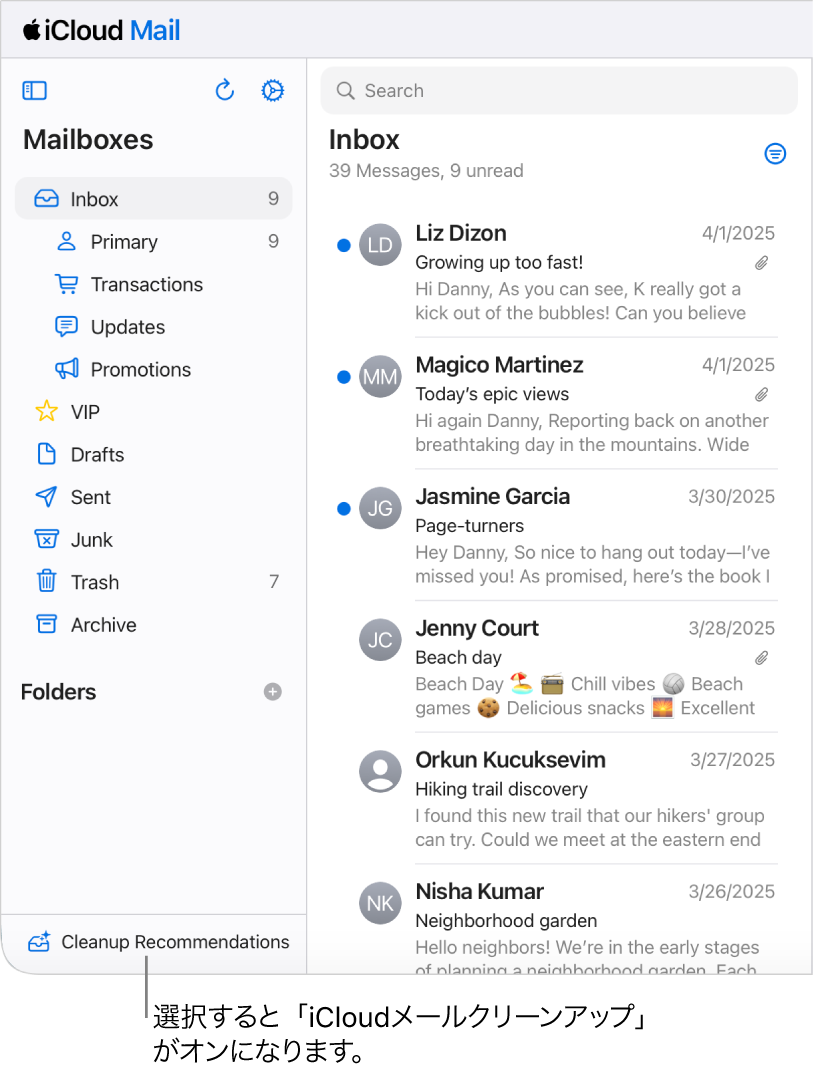
iPhoneメール受信設定の完全ガイド|プッシュ・フェッチからIMAPまで
端末側の設定を見直す際は、感覚的に操作するのではなく、正しい階層を追って検証を進める必要があります。iPhoneにおける基本フローから、PC・外部クライアントの連携までを網羅した具体的な手順を提示します。
1. iPhone側の基本同期と通信モードの再構築
まず見直すべきは、iPhoneメール受信設定の中核である「アカウントとデータの取得」です。
「設定」アプリを開き、「メール」または「パスワードとアカウント(iOSのバージョンによって名称が異なります)」から「アカウント」をタップします。「データの取得方法」を選択し、最上部の「プッシュ」がオンになっていることを確認してください。さらに下段の「iCloud」アカウント設定を個別に確認し、スケジュールが「プッシュ」になっているかを確かめます。もし「手動」や長時間の「フェッチ」になっていれば、バックグラウンドでの受信は行われません。
2. 迷惑メール判定の誤認を正す解除ステップ
次に確認すべきは、迷惑メールフォルダに隔離されてしまったデータの救済です。iCloudメール迷惑メール解除は、単にメールを別フォルダに移動させるだけではアルゴリズムに反映されません。
迷惑メールフォルダを開き、該当のメールを選択した上で、旗マークや返信矢印のメニューから「迷惑メールではない」を明示的にタップします。Webブラウザ版(iCloud.com)にログインして同様の操作を行うと、サーバー側の機械学習エンジンに直接フィードバックが送信され、次回以降の誤認率を劇的に下げることができます。
3. PCや他社メーラーでのIMAP/SMTPパラメータ確認
Mac以外のPCでOutlookやThunderbirdを使用している場合、手動設定ミスが通信不全の主因となります。必須となるIMAPサーバー設定iCloudの正確な値は以下の通りです。
受信サーバー名は「imap.mail.me.com」、SSL通信を必須とし、ポート番号は「993」を指定します。ユーザー名はApple IDのメールアドレス全体(@icloud.comまで含む形式)を入力してください。一方の送信側(SMTP)は、サーバー名「smtp.mail.me.com」、SSL/TLS必須、ポート番号「587」で構成します。認証時には必ず「appleid.apple.com」のセキュリティ管理画面から発行した専用の「App用パスワード」を入力しなければ接続は拒絶されます。
一般に知られていない盲点とネットの誤解|ドメイン指定と迷惑メール解除の罠
ネット上のQ&Aサイトで頻繁に見かけるのが、「iCloudメールでドメイン指定受信を設定したいのですが、どこに項目がありますか?」という質問です。ここに大きな誤解が存在します。
NTTドコモ、au、ソフトバンクなどの日本固有のキャリアメールには、特定のドメイン(@example.comなど)をリスト入力して強制通過させる「ホワイトリスト機能」が標準装備されていました。しかし、グローバル標準に準拠したドメイン指定受信iCloudという単独の入力メニューは、設定画面のどこを探しても存在しません。
Appleのインフラにおける実質的なiCloudメール受信許可設定は、以下の代替アプローチによって実現します。
最も有効な手段は、確実に受信したい相手のアドレスを「連絡先(アドレス帳)」に完全な形で事前登録することです。iOSのスパムガード機構は、ユーザーの連絡先に存在する差出人を最優先の信頼済み送信者として扱うため、フィルタリングによる遮断リスクを最小化できます。また、重要人物として「VIP」に登録しておくことも、通知の埋没や自動振り分けの事故を防ぐ極めて強力な自衛策となります。
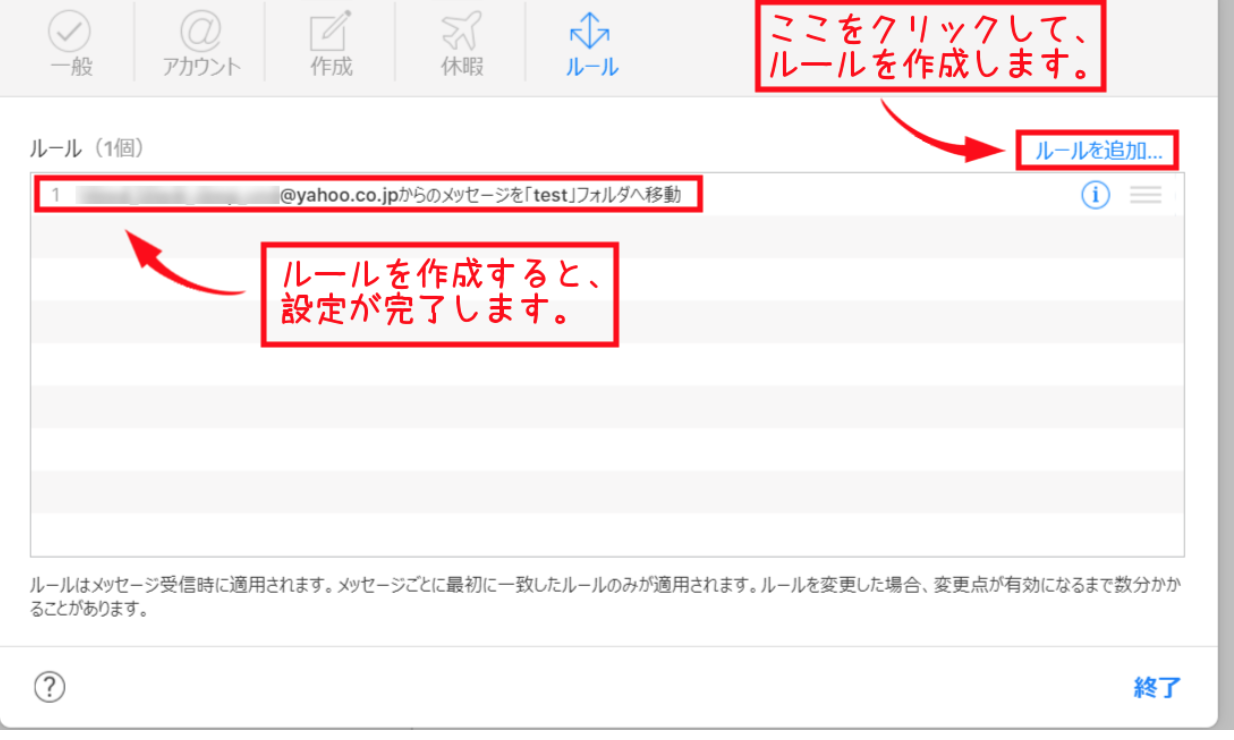
Webブラウザ版のiCloud.comにある「ルール」設定を活用し、「差出人に[特定ドメイン]が含まれる場合、受信トレイへ移動する」というフィルタを作成することも有効です。ただし、前述の「サイレント破棄」に引っかかるレベルの不審な配信元に対しては、ユーザー側のルール処理が走る前にサーバーが接続を遮絶してしまうため、万能ではないという現実を理解しておく必要があります。
【プロの結論】デジタル資産管理とプラットフォーム依存の構造的リスク
手元の設定やボタンのオン・オフといった対症療法を超えて、私たちが直面しているのは「無料クラウドサービスへの過度な依存」という構造的な課題です。家族社会学や情報行動論の観点からも、生活のライフラインすべてを単一の巨大プラットフォームに預けきってしまう危うさが指摘されています。
Appleのエコシステムは非常に洗練されており、iPhoneを購入した瞬間から「意識せずともすべてが同期される」という快適さを提供してくれます。しかしその裏返しとして、ユーザー側の「デジタル境界線(データバウンダリー)」に対する認知を麻痺させる側面を持っています。
写真や動画、アプリのキャッシュデータが無秩序に蓄積された結果、知らないうちにクラウドが「デジタルゴミ屋敷」と化し、その余波で最も重要であるはずのメール受信という基本機能が麻痺してしまう――この現象は、無制限な利便性に甘えた結果生じる典型的な構造リスクです。
【おすすめできる運用の境界線】
日常のプライベートな連絡やApple関連の通知、サブスクリプションの管理において、iCloudメールは比類なき親和性を発揮します。Apple製品に囲まれた環境で完結する生活を送るユーザーにとっては、極めて強固で信頼に足るプラットフォームです。
【慎重になるべきリスクケース】
一方で、失敗が許されないビジネスの受発注、金融取引の重要認証、ファンクラブの当落通知など、極めて高い到達率が求められる領域にiCloudメールをメインとして据えるのは推奨できません。Apple独自の厳格すぎるサーバーフィルターは、配信側の微細なサーバー仕様変更を検知して事前予告なく遮断することがあるためです。クリティカルな連絡には、ドメイン管理が明瞭な独自ドメインメールや、到達性に定評のある大手有料メールサービスを分離して併用する「リスク分散の思想」が不可欠です。
【icloud メール 受信 設定】に関するよくある質問(FAQ)
Q1:iCloudの容量を空けたのに、相手が送ったはずのメールが受信トレイに届きません。
A1:ストレージが満杯の期間中に送信元から送られたメールは、Appleのサーバーで保管されるのではなく、送信元に「容量オーバーによる不達」として跳ね返されています。容量を空けた後に自動で届くことはないため、送信者に事情を説明し、再送を依頼する必要があります。
Q2:特定の企業からのメルマガや認証コードだけがどうしても届きません。どうすれば良いですか?
A2:送信元システム側の送信ドメイン認証(SPF/DKIM/DMARC)の設定不備、あるいはAppleのブラックリストにIPが一時登録されている可能性があります。受信側で対処することは極めて困難なため、相手先のアドレス帳登録を試しても改善しない場合は、Gmailなど別プロバイダのアドレスへ登録変更することをお勧めします。
Q3:WindowsのOutlookでiCloudメールを設定しようとするとパスワードエラーになります。
A3:Apple IDのログインパスワードを直接入力していることが原因です。2ファクタ認証が有効な環境では、ブラウザからApple ID管理ページ(appleid.apple.com)へログインし、「サインインとセキュリティ」>「App用パスワード」から生成した専用の文字列をパスワード欄に貼り付ける必要があります。
Q4:プッシュ通知をオンにしているのに、新着メールの通知バナーが出ないのはなぜですか?
A4:iOSの「集中モード」が作動しているか、「設定」>「通知」>「メール」>「iCloud」において通知の許可がオフになっている可能性があります。また、「設定」>「バッテリー」で「低電力モード」が有効になっている間は、バックグラウンドでのプッシュ通信が自動停止するため、モードを解除して動作を確認してください。
まとめ:今後の動向と失敗しないための判断基準
iCloudメールが届かないというトラブルの多くは、端末のボタン操作ミスではなく、クラウドストレージの枯渇やセキュリティ基準の厳格化という目に見えにくいレイヤーで発生しています。不具合に直面した際は、まず「iCloudストレージの空き」と「Appleのシステム状況」を確認し、続いてiPhoneの「プッシュ・フェッチ設定」や「連絡先登録によるホワイトリスト化」を順序立てて検証することが最速の復旧策となります。
セキュリティ技術の進化に伴い、認証基盤を持たないメールや不審な配信元に対するサーバー側のガードは今後も強まる一方です。デジタルインフラの特性を正しく理解し、重要な通信を単一のクラウドに依存させない複線化の視座を持つことこそが、トラブルに振り回されないための本質的な防衛策と言えます。 (出典: icloud メール 受信 設定(Yahoo!ニュース))
毎日更新されるトレンド情報を分析・発信中。役立つ裏技やおすすめ情報を分かりやすく紹介します。