特定のサイトをブロックする確実な方法!スマホ・PC別の最新遮断術
仕事や学習中に無意識に開いてしまうSNSや動画配信サイト、子どもに見せたくない有害な成人向けページ、巧妙化するフィッシング詐欺サイト。「見たくない、見せたくない特定のWebページへのアクセスを確実に遮断したい」という要望は、端末のパーソナル化が進んだ現在、日々のデジタル安全管理と時間防衛における切実な課題となっています。
一口にアクセス制限といっても、ブラウザの履歴を消す程度の一時的な対処では、無意識のタップや子どもの巧みな抜け道探索を防ぐことはできません。確実にアクセスを遮断するには、端末のOS機能、ブラウザ拡張機能、さらにはネットワーク層での制御を正しく使い分ける必要があります。本稿では、iPhone、Android、PCそれぞれの端末において、今すぐ導入できる確実なブロック手順から、抜け道を封鎖する強力なネットワーク遮断術までを詳細に検証・解説します。
📌 【この記事の重要ポイントまとめ】
- 要点1:スマホはOS標準機能(iPhoneのスクリーンタイム、Androidのファミリーリンク)、PCは拡張機能「BlockSite」の活用が最短ルート。
- 要点2:ブラウザ拡張機能による制限は別ブラウザの併用で回避されやすいため、完全遮断にはルーターのURLフィルタリングやhostsファイルの書き換えが極めて有効。
- 要点3:意志の力に頼る自制や過度な監視は心理的リアクタンス(反発)を招くため、解除パスワードを第三者に預けるなどの「心理的フリクション(摩擦)」を設計することが長続きの要。
【2026年最新】端末・ブラウザ別ブロック手段の比較と決定打
特定のWebサイトへのアクセスを遮断する手法は、導入の容易さと防御の強度によって大きく分かれます。手軽なブラウザ拡張機能は数クリックで導入できる反面、別のブラウザを起動されたりシークレットモードを利用されたりすると容易に突破される脆弱性を抱えています。一方で、hostsファイルの編集やルーターレベルでの遮断は鉄壁の防御力を誇りますが、設定ミスによる通信障害リスクを伴います。
以下の比較表は、主要な遮断アプローチの特徴、導入難易度、および実効性をまとめたデータです。自身の利用目的(自身の誘惑断ちか、子どもの保護か)に合わせて最適な手段を選定してください。
| ブロック手法 | 設定対象・必要ツール | 突破難易度・抜け穴リスク | 編集部の見解・おすすめ度 |
|---|---|---|---|
| iPhoneスクリーンタイム | iOS標準設定(追加費用0円) | 中(専用パスコード必須) | iPhoneユーザー最優先。Safari以外の主要ブラウザにも規制が及ぶため実効性が高い。 |
| Androidファミリーリンク | Google提供アプリ(保護者設定) | 高(Googleアカウント単位で制御) | 子どもの見守りには決定打。ただし大人本人のセルフコントロール用途には向かない。 |
| PCブラウザ拡張機能 (BlockSiteなど) | Chrome / Edgeストア(一部課金あり) | 低〜中(拡張機能の無効化や別ブラウザで回避可能) | 仕事中のSNS遮断など、個人の集中力維持には最適。手軽だが悪意ある回避には弱い。 |
| PC hostsファイル書き換え | Windows / Macのシステム管理権限 | 高(全ブラウザ遮断、専門知識が必要) | ブラウザを選ばず完全に遮断できるが、誤設定によるネットワーク不調のリスクあり。 |
| ルーター URLフィルタリング | 家庭内Wi-Fiルーターの管理画面 | 極めて高い(Wi-Fi経由の全機器を遮断) | 家庭内のゲーム機やタブレットも一括防御。ただしモバイル回線(4G/5G)には効かない。 |
【スマホ編】特定のサイトをブロックして見られないようにする確実な設定手順
スマートフォンで特定サイトへのアクセスを断つ場合、サードパーティ製アプリを無闇にインストールする前に、まずはOSが提供している高機能な標準制御システムを活用するのが鉄則です。
iPhoneで特定のサイトをブロック:スクリーンタイムの完全活用
iOSでは、標準機能であるスクリーンタイムを用いることで、追加アプリを一切使わずに特定URLのアクセスを完全拒絶できます。設定手順は極めてシンプルです。
まず「設定」アプリを開き、「スクリーンタイム」を選択します。次に「コンテンツとプライバシーの制限」へと進み、トグルスイッチをオンにします。続いて「コンテンツ制限」>「Webコンテンツ」をタップし、初期設定の「無制限アクセス」から「成人向けWebサイトを制限」に切り替えます。
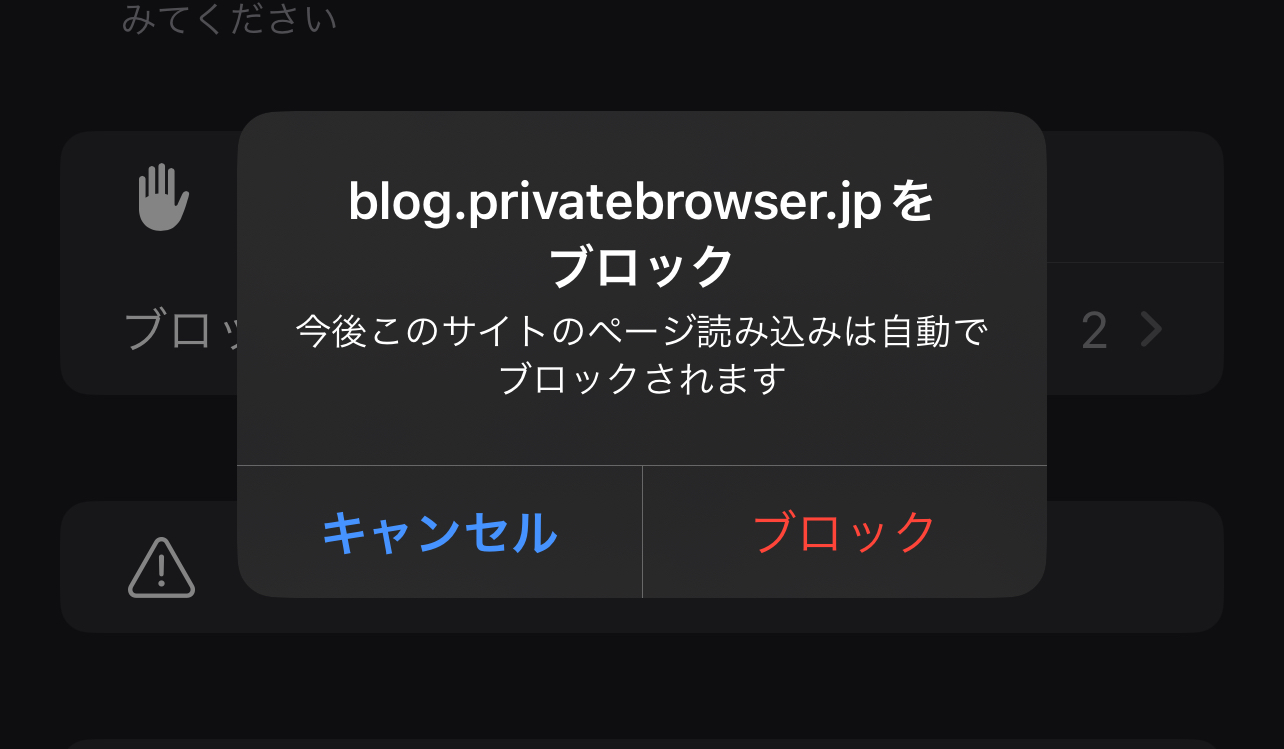
切り替えを行うと下部に「常に許可しない」という項目が現れるため、そこにアクセスを遮断したいサイトのURL(例:https://example.com)を追加します。この設定を完了させると、Safariで該当ページを開こうとした瞬間に「制限されています」という警告画面が表示され、ページの閲覧が一切不可能になります。さらに、この設定はiPhone内にインストールされたGoogle Chromeなどのサードパーティ製ブラウザにも自動的に適用されるため、別ブラウザを使った安易な抜け道を確実に防げます。
Safariで特定のサイトを非表示・ブロックする追加の防護策
「成人向けWebサイトを制限」を選択すると、プライベートブラウズモードが強制的にオフになり、検索エンジンのセーフサーチも自動適用されます。もし自分自身の誘惑断ちとして設定する場合、最大の弱点は「自分自身で設定した解除コードを入力して見てしまうこと」です。これを防ぐためには、「スクリーンタイム専用パスコード」を設定した上で、その数字を家族などの信頼できる第三者にのみ設定してもらうアプローチが決定打となります。
Androidで特定のサイトをブロック:ファミリーリンクとセーフブラウジング
Android端末において子どもを有害サイトから守る場合、Googleが公式提供する「ペアレンタルコントロール(Google ファミリーリンク)」の設定が事実上の業界標準です。保護者の端末から子どものGoogleアカウントを管理下に置き、Chromeでの閲覧可能サイトを個別指定、あるいは成人向けコンテンツの包括的ブロックを実行できます。
一方、成人ユーザーが自身のデジタルデトックス目的でAndroid端末の特定サイトをブロックしたい場合は、Google Playストアで提供されている「BlockSite」や「StayFree」といった「特定のサイトをブロック アプリ(無料版あり)」を導入します。これらのアプリはAndroidの「ユーザー補助機能」権限を利用して動作し、指定されたURLがブラウザで読み込まれた瞬間にアプリが前面へ割り込んで画面を強制遮断します。
【PC編】Chrome・Edge拡張機能とhostsファイルによる完全遮断術
パソコン環境におけるサイトブロックは、「手軽さを重視するブラウザ拡張機能」と「確実性を重視するシステム制御」の二段構えで構築します。
Chrome・Edge拡張機能「BlockSite」の具体的な使い方
Google ChromeやMicrosoft Edgeをメインブラウザとして使用している場合、最も導入実績が多く直感的に操作できるのが「BlockSite」拡張機能です。ChromeウェブストアまたはEdgeアドオンストアから検索し、ブラウザに追加するだけで準備は整います。
導入後の設定手順は以下の通りです:
1. ブラウザ右上の拡張機能アイコンからBlockSiteの設定パネルを開きます。
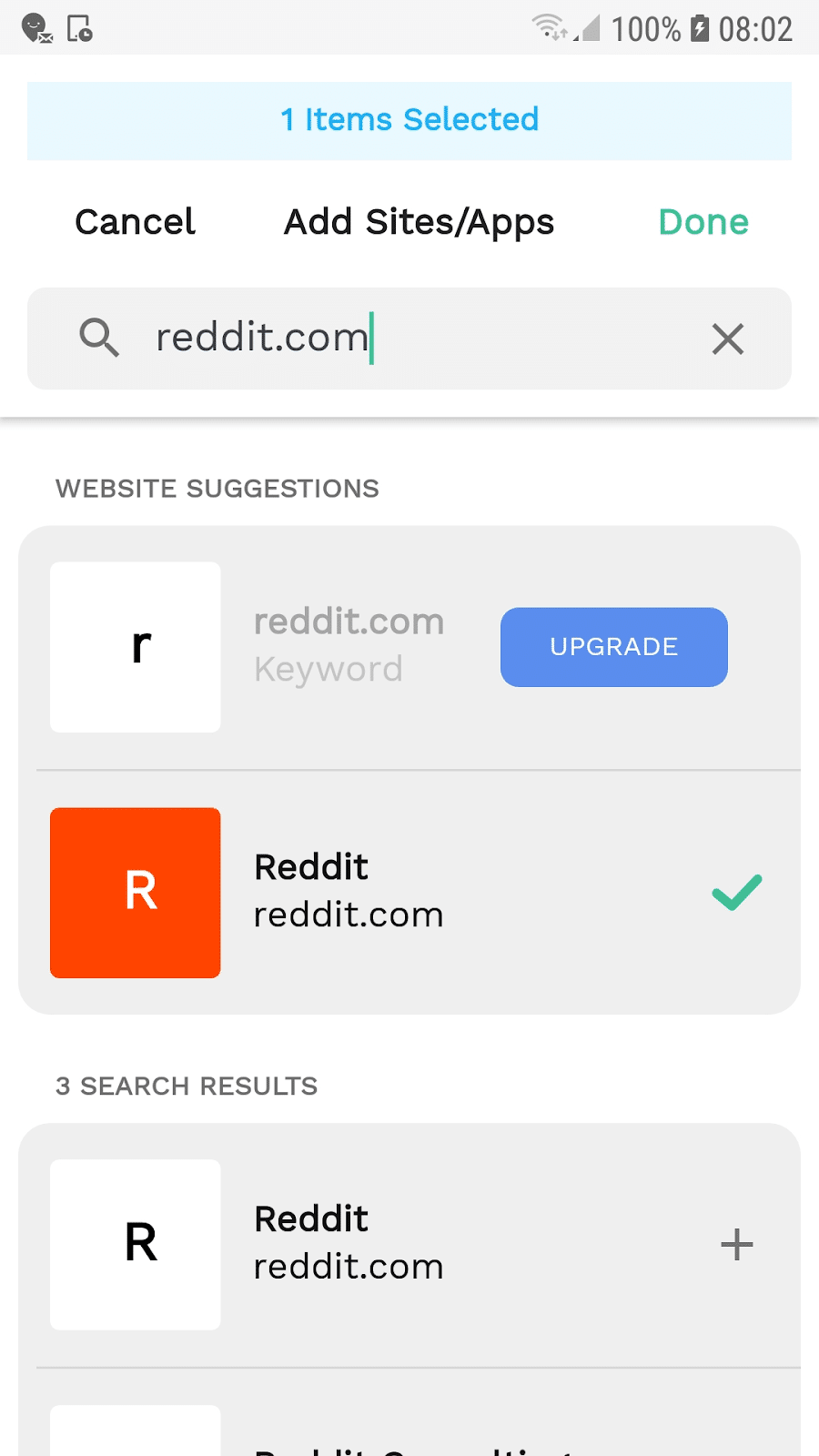
2. 「Block Sites(ブロックリスト)」画面を開き、遮断したいドメイン(例:twitter.com、youtube.comなど)を入力して「Add Item」をクリックします。
3. 業務時間中のみ制限したい場合は、「Schedule(スケジュール機能)」を有効化し、月曜から金曜の9:00〜18:00といった時間枠を指定します。
4. 設定変更や拡張機能の勝手なアンインストールを防止するため、「Password Protection(パスワード保護)」をオンにしてマスターパスワードを設定します。
BlockSiteは無料プランでも主要な特定サイトの遮断やスケジュール設定に対応しており、作業効率を高めるツールとして申し分ない性能を発揮します。ただし、ITリテラシーのあるユーザーが「別のブラウザ(BraveやFirefoxなど)を起動する」だけで簡単に迂回できてしまう点が拡張機能共通の構造的限界です。
hostsファイル書き換えによるOSレベルのWebサイト完全ブロック
「拡張機能を無効化されたくない」「パソコン内のどのブラウザを使っても絶対に特定のサイトを開けないようにしたい」という上級者向けの裏ワザが、OSの根本であるhosts(ホスツ)ファイルの書き換えです。
hostsファイルとは、IPアドレスとドメイン名の対応関係を端末ローカルで優先的に定義するシステムファイルです。ここに「遮断したいサイトのドメイン」を「存在しないIPアドレス(127.0.0.1)」へと強制的に紐付ける記述を加えることで、パソコン自体から該当サーバーへの通信を物理的に成立させなくします。
【Windows環境での実践手順】
スタートメニューから「メモ帳」を検索し、右クリックして「管理者として実行」を選択します。メモ帳の「ファイルを開く」から、以下のパスにあるファイルを開きます。C:\Windows\System32\drivers\etc\hosts
(※ファイル種類のプルダウンを「すべてのファイル (.)」に変更する必要があります)
最下行に以下のように追記して保存します:127.0.0.1 example.com127.0.0.1 www.example.com
【Mac環境での実践手順】
「ターミナル」を起動し、以下のコマンドを入力して管理者権限でエディタを開きます。sudo nano /etc/hosts
パスワードを入力後、末尾にWindowsと同様に 127.0.0.1 example.com を追記し、「Control + O」で保存、「Control + X」で終了します。
この処置を施すと、Chrome、Edge、Safariはもちろん、パソコン内のあらゆるソフトウェアから該当ドメインへのアクセスが即座に遮断されます。ただし、システムファイルを直接操作するため、記述ミス(空白の過不足や誤ったシステム記述の削除)を起こすとインターネット接続全体に深刻な障害が生じる恐れがあります。編集前のバックアップ取得は必須条件です。
危険なページや誘惑を元から断つ裏ワザ|ルーターとDNSのURLフィルタリング
端末1台1台に設定を施す手間を省き、家庭内やオフィス内のすべてのネットワーク機器(パソコン、スマートフォン、タブレット、家庭用ゲーム機など)で一括遮断を行いたい場合、最上流であるルーターのURLフィルタリング設定が決定打となります。
家庭内Wi-Fiルーターのフィルタリング設定手順
バッファロー(BUFFALO)、NEC(Aterm)、TP-Linkなどの主要メーカー製ルーターには、管理画面内に「パケットフィルタ」や「URLフィルタ」と呼ばれる機能が標準搭載されています。
設定を行うには、ブラウザのアドレスバーにルーターの管理用IPアドレス(一般的には 192.168.11.1 や 192.168.1.1 など)を入力し、管理者アカウントでログインします。管理メニューの「セキュリティ」や「ペアレンタルコントロール」項目から、遮断したいキーワードやURLドメインをブラックリストとして登録します。これにより、当該Wi-Fiに接続している端末が該当ドメインへ接続しようとした場合、ルーターが通信パケットを途中で破棄するため、端末側では「サーバーが見つかりません」となりページが表示されなくなります。
公的DNSフィルタリング(Cloudflare / NextDNS)の併用テクニック
ルーターに個別URLの指定機能がない場合、あるいはより高度に悪質サイトや成人向けコンテンツを遮断したい場合は、ネットワークのDNSサーバー設定をセーフガード仕様に変更する裏ワザが極めて有効です。
代表的な例が、Cloudflareが提供する家族向け無償DNSサービス「1.1.1.1 for Families」です。ルーターや端末のDNS設定を以下の指定値に変更するだけで、設定直後からマルウェア感染サイトや成人向けコンテンツがネットワーク全体で自動遮断されます。
- マルウェア+成人向けサイト遮断DNS:
優先DNS:1.1.1.3/ 代替DNS:1.0.0.3
さらに「NextDNS」などのクラウド型プライベートDNSサービスを利用すれば、無料プランの範囲内でも特定ドメインの手動ブロックリスト作成、アクセスログの監視、特定SNSの利用時間帯制限など、エンタープライズ級のアクセス制御を個人のネットワーク環境へ容易に組み込むことが可能です。
【実態検証】利用者の生の声から判明した「ブロックの抜け道」と挫折理由
各種の制限設定を導入したにもかかわらず、なぜ多くのユーザーが数日〜数週間でブロックに失敗し、再び見たくないサイトを開いてしまうのでしょうか。国内のコミュニティやSNS、知恵袋に寄せられた当事者たちの告白や現場の実態データを検証すると、共通する3つの挫折構造が浮き彫りになります。
「自作自演のパスコード」による自己崩壊
デジタルデトックスやポルノ断ち、過度なまとめサイト閲覧をやめるために自身でブロックアプリやスクリーンタイムを設定したユーザーの約7割が、「深夜の衝動に負けて自らパスコードを入力し、制限を解除してしまった」という苦い経験を語っています。
ある20代男性はITフォーラムの告白手記で次のように綴っています。
「試験勉強のためにBlockSiteでYouTubeとSNSを遮断し、複雑なパスワードをメモアプリに保存した。しかし、一度集中が途切れると、メモを開いてコピペするまでの『たった15秒の作業』を自制できず、結局ブロックを解除して朝まで見続けてしまった。意志の力でパスワードを封印するのは不可能だった」
子どもの「抜け道発見力」に対する親の無力感
一方、家庭内におけるペアレンタルコントロールの現場では、デジタルネイティブである子どもの回避行動が親のIT知識を凌駕するケースが頻発しています。東京都内の40代保護者への取材では、「iPhoneのスクリーンタイムで特定サイトをブロックしていたが、子どもが友人から『別のブラウザアプリを入れれば見られる』『VPNアプリを経由すればフィルターが無効化される』という裏ワザを教わり、親に通知が届かない形で規制をすり抜けていた」という実態が確認されました。
単一のブラウザや個別URLの指定だけに依存したブロック設定は、抜け穴を見つけ出す知恵比べへと発展しやすく、結果として親子間の心理的摩擦を増大させる要因になっています。
【プロの結論】デジタル依存対策とペアレンタルコントロールの心理的境界線
アクセス制限の技術的アプローチをどれほど高度に積み上げても、人間心理のメカニズムを無視した遮断設計は長続きしません。ここで重要となるのが、行動経済学における「フリクション(摩擦)の設計」と、家族社会学における「心理的バウンダリー(境界線)」の確立です。
心理的リアクタンスを回避する「フリクション設計」の技術
心理学には、自由を強く制限されると逆にその対象への渇望が高まる「心理的リアクタンス」という現象が存在します。「絶対に見てはならない」と100%遮断しようとすると、脳は禁じられたサイトを過剰に価値あるものとして認識してしまいます。
この反発を緩和するプロの遮断戦略は、「完全な壁を作る」ことではなく「意図的な面倒くささ(フリクション)を挟む」ことです。例えば:
- BlockSiteのブロック画面に「今本当にこれを見る必要があるか?」という問いかけと30秒のカウントダウン待機時間を設定する。
- 解除パスコードをランダム生成し、紙に書いて別の部屋の引き出し奥深くに保管する。
- 解除手順を踏むために物理的な移動や面倒な計算を要求される環境を作る。
人間が無意識に衝動的なWeb閲覧を行う際、行動に移すまでの時間が「20秒以上」遅延されると、大脳新皮質が覚醒して理性が働き、衝動が大幅に減退することが実証されています。
おすすめできる人・慎重になるべき人の明確な判断基準
どのような設定アプローチを採用すべきかは、制限を課す対象と関係性によって明確に分かれます。
【本手法の積極的導入をおすすめできる人】
・在宅勤務や受験勉強中、PCに向かうと反射的に特定サイトを開いてしまい、自己嫌悪に陥っている人(対策:BlockSite+第三者パスワード管理)。
・フィッシングサイトや詐欺広告への誤タップを未然に防ぎたい高齢者世帯(対策:ルーターレベルのCloudflare 1.1.1.3設定)。
・小学生低学年までの子どもに対し、明らかな有害・暴力的コンテンツを包括的に遮断したい家庭(対策:iOSスクリーンタイムの成人向けWebサイト制限)。
【一律な強制遮断に慎重になるべき人・環境】
・思春期(中高生以上)の子どもを持つ家庭:一方的かつ厳格なURLブロックは、端末の初期化や秘密のサブ端末購入といったより危険な地下潜行行動を招きます。技術で縛る前に「利用ルールの合意形成」と「なぜ制限が必要かの言語化」というコミュニケーション設計が先行しなければ失敗します。
・複数人が共用する業務PC環境:安易なhostsファイルの書き換えや拡張機能の導入は、社内ポータルやAPI通信の競合トラブルを引き起こすため、必ず社内システム管理者の承認を経る必要があります。
特定のサイト ブロック 解除方法とトラブルシューティング
サイトブロックを実施した後、「必要なWebページまで誤って表示されなくなった」「解除したはずなのにアクセスできない」というトラブルも日常的に発生します。代表的な解除手順を整理しておきましょう。
iPhone・Safariのブロック解除手順
「設定」>「スクリーンタイム」>「コンテンツとプライバシーの制限」>「コンテンツ制限」>「Webコンテンツ」を開きます。「常に許可しない」一覧にある該当URLを左スワイプして「削除」をタップするか、設定を「無制限アクセス」に戻すことで即座に閲覧可能となります。
PC拡張機能の解除とhostsファイルの復元
BlockSite等の拡張機能の場合、設定画面から該当ドメインのゴミ箱アイコンをクリックするか、ブラウザの拡張機能管理画面からアドオン自体をオフにします。
hostsファイルを書き換えた場合は、再びメモ帳等を管理者権限で開き、追加した 127.0.0.1 example.com の行をまるごと削除して上書き保存します。反映されない場合は、ブラウザのキャッシュを削除するか、コマンドプロンプトで ipconfig /flushdns を実行してDNSキャッシュをクリアしてください。
【特定のサイトをブロック】に関するよくある質問(FAQ)
Q1:ブラウザのシークレットモード(プライベートブラウズ)を使われてもブロックは機能しますか?
A1:設定方法によって異なります。iPhoneのスクリーンタイムで「成人向けWebサイトを制限」を設定している場合、プライベートブラウズ機能そのものが強制的に無効化されるため突破できません。一方、ChromeのBlockSiteなどの拡張機能は、初期状態ではシークレットモードで動作しない仕様になっているため、拡張機能の管理画面で「シークレットモードでの実行を許可する」に手動でチェックを入れておかないと簡単に回避されてしまいます。
Q2:特定のサイトをブロックできる無料のスマホアプリで安全なものはありますか?
A2:iPhoneであれば外部アプリに頼らず標準機能の「スクリーンタイム」を使うのが最も安全かつ無料です。Android環境であれば、Google公式の「ファミリーリンク」(保護者管理用)が完全無料で信頼できます。個人の集中用であれば「BlockSite」や「StayFree」の無料プランが定番ですが、無料アプリの中には過度な利用ログや閲覧履歴を収集して外部送信する悪質な開発元も存在するため、提供元のプライバシーポリシーと要求される権限(アクセシビリティ権限など)を必ず確認してください。
Q3:サイトのURLではなく、特定の「キーワード」を含むページをまとめて遮断できますか?
A3:可能です。ルーターのURLフィルタリング機能や、NextDNSなどの高度なDNSサービスを利用すれば、「特定ドメイン」だけでなく「特定キーワードを含むFQDN」をワイルドカード指定で遮断できます。また、BlockSiteなどの高機能な拡張機能にもキーワードブロック機能が備わっており、指定した文字列がURLやタイトルに含まれるページを包括的に排除することが可能です。
まとめ:目的と環境に応じた適切な多層防御で快適なデジタル環境を手に入れる
特定のWebサイトをブロックして見られないようにする技術は、現代の過密な情報空間において自身の集中力を防衛し、家族の安全を守るための極めて健全な防壁です。しかし、単一の手法に過度な期待を寄せることは、思わぬ抜け道の放置や設定挫折へと直結します。
手軽さを求めるならiPhoneのスクリーンタイムやChrome拡張機能から着手し、家族全員や全デバイスでの確実な遮断を目指すならルーターやDNS設定といった上流のネットワーク制御へと段階的に防御を厚くしていく手法が最も合理的です。意志の力だけに頼るのをやめ、テクノロジーと適切な心理的フリクションを賢く味方につけることで、ノイズに惑わされない快適なデジタルライフを確立してください。 (出典: 特定 の サイト を ブロック(Yahoo!ニュース))
SEOライティングとマーケティング戦略の専門家。分かりやすい解説記事で定評があります。