スマホSDカード交換で消滅?電源切らずに抜くNG理由と安全な移行術
長年撮りためた家族の写真や旅行の動画で本体ストレージ容量不足の解消を迫られ、いざ新しい大容量カードへ差し替えようとした瞬間、多くのユーザーが重大なリスクに直面しています。スマートフォンのスロットを開け、何の気なしにそのままカードを引き抜いてしまう行為が、取り返しのつかないデータ全損を引き起こす引き金になっている現場が後を絶ちません。
現在流通するハイエンド機の一部で外部スロット非搭載が進む一方、実用性を重視するAndroidユーザーの間では大容量microSDカードの需要が依然として高く、4K・8K動画の日常的な撮影に伴い取り扱うデータ量は膨大化しています。大切な思い出や業務データを一瞬で失わないために、なぜ電源を入れたままの脱着が致命傷になり得るのか、その構造的メカニズムと失敗しない完全な移行手順を現場の技術的知見から解き明かします。
📌 【この記事の重要ポイントまとめ】
- 要点1:電源オンのまま抜くと、バックグラウンド書き込み中のファイル管理領域が物理的・論理的にクラッシュし全データが消失するリスクがある。
- 要点2:確実なデータ移行には「事前バックアップ」「OS上でのマウント解除」「電源オフ」「SIMピンの垂直押し込み」の4段階が不可欠。
- 要点3:カード選びは容量だけでなくA2規格・V30規格の耐久性を見極め、挿入後は必ずスマートフォン本体側で初期化フォーマットを実行する。
【警告】なぜ電源を切らずに抜いてはいけないのか?データ破損の決定的な真相
「今まで電源を切らずに抜いても大丈夫だったから問題ない」という認識は、極めて危険な誤解です。スマートフォンの内部では、画面が点灯していないスリープ状態であっても、Android OSや各種バックグラウンドアプリが写真のサムネイル生成、メディアスキャナーのインデックス更新、キャッシュの同期書き込みを絶え間なく繰り返しています。
データ復旧の専門業者や大手ストレージ機器メーカーの技術レポートによると、microSDカードの障害相談で上位を占めるのが「通電状態での強制抜去によるファイルシステムの破壊」です。カード内部のフラッシュメモリには、実際の写真データそのものだけでなく、「どのファイルがどの番地に記録されているか」を管理するインデックス情報(FATテーブルやディレクトリエントリ)が記録されています。この管理領域に書き込みが発生しているミリ秒単位の瞬間に物理的な通電が遮断されると、データ管理の整合性が完全に崩壊します。
その結果、スマートフォンに再挿入した際に「破損したSDカード」「サポートされていないファイルシステム」と表示され、PCに接続しても「フォーマットしますか?」と要求されるRAW化現象が発生します。さらに、端子の抜き差し時に生じる微細な電気的スパイク(サージ電流)によってカードのコントローラーIC自体が物理的にショートし、二度と通電しなくなるケースも確認されています。だからこそ、電源オフにしない危険性と真相を理解し、通電を完全に断つかOS側でアクセスを停止させる手順が絶対条件となるのです。

【2026年最新】失敗ゼロへ導くスマホSDカードデータ移行手順と完全ステップ
大切なデータを1コマも失わずに新しいカードへ引き継ぐためには、感覚的な操作を捨て、ハードウェアとソフトウェア双方の安全性を確保した手順を踏まなければなりません。以下の手順を忠実に実行することで、データ事故は未然に防ぐことが可能です。
ステップ1:写真動画バックアップ詳細まとめ(多重退避の鉄則)
作業に入る前の大前提として、旧カード内のデータは必ず外部へ退避させます。SDカード同士の直接コピーだけに頼ると、移行時の転送エラーで元データまで破損した際に逃げ道がなくなります。Google フォトやGoogle ドライブ、OneDriveなどのクラウドストレージへの自動同期を確認するか、PCをお持ちであればカードリーダーを介してパソコンのローカルディスクへ丸ごと一時フォルダを作成してコピーしてください。PCがない環境では、USB Type-C直挿し型の外付けポータブルSSDへファイル管理アプリを使って直接バックアップを保存する方法が最も安全です。
ステップ2:SDカードマウント解除方法と電源遮断
多くのトラブルは、この論理的な切り離しを怠ることから始まります。Android端末の「設定」アプリを開き、「ストレージ」項目から現在挿入されているmicroSDカードを選択します。メニュー内にある「マウント解除」または「取り出し」をタップしてください。画面上に「SDカードは安全に取り外せます」と通知されたことを目視で確認した上で、端末の電源ボタンを長押しして完全に電源をオフにします。二重の安全策を講じることが、SDカードデータ破損防止策の要です。
ステップ3:SIMピンでのスロット取り出し方
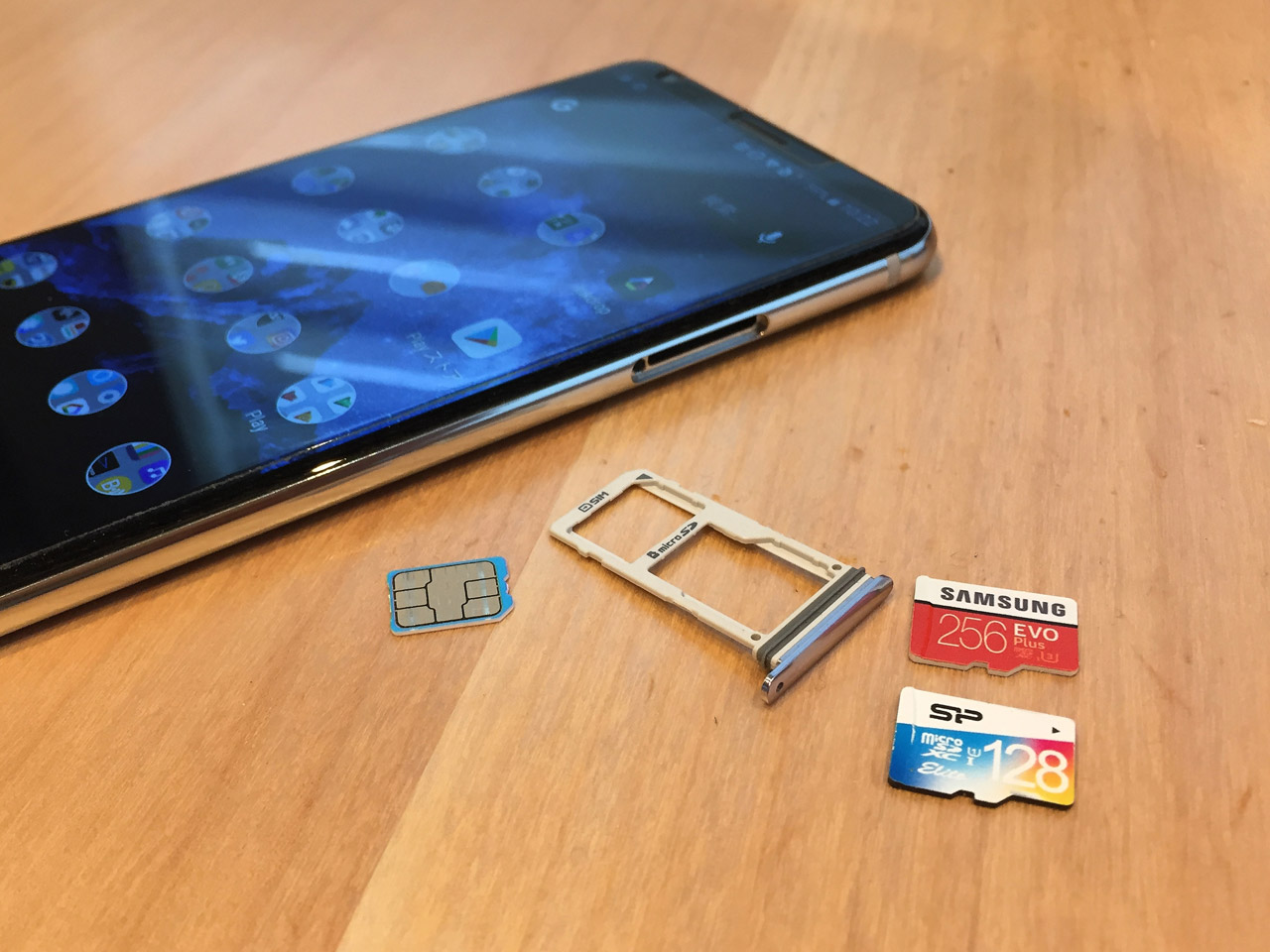
端末の電源が切れたことを確認後、本体側面のトレイ引き出し穴に対してSIMピンを真直ぐ垂直に差し込みます。斜めに角度をつけて無理な力を加えると、内部の押し出しレバーが破損したり、ピンが穴の中で折れて修理受付行きになる事例が頻発しています。トレイが数ミリ浮き上がったら指先で水平に引き出し、旧microSDカードを取り出します。
ステップ4:新カードの挿入とSDカード初期化フォーマット手順
新しいカードをトレイの形状(切り欠きの位置)に合わせて正しくセットし、奥まで隙間なく押し込みます。電源を入れ、起動後に再び「設定」>「ストレージ」へと進みます。新しいカードを認識していることを確認したら、必ず端末本体の機能を使って初期化(フォーマット)を実行してください。パソコン等で事前フォーマットしたカードであっても、Android端末独自のファイルアロケーションサイズや暗号化設定と不整合を起こし、後々の読み込みエラーを誘発する恐れがあるため、スマートフォン実機での初期化が必須です。
ステップ5:新カードへのデータリストア
初期化が完了してカードが正常に認識されたら、ステップ1で退避させておいた写真や動画、音楽データを新しいカードへ書き戻します。大容量データの転送時は本体が発熱しやすいため、充電器を接続しながらの長時間の連続転送は避け、熱を持った場合は一時中断しながら作業を進めてください。
【比較検証】2026年最新スマホ対応SDカードと失敗しない容量・規格の選び方
本体ストレージ容量不足の解消を目指す際、単に「価格が安いから」という理由だけで選ぶと、4K動画のコマ落ちやアプリの強制終了といった不具合に見舞われます。現在流通している2026年最新スマホ対応SDカードの規格と、用途に応じた適正スペックを客観的な指標で比較しました。
| 項目 | 詳細・数値データ | 一般的な基準・相場 | 編集部の見解・評価 |
|---|---|---|---|
| 推奨容量レンジ | microSDXC 256GB〜512GB (最大対応2TBまで) | 256GB:3,000〜4,500円 512GB:5,500〜8,500円 | スマホ用microSDXCおすすめ容量としては256GBが費用対効果で最も堅実。動画ヘビーユーザーは512GB一択。 |
| スピードクラス規格 | UHS-I U3 / ビデオV30 (最低連続書込 30MB/s) | Class 10(最低10MB/s)は旧世代基準 | 4K高フレームレート動画撮影や連写においてV30未満はバッファ詰まりを起こすため必須要件。 |
| アプリ動作適性(A規格) | Application Performance Class 2 (A2:読込4000/書込2000 IOPS) | 旧規格A1(読込1500/書込500 IOPS) | 写真保存だけでなくアプリデータや電子書籍をSD側へ逃がす運用の場合、A2未対応だと体感レスポンスが著しく悪化。 |
| 耐久性能・保護機能 | 耐熱(-25℃〜85℃)、防水(IPX7)、耐磁、耐X線 | 標準的な一般向けフラッシュメモリ | スマホ内部はプロセッサ発熱で高温になりやすいため、高耐久(High Endurance等)ブランドの選択が寿命を左右する。 |
【実態検証】利用者の生の声と現場目線で見えたリアルなトラブル事例
microSDカードの入れ替え作業における失敗は、取扱説明書を熟読していないライトユーザーだけでなく、デジタル機器を使い慣れている層でも突発的に発生しています。SNSやサポート掲示板、修理受付カウンターに寄せられる相談内容を精査すると、そこには共通する「現場の落とし穴」が浮かび上がってきます。
ある30代のユーザーは、長年利用してきたカードの容量がいっぱいになったため、ネット通販で購入した1TBの格安カードへ入れ替えを行いました。「手軽だからと、電源を入れたままSIMピンを刺してトレイを引き抜いた瞬間、端末が強制再起動した。慌てて元のカードを挿し直したが『破損しています』と表示され、過去5年分の写真がすべて消えた」と当時のショックを語っています。このケースでは、トレイを抜く瞬間にSIMカード側の通信切断とSDカードのアクセス遮断が同時に発生し、OSのシステムプロセスがパニックを起こしてカーネルクラッシュを起こしていました。
また、キャリアショップの修理受付担当者の証言によれば、AndroidのSDカード認識しない理由として最も多いのは「端子の物理的接触不良」と「内部トレイの破損」だといいます。指の皮脂が金メッキ端子に付着したまま挿入されたことで接触抵抗が増大し、数週間後に突然認識が途切れる事例や、スロット内部にホコリが侵入してピンが曲がってしまうトラブルが後を絶ちません。ハードウェアとしてのmicroSDカードは極めて繊細であり、物理的な取り扱いにおける些細な油断が致命的なデータ喪失につながっています。
一般に知られていない盲点とネットの誤解|安易な格安カードの罠
ネットショッピングサイトやフリマアプリ上で「超大容量2TBが数千円」といった破格のmicroSDカードが販売されている光景を日常的に目にしますが、ここには業界内で深刻視されている悪質な技術的偽装が潜んでいます。
これら激安カードの多くは、内部コントローラーのファームウェアを不正に書き換え、PCやスマートフォン上では「2TB」「1TB」と正常に表示されるよう細工されています。しかし、実際の物理的な記憶素子は16GBや32GB程度しか搭載されていません。容量上限を超えて書き込みを続けると、古いデータの上に新しいデータが無断で上書きされ、過去の写真ファイルが次々と壊れたデータ(破損ファイル)にすり替わっていきます。ユーザーが気付いた時には、すでに大切な思い出が何一つ復元できない状態に陥っているのです。
また、microSDカード入れ替え注意点として見落とされがちなのが、OSによる「内部ストレージ化(Adoptable Storage)」機能の罠です。かつて一部のAndroid端末で推奨されたこの機能は、SDカードを本体内部ストレージと合体させてアプリを直接インストールできる利便性がある反面、カード自体が端末固有の鍵で強固に暗号化されます。これにより、カード単体をPCに挿しても一切データを読み出すことができず、スマートフォン本体が故障した瞬間にカード内のデータも共倒れになるリスクを抱えています。現在の運用としては、SDカードはあくまで「外部ストレージ(写真・動画・音楽のデータ保管庫)」として独立させることが鉄則です。

【プロの結論】デジタル資産を守り抜く判断基準とおすすめできる人の条件
スマートフォンの大容量化とクラウドサービスの普及が進む現代において、あえて物理的なmicroSDカードを交換・増設して運用すべきユーザーと、そうではないユーザーの境界線は明確に分かれています。
【おすすめできる人】
- 4K動画や高解像度写真を日常的に長時間の撮影を行う人:通信容量の制限やクラウドの月額課金を気にせず、ローカル環境で大量のギガバイトを即座に消費・管理したい層には物理カードのコストパフォーマンスが圧倒的です。
- 通信環境が不安定な現場やオフライン環境で活動する人:電波の届かない山間部や海外渡航先、データ通信量を節約したい環境下で、映画や音楽などの大容量メディアを持ち運びたい用途に適しています。
- PCとの大容量物理データ連携を頻繁に行うクリエイター:撮影した動画素材をカードリーダー経由で直接PCへ高速転送し、編集ワークフローを迅速に回したいユーザーには不可欠な媒体です。
【慎重になるべき人・おすすめできない人】
- バックアップの手間を惜しみ、カード1枚に全データを依存させがちな人:フラッシュメモリには書き換え寿命(TBW)が存在し、突然死のリスクが常に伴います。物理管理が苦手な場合、Google One等の自動クラウドバックアップを利用した方が事故を防げます。
- 水濡れや衝撃の多い過酷な環境で端末を酷使する人:端末本体の耐水・耐衝撃性能が高くても、衝撃によるスロット部の接触不良や内部結露による端子腐食が原因でデータが読めなくなるケースがあります。
デジタル遺産や個人データの保全という視点から見ると、多くのユーザーが「手元にある物理カードだから安心」という根拠のない心理的安全性に依存しています。しかし、半導体メモリは消耗品であり、形あるものはいつか必ず壊れます。「SDカードは一時的な作業領域および高速な保管場所であり、マスターデータは別系統のクラウドや自宅ストレージに二重化して初めて守られる」という健全なデジタルリテラシーを持つことこそが、最大の破損防止策となります。
【スマホ の sd カード 交換】に関するよくある質問(FAQ)
Q1:交換した古いSDカードのデータはそのまま新しいカードに移せますか?
A1:直接スマホ内だけでカード同士をコピーすることはスロットが1つしかないため不可能です。一度パソコンへデータを全コピーするか、外付けSSD、あるいはクラウドストレージを経由して新しいカードへ書き戻す必要があります。PCをお持ちであれば、市販のUSBカードリーダーを利用したPC経由のコピーが最も高速でトラブルが起きにくい手法です。
Q2:新しいSDカードをセットしたのに「認識しない」と表示される原因は何ですか?
A2:主な原因として、①カードの端子部分に指の油分やホコリが付着している、②カードのフォーマット形式がAndroidに対応していない(exFAT以外の形式になっている)、③端末側が対応している最大容量(例:最大1TB対応端末に2TBを挿している)を超えている、の3点が考えられます。まずは電源を落として端子を乾いた柔らかい布で優しく清掃し、挿入後に本体設定の「ストレージ」から初期化を実行してください。
Q3:SDカードに保存していたLINEのトーク履歴やアプリ本体は移行できますか?
A3:近年のAndroid OSではセキュリティ保護の観点から、アプリ本体やLINEのトーク履歴などの重要システムデータはSDカードへの移行が制限されています。カード交換で移行できるのは、基本的に「カメラで撮影した写真・動画」「ダウンロードした音楽やPDFファイル」「一部のアプリが独自にSD保存を許可しているデータ」に限られます。LINE等のアプリ移行は、必ずアプリ内の公式バックアップ機能を利用してください。
まとめ:今後の動向と失敗しないための判断基準
スマートフォンのSDカード交換は、単なるストレージの拡張作業ではなく、これまで積み重ねてきた大切な記録の命運を分けるデリケートな技術プロセスです。作業の成否を分けるのは、最新のツールや高級なカードの有無ではなく、「手順を省略しない自制心」に他なりません。
「電源を切らずに引き抜く」という数秒の横着が、二度と戻らない大切な思い出を消し去ってしまいます。「マウント解除を行い、電源を完全に遮断し、SIMピンをまっすぐ差し込む」という基本原則を徹底すること。そして、新しいカードを本体で初期化し、常に別の場所へ二重のバックアップを保持すること。この一連のルールを厳格に守ることこそが、容量不足のストレスから解放され、快適なスマートフォンライフを享受するための決定的な防壁となります。 (出典: スマホ の sd カード 交換(Yahoo!ニュース))
最新のトレンドや話題のニュースをわかりやすく解説するWebライターです。読者の皆様に役立つ情報を日々お届けしています。