迷惑メールフォルダはどこ?消えたメールの確認場所と救出法【2026】
オンラインサービスの二段階認証コード、チケットの当選通知、あるいは取引先からの重要な連絡が「待てど暮らせど届かない」――。現代のデジタル生活において、誰もが一度は経験する胃の痛むトラブルです。その大半は、メーラーのセキュリティ機能によって「迷惑メール」として隔離されているケースが占めています。
しかし、いざ確認しようとしても、端末やアプリの度重なるアップデートにより「迷惑メールフォルダがどこにあるのか分からない」「そもそも一覧に表示すらされない」と迷路に迷い込む利用者が後を絶ちません。各メールサービスの最新UIに基づいた正確な確認ルートと、知っておくべき自動削除のタイムリミット、そして確実に救出するための実践的な手順を網羅して解き明かします。
📌 【この記事の重要ポイントまとめ】
- 要点1:迷惑メールフォルダはアプリの階層下や「その他のフォルダー」内に隠れやすく、特に最新版Outlookやスマホ版Gmailではメニュー展開が必須。
- 要点2:多くの主要サービスでは隔離から約30日(キャリアメールは数日〜2週間)で永久削除され、事後復元は極めて困難。
- 要点3:フォルダ内にも見当たらない場合、2024年以降強化された送信ドメイン認証(SPF/DKIM/DMARC)によるサーバー側での受信拒否が疑われる。
【主要サービス別】迷惑メールフォルダはどこにある?隠れた場所と直通ルート
届くはずのメールが受信トレイに見当たらない場合、まずは契約しているプロバイダや利用アプリごとの「隔離エリア」を直接確かめる必要があります。操作画面の奥深くに格納されているケースが多いため、各サービスの最短アクセスルートを整理しました。
1. iPhone(標準メールアプリ)およびiCloudメール
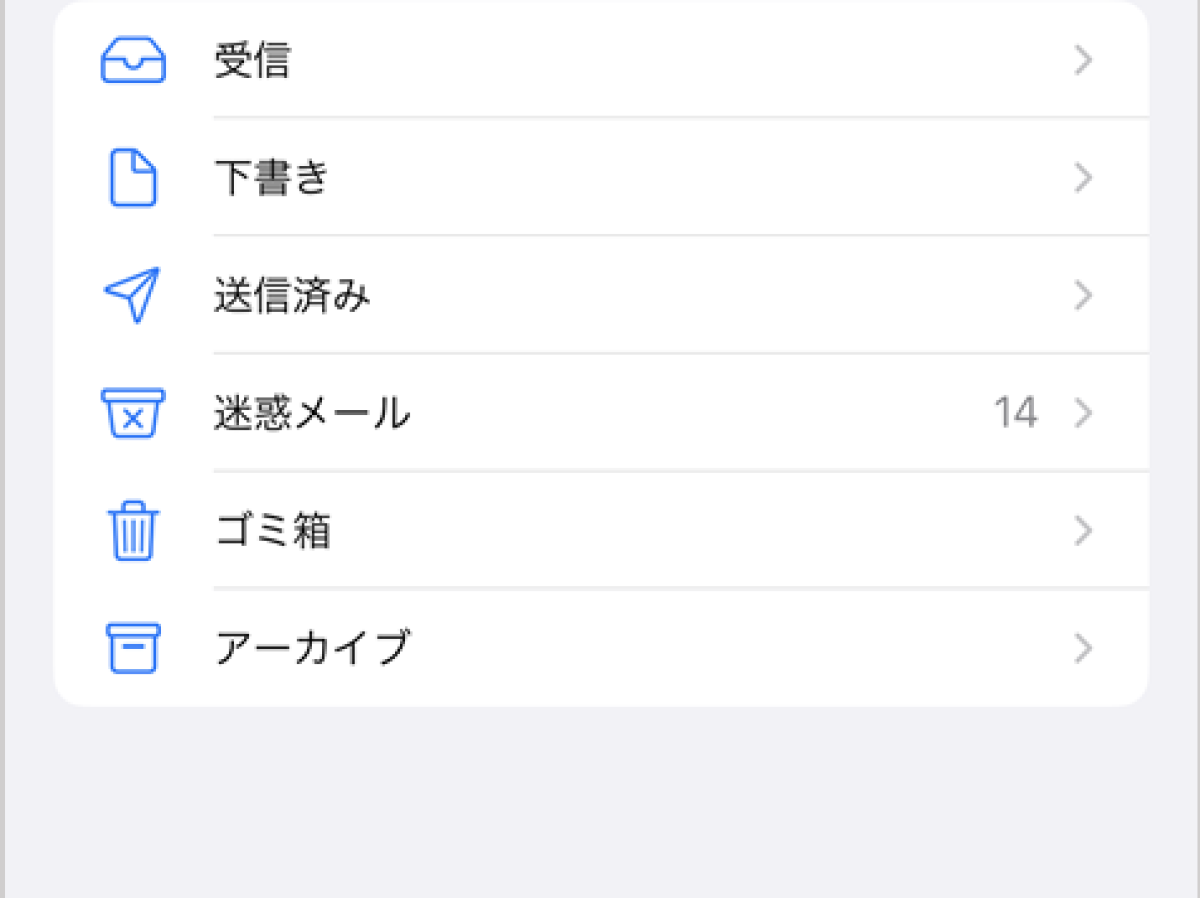
iOS標準の「メール」アプリを利用している場合、画面左上の「< メールボックス」を最上位階層まで戻る必要があります。アカウント一覧が表示されたら、該当アカウント(iCloud、Gmailなど)をタップし、展開された一覧の中から炎のアイコンやゴミ箱の近くにある「迷惑メール」を選択します。
なお、ブラウザ版でiCloudメール迷惑メールフォルダの探し方をたどる場合は、iCloud.comにログイン後、メール画面のサイドバー左列にある「迷惑メール」をクリックするだけで確認可能です。階層が折りたたまれているときは、アカウント名の横にある矢印アイコンをタップして展開してください。
2. Gmail(スマホアプリ・PCブラウザ)
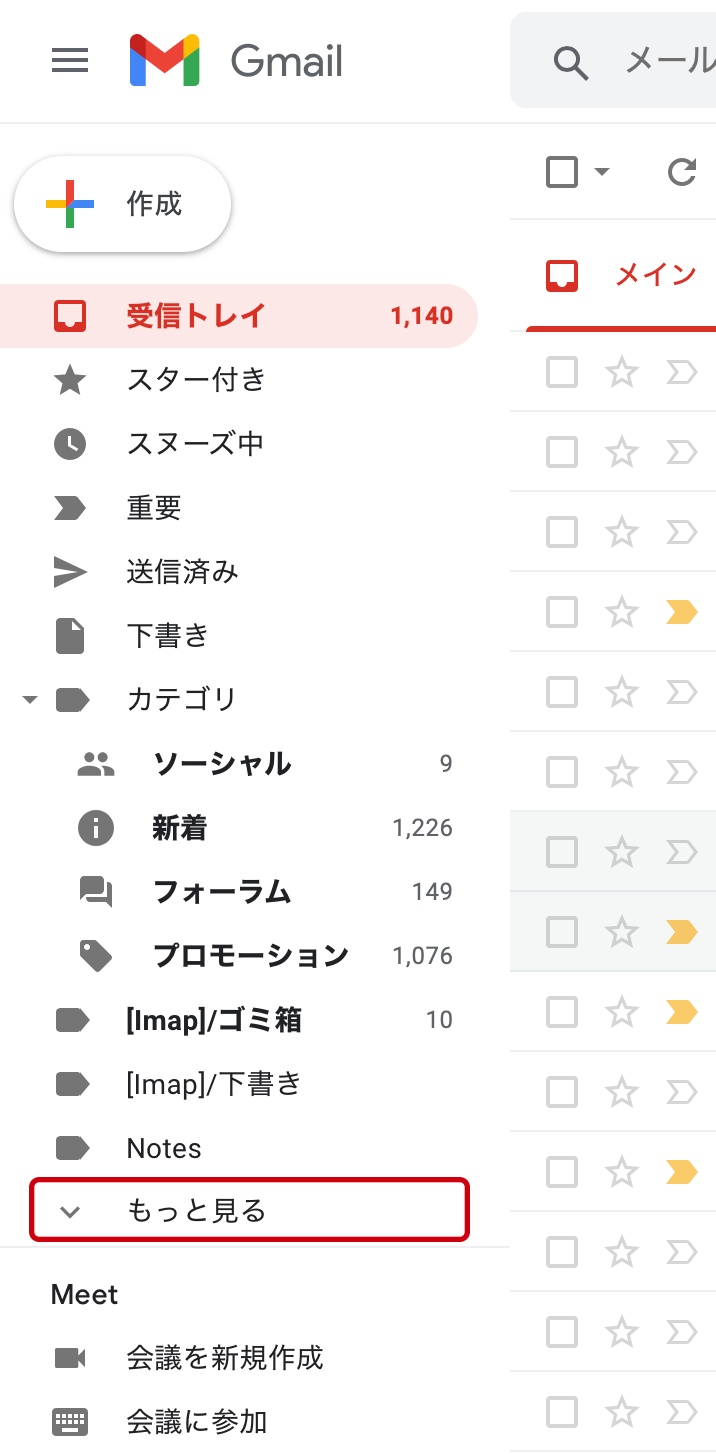
スマートフォン版Gmailアプリでは、左上の「≡(ハンバーガーメニュー)」をタップした際、初期状態では「迷惑メール」が隠れていることがあります。メニューを下にスクロールし、ラベル一覧の下部に配置された「迷惑メール」をタップしてください。
PCブラウザ版でGmail迷惑メールフォルダが表示されない原因の多くは、左側パネルの「もっと見る」が閉じられていることに起因します。「もっと見る」をクリックして展開すると「迷惑メール」が出現します。頻繁に確認する場合は、Gmailの「設定(歯車マーク)」→「すべての設定を表示」→「ラベル」タブから、迷惑メールの表示設定を「常に表示」に切り替えておくのが賢明です。
3. Outlook(PCアプリ・Web版・アプリ版)
ビジネスの現場で頻繁に生じるのが「Outlook迷惑メールフォルダはどこにあるのか」という疑問です。PC版Outlookでは、左側のナビゲーションパネルにあるフォルダーセクションを展開すると「迷惑メール」フォルダが存在します。
マイクロソフトの公式サポートおよびQ&Aコミュニティに寄せられた相談によると、近年の「新しいOutlook(New Outlook for Windows)」へ移行したユーザーの間で「迷惑メールフォルダが表示されない」という声が急増しています。この場合、左ナビゲーションのリボンにある「フォルダー」タブを開き、アカウント名の左側にある小さな三角矢印(>)をクリックして階層を全展開することで表示されます。
4. Yahoo!メールおよびドコモメール
Yahoo!メールの迷惑メール確認方法は至って明快です。スマホアプリ版では画面下部またはメニュー内の「フォルダ」一覧から、ブラウザ版では画面左側のフォルダリストから「迷惑メール」をクリックします。
一方、注意が必要なのがドコモメールの迷惑メールフォルダ確認です。スマートフォンのドコモメールアプリを開き、「フォルダ一覧」画面を表示させると、受信日時順のトレイとは別に「迷惑メール」フォルダが独立して存在します。ただし、ドコモ側の「迷惑メールおまかせブロック」機能が有効になっている場合、端末に届く前段階で専用サーバーへ振り分けられているケースがあります。その際は「dメニュー」内のMy docomo設定画面からブロック履歴を確認しなければなりません。
【比較検証データ】主要メーラーの自動削除期間と仕様の違い
迷惑メールフォルダへ隔離されたメッセージは、放置していると永久に消滅します。主要各社の自動削除ポリシーと復元の可否を一覧表にまとめました。
| サービス・アプリ名 | 自動削除の期間(保存期限) | フォルダの標準配置場所 | 誤判定メールの復元手順 |
|---|---|---|---|
| Gmail(Google) | 受信から30日間 | 左側メニュー内(「もっと見る」下) | 「迷惑メールではない」ボタンを押す |
| Outlook / Hotmail | 受信から30日間 | 左サイドバー「フォルダー」内 | 「受信トレイへ移動」または「迷惑メールではない」 |
| iCloudメール(Apple) | 受信から30日間 | メールボックス直下「迷惑メール」 | 旗マークやフォルダ移動で「受信」に戻す |
| Yahoo!メール | 受信から約30日間 | 左側フォルダ一覧「迷惑メール」 | 「迷惑メールでない」ボタンで受信箱へ移動 |
| ドコモメール | サーバー保持最大約14日間 | フォルダ一覧「迷惑メール」 | 指定受信設定後に再送依頼、または通常フォルダへ手動移動 |
迷惑メール自動削除の期間と復元手順において最も留意すべきは、どのプラットフォームであっても「一度自動削除されたメールはバックアップ領域からも抹消され、サーバー管理会社であっても復元できない」という冷徹な事実です。月1回程度の点検習慣を持たない限り、重要な通知が人知れず消滅する危険があります。
【実態検証】「フォルダが見つからない」現場の混乱とユーザーの生の声
ITサポート窓口やSNSの投稿を調査すると、メール不達に苦しむユーザーのリアルな苦悩が浮き彫りになります。
ネット上の掲示板や知恵袋、公式コミュニティでは、「画面のどこを探しても迷惑メールという文字が見当たらない」「認証コードの有効期限が5分しかないのに、フォルダを探している間にタイムアウトした」といった悲鳴のような書き込みが連日投稿されています。特にシニア層やデジタルツールに不慣れな層だけでなく、長年PCを使いこなしてきたビジネスパーソンでさえ、UI刷新の煽りを受けて迷子になるケースが多発しています。
象徴的なのが、マイクロソフトのQ&Aフォーラムに寄せられた「新しいOutlookにアップデートしたら、長年定位置にあった迷惑メールフォルダが消えた」という投稿です。開発側が画面のシンプル化を目指してフォルダーツリーを初期状態で折りたたんだ結果、ユーザーが迷惑メールフォルダが見当たらない理由を把握できず、業務連絡を取りこぼす事態が発生しました。UIデザインの「洗練」が、現場のアクセシビリティを損ねている典型例といえます。
一般に知られていない盲点|フォルダにすら届かない「サイレント遮断」
「迷惑メールフォルダをどれだけ探しても届いていない」――この現象に直面したとき、多くの人は送信側のミスを疑います。しかし、システムの裏側ではより深刻な事態が起きているケースが少なくありません。
Googleや米Yahoo!が2024年に導入した「送信者ガイドライン」の厳格化以降、なりすましメール対策としてSPF、DKIM、DMARCといった電子署名・送信元認証が業界のデファクトスタンダードとなりました。この基準を満たしていない送信元からのメールは、迷惑メールフォルダにすら入らず、「サーバー側の受信門番によって接続そのものを拒否(バウンス)される」仕様になっています。
また、携帯キャリア(docomo、au、SoftBank)の「強」設定フィルタも同様です。URL付きメールやPC発のメールを、ユーザーの端末に届ける前段階で自動破棄する設定になっていると、フォルダ内をいくら捜索しても痕跡すら見つかりません。「届かないメールは迷惑フォルダにあるはず」という従来の常識は、セキュリティの高度化によって通用しなくなっています。
【誤解と対策】二度と迷わないための救出・解除設定と認証コード対策
隔離されてしまった大切なメールを通常通り受信できるように戻し、再発を防止するための恒久対策を講じる必要があります。
救出と学習:迷惑メール振り分け設定の解除方法
迷惑メールフォルダ内で目的のメッセージを発見した場合、単に中身を読むだけで放置してはいけません。必ず各メーラーに備わっている「迷惑メールではない」「受信トレイへ移動」という救出アクションを実行してください。
この操作を行うことで、メールが安全な受信箱へと移されるだけでなく、メーラーの機械学習アルゴリズムに対して「この送信元は安全である」というフィードバックが送信されます。さらに確実性を期すならば、相手のメールアドレスを端末の「連絡先(アドレス帳)」に登録するか、メーラーのホワイトリスト(セーフリスト)に追加登録しておくのが鉄則です。
急を要する「認証コードが届かない時の確認方法」
各種ログイン時に発行されるワンタイムパスワードが届かない場合は、以下の手順で即座に対処してください。
- 全受信トレイの確認:複数アカウントを登録している場合、別のメールアドレス宛に飛んでいないか再確認する。
- キーワード検索の実行:メーラー上部の検索バーに「認証」「コード」「verification」「no-reply」と打ち込み、全フォルダ対象で検索をかける。
- スマホの迷惑メールフォルダ表示設定の修正:アプリの「アカウント設定」からフォルダの同期設定を開き、迷惑メールフォルダが「非同期(同期間隔オフ)」になっていないか確かめる。
- SMS認証への切り替え:メールでの受信が難航する場合は、迷わず「SMS(ショートメッセージ)でコードを受け取る」を選択する。
【プロの結論】デジタル環境のリスクヘッジと正しい活用基準
情報通信の現場を長年取材してきたジャーナリストの視点から見ると、メールというプロトコルは「届いて当たり前」の時代から、「セキュリティの壁に阻まれて届かないリスクを前提に扱うインフラ」へと根本的に変質しました。
過度なフィルタリングによって重要な連絡が遮断される悲劇を防ぐためには、ユーザー側の明確な運用ルールが求められます。
フリーメールの賢い使い分けと判断基準
【メインに推奨できる運用】:
金融機関、公的機関、ビジネスの重要契約など、絶対に不達が許されない通知には、Gmailや独自ドメインメール、有料の固定プロバイダメールを利用し、かつ連絡先登録を徹底する運用が適しています。セキュリティ基準が明確であり、万が一迷惑メールへ紛れ込んでも検索機能で即座に発見できるためです。
【注意・見直しが必要な運用】:
キャリアメール(@docomo.ne.jpや@ezweb.ne.jpなど)をウェブサービスの主たる連絡先として使い続ける行為は、現代では推奨できません。キャリア独自の強力な迷惑メールブロックが原因で、送信元に通知されることのない「サイレント破棄」が発生しやすいためです。認証コードが頻繁に遅延する読者は、即刻ウェブメールへの登録変更を検討してください。
【迷惑 メール フォルダ どこ】に関するよくある質問(FAQ)
Q1:iPhoneのメールアプリで「迷惑メール」フォルダ自体が表示されません。どうすれば良いですか?
A1:画面左上の青い文字(「< メールボックス」など)を何度かタップし、一番大元の「メールボックス」階層まで戻ってください。もし個別アカウントの一覧にない場合は、右上の「編集」をタップし、非表示になっている「迷惑メール」にチェックを入れて完了を押せば一覧に再表示されます。
Q2:迷惑メールフォルダに入っていたメールは、何日くらいで消えてしまいますか?
A2:Gmail、Outlook、iCloud、Yahoo!メールといった主要サービスでは、おおむね「受信から30日間」で自動的に完全消去されます。キャリアメールの場合は14日前後で消去されるケースもあるため、重要なメールが見当たらない時は速やかな捜索が必要です。
Q3:迷惑メールフォルダにも受信トレイにも認証コードが届きません。なぜですか?
A3:送信側のドメイン認証不備により、受信サーバーの手前で強制遮断されている可能性が高いです。また、キャリアメールの「PCからのメール拒否設定」が作動していることも考えられます。別のアドレス(Gmail等)に変更するか、SMS認証など代替手段への切り替えをお試しください。
Q4:一度「迷惑メールではない」と報告したのに、また同じ相手から迷惑メールに入ってしまいます。
A4:送信元のメールサーバー環境が不安定であるか、本文内のリンク文字列がスパム判定基準に抵触している可能性があります。相手のアドレスを「連絡先(アドレス帳)」に登録し、PCブラウザ版の設定から「セーフリスト(信頼できる差出人)」にアドレスまたはドメイン単位で登録してください。
まとめ:2026年最新のメール不達トラブル対処法
突然の「メール不達」は焦りを生みますが、各サービスのフォルダ配置構造とセキュリティの仕組みを把握していれば、迷うことなく対処できます。まずはメーラーのメニューを展開して「迷惑メール」の定位置を確認し、目的のメールが見つかったら即座に「迷惑メールではない」として救出する習慣をつけましょう。
そして、万が一フォルダ内に存在しない場合は、サーバー側での遮断を疑い、早めの連絡先変更や別認証ルートへの切り替えを行うことが、現代のデジタル社会をストレスなく渡り歩く決定打となります。 (出典: 迷惑 メール フォルダ どこ(Yahoo!ニュース))
最新のトレンドや話題のニュースをわかりやすく解説するWebライターです。読者の皆様に役立つ情報を日々お届けしています。