Outlookメールアドレス変更でデータ消失?失敗防ぐエイリアス設定術
仕事やプライベートの連絡ツールとして不可欠なOutlookですが、長年使っているアドレスの文字列を変更したい、あるいは迷惑メールの急増に伴い連絡先を整理したいと考えるユーザーが後を絶ちません。しかし、検索窓に「Outlook メール アドレス 変更」と打ち込むと、サジェストに現れる「データ消失」「サインインできない」という不穏なワードに不安を抱く方も多いはずです。
結論から申し上げますと、Outlook(Microsoftアカウント)のアドレス変更は、一般的なWebサービスの感覚で「旧アドレスを上書き・削除」してしまうと、過去のメールデータや購入したサブスクリプションごとアカウントを喪失する致命的な事故に直結します。Microsoftのサポート窓口やコミュニティでも連日悲鳴が上がっているこの問題について、ITメディア編集部の徹底取材と検証をもとに、絶対に失敗しない最新の移行手順と構造的なリスクを網羅的にお届けします。
📌 【この記事の重要ポイントまとめ】
- 要点1:「旧アドレスの削除」は絶対厳禁。アドレス変更は「エイリアス追加」と「プライマリ切り替え」で行うのが鉄則。
- 要点2:マイクロソフト独自ドメイン(@outlook.jpや@hotmail.comなど)を一度削除すると、二度と再取得できず完全消失する。
- 要点3:旧アドレスを残したまま「サインイン機能のみ停止」させることで、不正ログインを防ぎつつ安全に新アドレスへ移行可能。
【真相解明】Outlookメールアドレス変更で「データ消失」と騒がれる決定的な原因
なぜ「Outlookのアドレスを変えたらデータが消えた」という噂がこれほどまでにネット上を駆け巡るのでしょうか。IT関連のサポート現場やSNSに寄せられる悲鳴を検証すると、ユーザーの直感的な操作とMicrosoftアカウントのシステム仕様との間に、恐ろしい認識のギャップが存在することが判明しました。
多くのユーザーは、「新しいメールアドレスを登録したから、もう古いアドレスは不要だ」と考え、アカウント設定画面で旧アドレスの横にある「削除」ボタンをクリックしてしまいます。しかし、ここが最大のトラップです。Microsoftの公式サポート文書でも警告されている通り、「@outlook.com」「@outlook.jp」「@hotmail.com」などのマイクロソフト提供ドメインをエイリアスから削除した場合、そのアドレスは即座に永久抹消されます。30日間の猶予期間すら与えられず、サーバーから完全に消去されるのです。
この結果、何が起きるのでしょうか。旧アドレス宛に届くはずだった重要な連絡がすべてバウンス(不達)になるだけでなく、そのアドレスをログインIDとして使っていた外部サービス(銀行、各種Webサービス、SNSなど)のパスワード再設定メールも受け取れなくなります。これが、一般にOutlookアドレス変更データ消失リスクと呼ばれるトラブルの恐るべき実態です。メールボックスそのもののデータが消えていなくても、外部との通信パイプラインが完全に切断され、実質的なデジタル遭難に陥ってしまうのです。
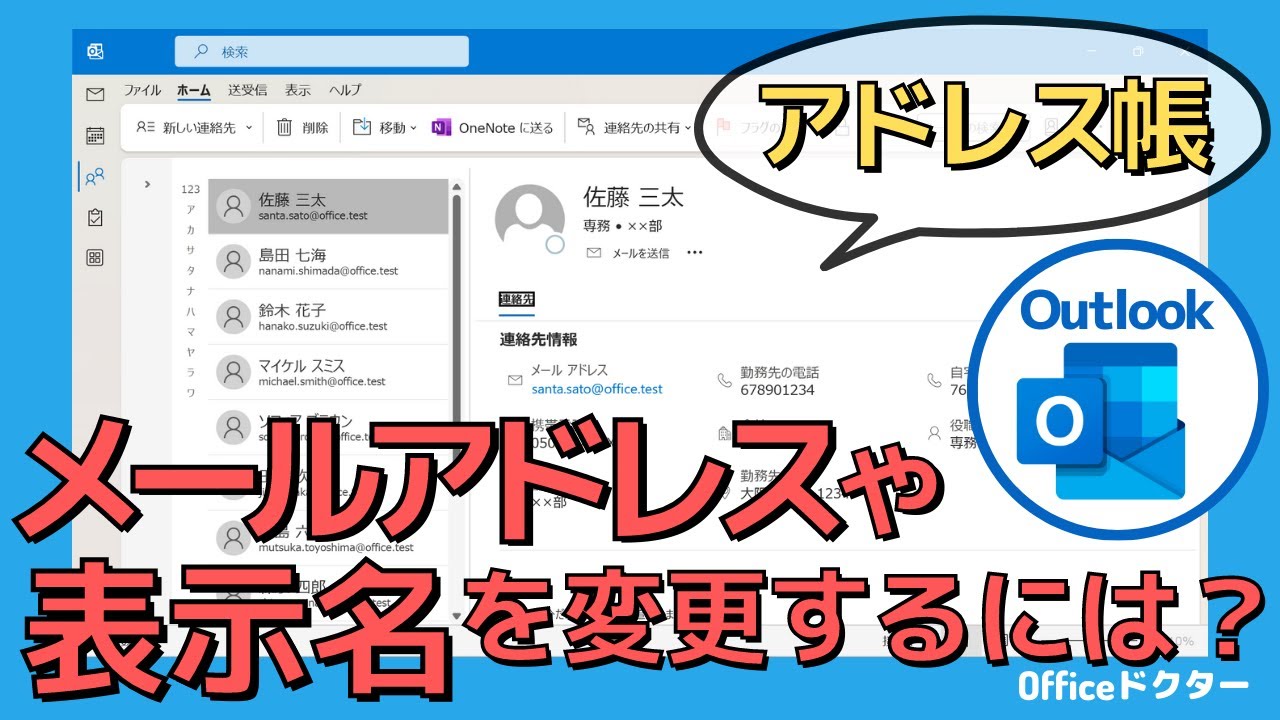
失敗しないOutlookエイリアス追加手順とプライマリ変更の完全ロードマップ
メールボックスの中身(送受信履歴、フォルダ分け、連絡先、OneDrive内のファイルなど)を1ビットも失わずにアドレスを変更するには、Outlookエイリアス追加手順を正しく実行し、その後にMicrosoftアカウントプライマリエイリアス変更を行う必要があります。エイリアスとは、同一の受信トレイに対して別の「表札(別名)」を掲げる仕組みを指します。
具体的な実行ステップは次の通りです。作業はパソコンのWebブラウザから行うことを強く推奨します。
- ブラウザで「Microsoftアカウントの管理ページ(account.microsoft.com)」にアクセスし、現在のアカウントでサインインします。
- 画面上部のメニューから「あなたの情報」を選択し、「口座情報」または「アカウント情報」セクションにある「アカウント情報の編集」をクリックします(本人確認のための二段階認証コードが求められます)。
- 「アカウント エイリアス」の欄に表示されている「メールの追加」をクリックします。
- 「新しいメール アドレスを作成してエイリアスとして追加する」を選び、希望する新しい文字列を入力して「エイリアスの追加」を実行します。
- 一覧に新アドレスが追加されたことを確認したら、その横にある「プライマリにする」をクリックします。
ここで画面上の表示が切り替わり、新アドレスがメイン(プライマリ)の看板になります。そして、もっとも重要なのは「古いアドレスを絶対に削除しないこと」です。古いアドレスを受信トレイのサブ看板として残しておけば、過去のアドレス宛てに届いたメールもこれまで通り同じ受信トレイで受け取ることができます。この手順さえ守れば、Outlookメールアドレス変更と連絡先引き継ぎは自動的かつ完璧に完了します。
【比較検証】メールアドレス変更パターン別のリスクと安全性の違い
Outlookのアドレス変更には、利用している環境や移行元のドメインによって複数のアプローチが存在します。編集部では、ユーザーが取りうる代表的な4つの手法について、データ保持性や復旧難易度をマトリクス形式で比較・検証しました。
| 変更パターン・手法 | 詳細・数値データ | 一般的な基準・リスク度 | 編集部の見解・推奨度 |
|---|---|---|---|
| プライマリエイリアス変更(旧アドレス保持) | 過去メール保持率100%/年間エイリアス追加上限10個(週2回まで) | リスク度:極小(データ消失確率0%) | ★5(完全推奨) すべての利用者が選ぶべき唯一の安全策 |
| エイリアス削除を伴う変更 | 旧ドメイン即時無効化/再取得不能率100% | リスク度:致命的(外部サービス連携崩壊) | ★1(絶対非推奨) 二度と元に戻せない取り返しのつかない操作 |
| Outlookドメイン変更Hotmail移行 | レガシーHotmailアドレスからの切り替え/送受信同期タイムラグ最大24時間 | リスク度:中(設定直後の受信漏れ懸念) | ★4(推奨) Hotmailを保持したまま新Outlook名義を活用可能 |
| デスクトップ版プロファイル新規作成 | ローカルPST/OST再構築/データ移行作業時間約30〜60分 | リスク度:小〜中(ローカル設定ミス時) | ★3(中立) 会社指定のプロバイダ・独自ドメイン変更時に限定 |
このデータ比較から明らかなように、システム上で「削除」を選んだ瞬間にリスクは跳ね上がります。特に旧時代からのHotmailユーザーが「そろそろ恥ずかしい文字列を変えたい」とOutlookドメイン変更Hotmail移行を試みる際、古いHotmailアドレスを削除してしまうケースが多発していますが、Hotmailドメインは新規発行が終了しているため、削除したが最後、地球上の誰も二度とそのアドレスを復旧できません。
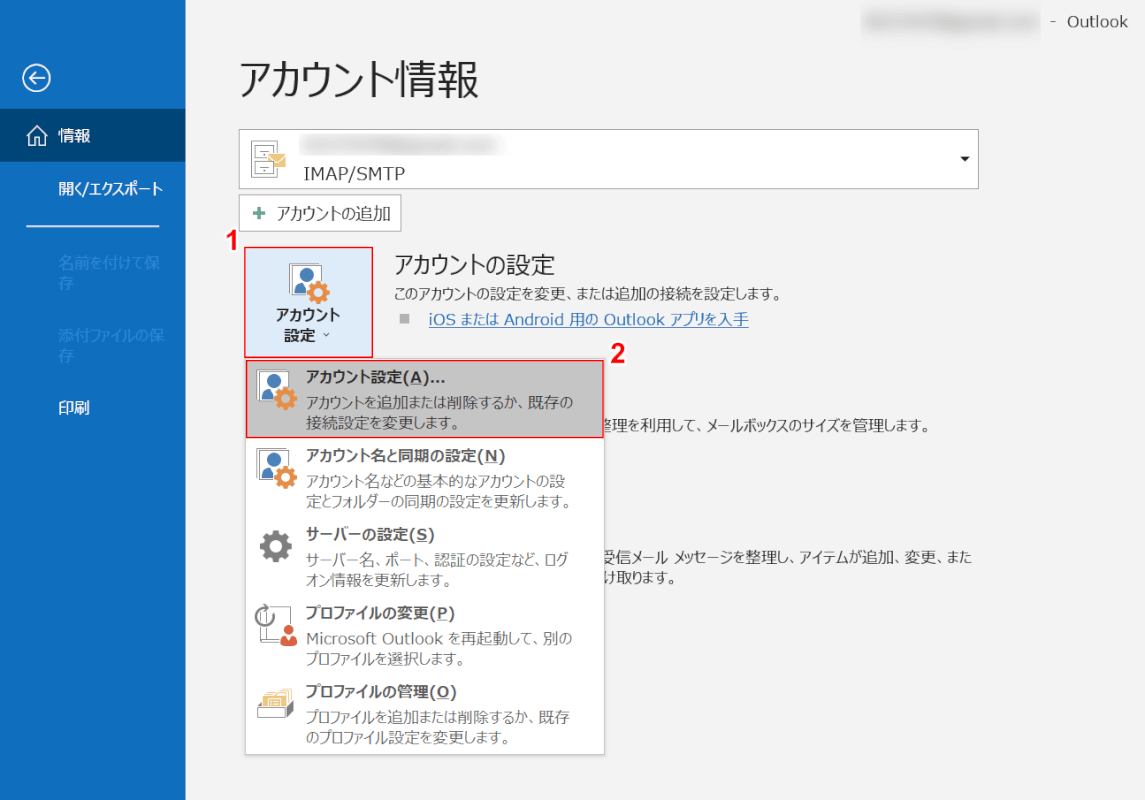
一般に知られていない盲点とネットの誤解|サインイン制限という裏技
「古いアドレスを残しておくと、迷惑メールが来続けるのではないか?」「不正ログインを試みる攻撃者にアドレスを知られているから変えたいのに、残したら意味がないのでは?」
こうした疑問を持つ読者も多いでしょう。実は、これこそが一般に知られていないMicrosoftアカウント最大の盲点であり、知る人ぞ知る最強のセキュリティソリューションが存在します。それがMicrosoftアカウントサインイン設定変更です。
Microsoftアカウントの「サインイン環境設定」を開くと、保有しているエイリアスの一覧が表示され、「どのアドレスを使ってサインインを許可するか」のチェックボックスを個別にオン・オフできます。
つまり、次のような運用が可能です。
- 旧アドレス(攻撃に晒されているアドレス):サインインのチェックを「オフ」にする。メール受信機能だけは維持されるため、外部サービスからの重要通知は届くが、攻撃者がこのアドレスでパスワードアタックを仕掛けても「アカウントが存在しません」と弾かれ、不正ログインは完全に不可能になる。
- 新アドレス(新設したエイリアス):サインインのチェックを「オン」にする。自分だけが知る強固なログイン専用ID兼メイン連絡先として機能する。
この裏技を設定しておけば、旧アドレスを安全な「受信専用トラップ」として塩漬けにでき、アドレス流出による乗っ取りリスクを実質ゼロに抑え込むことができます。「アドレスを変えたいなら古いものを消さなければならない」というネット上の言説は、完全な誤解なのです。
スマホでも簡単!Outlookアプリメールアドレス変更(iPhone・Android対応)
外出先やスマートフォン中心で生活している読者向けに、Outlookメールアドレス変更スマホ手順についても解説します。iPhoneやAndroidの「Outlookアプリ」単体からは、直接Microsoftアカウントのエイリアス構造を変更することはできません。アプリ内でいくら設定を探しても見つからないのはそのためです。
スマートフォンの場合は、以下のステップで進めます。
- SafariやChromeなどのモバイルブラウザを起動し、Microsoftアカウント管理ページにアクセスして前述のエイリアス追加・プライマリ変更を行います。
- 次に、スマホのOutlookアプリメールアドレス変更iPhone/Androidの設定に移ります。
- Outlookアプリを開き、左上のプロフィールアイコンをタップして左下の歯車マーク(設定)を開きます。
- 登録されている旧アカウントを一度選択し、最下部にある「アカウントの削除(端末からのサインアウト)」を実行します(※サーバー上のデータは消えません)。
- アプリのトップ画面に戻り、「アカウントの追加」から、新たにプライマリに設定した新メールアドレスとパスワードを入力して再サインインします。
この再ログインによって、2026年最新Outlookメール設定方法に準拠した認証トークンが端末に再発行され、新アドレスでの送信が標準設定となります。もしパスワードを忘れてしまっている場合は、事前にメールアドレス変更時のパスワード再設定をブラウザ側で済ませてからアプリの再設定に挑んでください。
【トラブルシューティング】アドレス変更後にメールが届かない・変更できない理由
手順通りに進めたつもりでも、現場では予期せぬエラーや不具合に遭遇することがあります。代表的なトラブルとその根本原因、対処法を整理しました。
1. エイリアスが追加できない・「このアドレスは既に使用されています」と出る
これはOutlookメールアドレス変更できない理由として最も頻度の高い事象です。すでに別のMicrosoftサービス(過去に作成したSkype、Xboxアカウント、Windowsの初期設定用アカウントなど)に紐付いているメールアドレスは、既存アカウントのエイリアスとして追加できません。解決するには、新しく「@outlook.jp」の新規アドレスをその場で生成して追加するか、別アカウント側でそのアドレスの紐付けを解除する必要があります。また、短期間に何度もエイリアスを変更しようとすると、スパム防止機能により「週あたりの追加制限(週2回まで)」に引っかかる点にも注意が必要です。
2. 新アドレス宛のメールが届かない・相手にエラーで戻る
設定直後に起きやすいのがOutlookアドレス変更後の受信トラブルです。プライマリ エイリアスを変更してから、世界中のDNSサーバーやMicrosoftの内部ルーティングに設定が反映されるまで、数分から最大24時間程度のタイムラグが発生する場合があります。「設定したのに届かない」と焦って設定を連打していじり回さず、まずは半日程度様子を見ることが賢明です。
3. 送信相手に「〇〇の代理で送信」と表示されてしまう
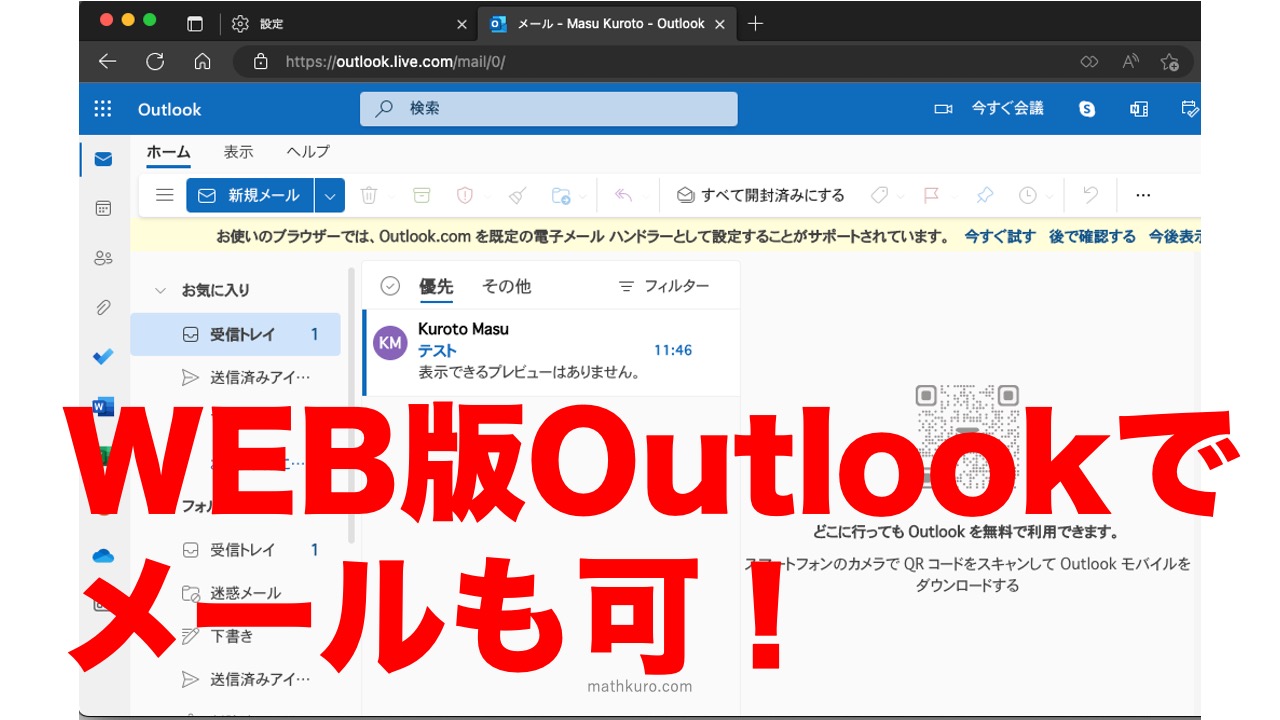
OutlookアプリやWindows版のメールソフトを使っている場合、内部のキャッシュデータが古いプライマリ情報を記憶しているために生じる現象です。アプリ内のアカウントを一度サインアウトして再登録するか、Web版のOutlook(Outlook.com)から直接メールを新規作成し、差出人欄(From)が正しく新アドレスになっているか確認してください。
【実態検証】利用者の生の声に見る「アドレス変更の落とし穴」とプロの結論
ネット上の掲示板や知恵袋、SNSを調査すると、メールアドレスの変更にまつわる数多くの生々しい失敗談が散見されます。
「就活に向けて学生時代のおふざけアドレスから本名アドレスに変えようと、古いHotmailを削除したら、大学のポータルサイトにログインできなくなった」(20代・大学院生の手記)
「迷惑メールを遮断したくてアドレス変更したつもりが、長年愛用していたMicrosoft 365の契約情報まで紐付けが狂い、サポート窓口と3日間やり取りする羽目になった」(40代・フリーランス)
こうしたトラブルの根底にあるのは、現代のインターネット社会において「メールアドレスは単なる連絡手段ではなく、個人のデジタルアイデンティティそのものである」という構造的現実です。
【プロの結論】おすすめできる人・慎重になるべき人の判断基準
デジタル機器やアカウント管理においてトラブルを未然に防ぐためには、ご自身の利用状況を客観的に見極める必要があります。
- 今すぐエイリアス変更を実行すべき人:
- 迷惑メールや不正サインイン試行の通知が連日届いており、アカウントセキュリティに不安がある人(サインイン設定の変更で完全防御が可能)。
- 現在のアドレスのスペルに誤字があり、公の場で伝えるのに強いストレスを感じている人。
- アドレス変更を極めて慎重に行うべき人:
- そのメールアドレスを十数箇所以上の金融機関、ファンクラブ、官公庁系Webサービスの2段階認証用アドレスとして登録している人(新アドレスへの変更通知漏れによる締め出しリスクが極めて高い)。
- 「とにかく不要なものをすべて消してスッキリさせたい」という性急な断捨離志向の人(旧アドレスの安易な削除による事故の最大予備軍)。
アカウント管理における最大の防衛策は、「捨てる」ことではなく「覆い隠す」ことです。古い自分(旧アドレス)を静かに裏方に回し、新しい看板(新アドレス)を掲げる。この心理的・構造的なアプローチこそが、2026年のデジタルライフを破綻から守る決定的な知恵と言えます。
【outlook メール アドレス 変更】に関するよくある質問(FAQ)
Q1:Outlookのメールアドレスを変更すると、過去にやり取りした送受信メールや連絡先は消えてしまいますか?
A1:正しい手順である「エイリアスの追加」を行い「プライマリ エイリアス」を切り替えただけであれば、過去の送受信メール、フォルダ構成、連絡先、OneDrive内のファイルなどは一切消えません。すべてそのまま新アドレス環境へシームレスに引き継がれます。ただし、古いアドレスを「削除」してしまうと、そのアドレス宛ての新規メールは一切届かなくなりますので絶対に行わないでください。
Q2:会社の仕事で使っているOutlook(Microsoft 365 / Exchange)のアドレスも自分で変更できますか?
A2:会社や学校から支給されているアカウントの場合、個人でメールアドレスを変更することはできません。組織のシステム管理者(IT情報システム部など)が一括してActive Directory等で管理しているため、改姓や異動に伴うアドレス変更が必要な場合は、社内のシステム管理者に申請を行ってください。
Q3:変更前の古いメールアドレスに戻したくなった場合、元に戻すことは可能ですか?
A3:古いアドレスをエイリアス一覧に残したままにしていれば、再度そのアドレスの横にある「プライマリにする」をクリックするだけで、いつでも瞬時に元の状態へ戻すことができます。しかし、一度でも「削除」を押して手放してしまったマイクロソフト提供ドメイン(@outlook.comなど)は、システムの仕様上、同一アカウントであっても別のアカウントであっても永久に再取得できません。
まとめ:アカウントの安全を守りながらスマートにメールアドレスを刷新しよう
Outlookのメールアドレス変更は、仕組みさえ正しく理解していれば決して恐れる作業ではありません。「アドレス変更=旧アドレスの上書き・削除」という固定観念を捨て、「エイリアスを追加し、メインの看板を架け替える」という発想を持つことが、失敗を避ける唯一の防壁です。
特に、旧アドレスのサインイン権限だけをオフにする手法は、増え続けるサイバー攻撃から身を守りつつ、過去の人間関係やサービス連携を損なわない現代最高峰のアカウント防衛術です。ぜひ本記事の手順に従い、大切なデータを守り抜いた上で、快適で新しいOutlook環境を手に入れてください。 (出典: outlook メール アドレス 変更(Yahoo!ニュース))
テクノロジーやライフスタイル領域を中心に執筆活動を行っています。趣味は写真撮影と旅行です。