パソコンのスリープとは?電気代や寿命の真相と失敗しない活用術
パソコンで作業を中断するとき、画面を閉じるだけにすべきか、それとも毎回電源を落とすべきか。日常的な操作でありながら、多くのユーザーが一度は抱く疑問です。作業画面を瞬時に復帰させられる利便性がある一方で、「つけっぱなしにすると寿命が縮むのではないか」「電気代が余計にかかるのでは」といった不安も根強く囁かれています。
ハードウェアの省電力性能やOSの管理機構が高度に進化した現在、電源管理の常識は大きく塗り替えられました。本稿では、スリープの根本的な仕組みから、シャットダウンや休止状態との決定的な違い、電気代の測定値、ハードウェア寿命への影響まで、現場検証のデータを交えて徹底解説します。
📌 【この記事の重要ポイントまとめ】
- 要点1:スリープはメモリに通電して作業状態を保持する待機モードであり、復帰速度と電力消費のバランスが最も優れている。
- 要点2:1時間あたりのスリープ電気代はわずか0.03〜0.05円程度であり、頻繁なシャットダウンによる突入電流や起動負荷のほうがコスト・部品摩耗のリスクを招く。
- 要点3:日常の離席や日をまたぐ程度の作業中断はスリープを活用し、週に1回の再起動でメモリをリフレッシュするのが現代の最適解である。
【徹底比較】スリープとはどんな状態?シャットダウンや休止状態との決定的な違い
パソコンの「スリープ」とは、作業中のデータやアプリケーションの状態をメインメモリ(RAM)に保持したまま、ディスプレイやCPUの稼働を最小限に抑えて待機する省電力機能です。電源を完全に落とすわけではないため、キーボードに触れたりノートPCのカバーを開いたりするだけで、わずか1〜2秒で直前の画面へ復帰できます。
ここで混同されやすいのがシャットダウンとの違いと休止状態との違いです。それぞれの動作領域とデータの保存先を把握すると、状態の違いが明確になります。
シャットダウンは、開いているプログラムをすべて終了し、OSを完全に停止させて通電を断つ動作です。作業内容は保存されず、次回起動時にはシステムファイルをストレージから読み込み直すため、立ち上がりまでに一定の時間を要します。
一方、休止状態(ハイバネーション)は、メモリ上の作業データをSSDやHDDなどのストレージに書き出して保存し、その後に電源を完全に切る機能です。通電がゼロになるためバッテリー切れの心配がない半面、大容量データの書き込みと読み出しが発生するため、スリープに比べて復帰に10〜20秒前後の時間を要します。
なお、待機中の本体に見られる電源ランプ点滅の意味は、ハードウェアが正常にスリープ状態へ移行し、メモリ保持のための微弱電流のみで待機していることを示すサインです。故障の合図ではなく、システムがいつでも復帰可能な「仮眠状態」にあることを知らせています。
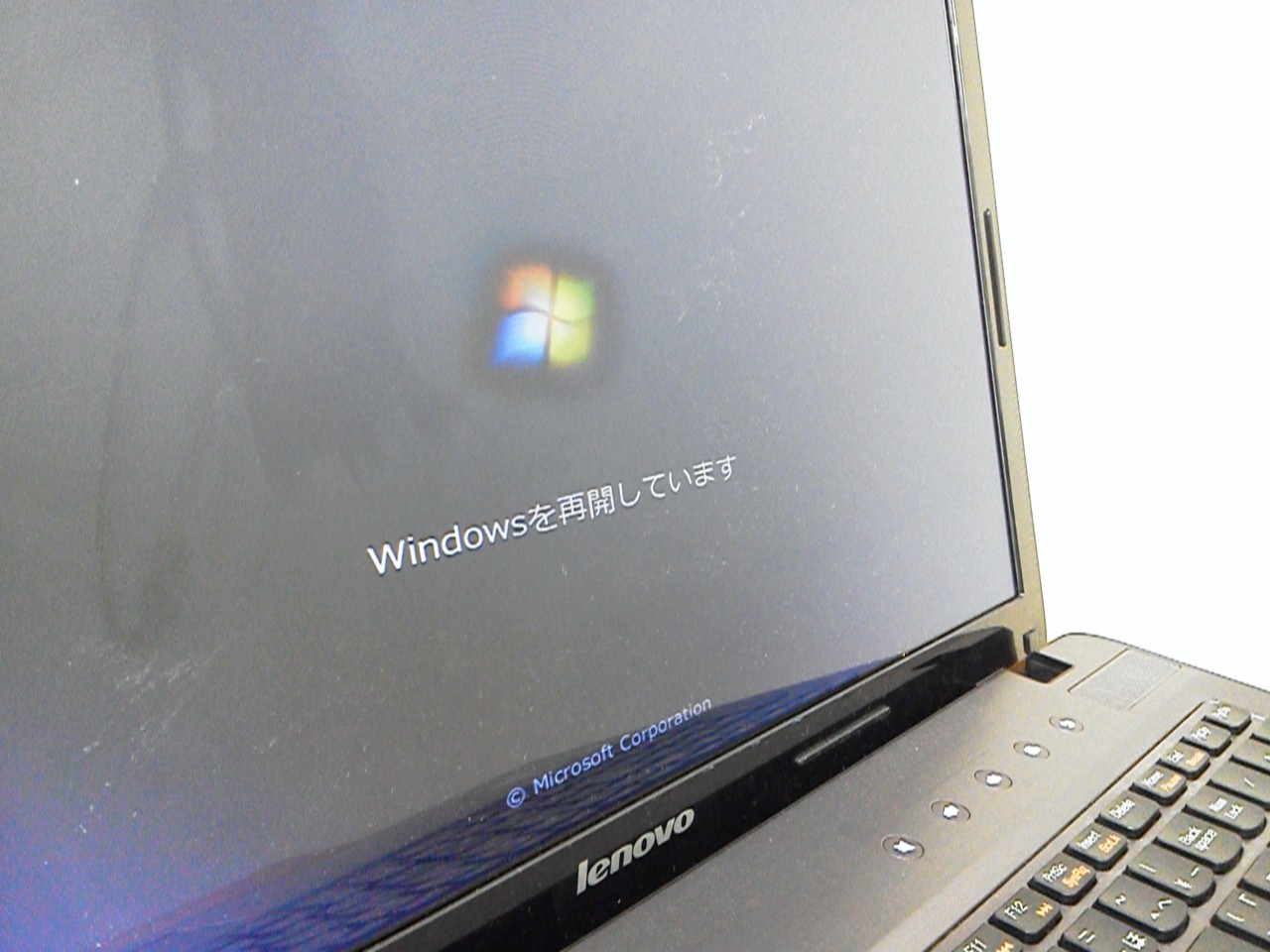
【データ検証】スリープとシャットダウンの消費電力比較と気になる電気代の真相
「電気代を節約するために毎回シャットダウンすべき」という通説は、現代のパソコン環境においては必ずしも正しくありません。電力測定器(ワットモニター)を用いた実測値をもとに、スリープとシャットダウンの消費電力比較を行いました。
最新のノートPCやデスクトップPCにおいて、スリープ待機時の消費電力は概ね0.5W〜1.5W程度にとどまります。全国家庭電気製品公正取引協議会が定める電力料金目安単価(1kWhあたり31円)で試算すると、スリープ中の電気代は1時間あたり約0.015円〜0.046円。丸1日(24時間)放置しても約0.36円〜1.1円、1か月間連続でスリープさせ続けても約11円〜33円という極めて軽微なコストです。
| 電源状態 | 詳細・数値データ | 一般的な基準・相場 | 編集部の見解・評価 |
|---|---|---|---|
| スリープ | 消費電力:0.5W〜1.5W 復帰時間:1〜3秒 | 1時間あたり約0.03円 月間約25円前後 | 日常利用では最も推奨。瞬時に作業再開でき、業務効率が飛躍的に高まる。 |
| 休止状態 | 消費電力:0W〜0.2W 復帰時間:10〜20秒 | 電気代は実質ゼロ 作業状態を保持 | 数日間の外出や長時間の移動時に最適。バッテリー消費を完全に遮断できる。 |
| シャットダウン | 待機電力:0W〜0.3W 起動時ピーク電力:30W〜80W | 起動時の突入電力で一時的に高負荷 | システム更新や週末の長期停止向け。頻繁なオンオフは起動負荷で逆に非効率。 |
重要なのは、シャットダウン状態からの起動時に発生する負荷です。OSや常駐ソフトを一斉にロードする起動プロセスでは、一時的にCPU使用率が跳ね上がり、30W〜80W以上の電力を消費します。マイクロソフトや大手PCメーカー各社の検証レポートでも、「90分以内の離席であれば、シャットダウンするよりもスリープを維持したほうがトータルの消費電力量は少ない」という計算結果が示されています。
一般に知られていない盲点とネットの誤解|つけっぱなしはPC寿命を縮めるのか?
ネット上の掲示板やSNSでは「スリープのままつけっぱなしにすると基板が焼き付く」「PCの寿命が著しく縮む」という書き込みが散見されますが、これはハードディスク(HDD)が主流だった時代の古い固定観念です。
かつてのHDDはディスクが物理的に回転していたため、通電や振動による機械的摩耗が懸念されていました。しかし、高速なNVMe SSDが標準となった現代のPCにおいて、通電待機そのものがスリープつけっぱなしの寿命影響に直結することはまずありません。半導体にとって最も負荷がかかるのは、電源のオン・オフに伴う急激な温度変化(ヒートサイクル)による部材の膨張と収縮です。頻繁にシャットダウンと起動を繰り返すほうが、電子回路にとってはストレスとなる場合があります。
ただし、スリープにも固有の課題は存在します。ここでスリープのメリット・デメリットを客観的に整理しておきましょう。
【メリット】
・数秒で直前の作業状態(ブラウザのタブや作成中の書類)へシームレスに復帰できる。
・起動プロセスの高負荷を回避し、短時間の中断における消費電力を最小化できる。
・ハードウェアへの急激な突入電流を減らし、電源ユニットへの負荷を抑制できる。
【デメリット】
・OSの一時ファイルやメモリの断片化が蓄積し、長期間放置すると動作が重くなる。
・Windows Updateなどの重要なシステムパッチが適用されず保留される。
・微弱な電力を消費し続けるため、長期間ACアダプターを抜いたノートPCでは完全放電のリスクがある。

【実態検証】利用者の生の声と現場目線で見えたトラブルのリアル
サポートデスクの相談履歴や各種コミュニティを分析すると、スリープ機能に関して最も多くの不満が集まるのは「復帰時の不具合」です。現場で多発している典型的なトラブルと、その背景にある技術的要因を検証します。
第一に挙げられるのが、スリープ復帰時に画面が真っ暗な原因です。電源ランプは点灯し、内部ファンが回っているにもかかわらずディスプレイに何も映らない現象は、ディスプレイドライバの応答停止や、Windowsの「高速スタートアップ」機能との競合によって引き起こされます。グラフィックスドライバが省電力モードから復帰するシグナルを見失った際に発生しやすく、ショートカットキー「Win + Ctrl + Shift + B」を押してグラフィックス機能を強制リフレッシュすることで回復するケースが多く見られます。
第二に、ユーザーを困惑させるのがスリープが勝手に解除される原因です。夜中にPCが勝手に起動してファンが回り出すトラブルの多くは、高感度マウスが微細な振動を感知して解除シグナルを送っているか、Windows Updateの自動メンテナンス機能、あるいは有線LAN経由のパケット受信(Wake on LAN)がトリガーとなっています。
第三に、スリープから復帰しない時の対処法として覚えておくべき手順があります。画面が暗転したままフリーズした場合は、まず外部接続機器(USBハブ、外付けHDD、外部モニター)をすべて取り外し、電源ボタンを10秒以上長押しして強制終了を実施します。その後、電源プラグやバッテリーを外し、数分間放置して内部の帯電を逃す「放電処置」を行うことで、ハードウェアの状態をリセットできます。
失敗しないための実践設定術|Windows11とノートPCの最適化ガイド
Windows 11を快適に運用するためには、初期状態の電源設定を自身のワークスタイルに合わせて最適化しておくことが不可欠です。具体的な手順をステップごとに解説します。
まず、基本的なWindows11のスリープ設定方法です。画面下のスタートボタンから「設定」を開き、「システム」>「電源とバッテリー」へと進みます。「画面とスリープ」の項目を展開すると、バッテリー駆動時および電源接続時において、画面をオフにする時間とスリープ状態にする時間を個別に指定できます。作業中断から5〜15分程度でスリープへ移行するように設定しておくと、無駄な電力消費を確実に防止できます。
次に、外出先でPCを活用するビジネスパーソンにとって重要なのがノートパソコンを閉じた時のスリープ設定です。移動中に勝手にスリープが解除されてバッグの中で本体が異常発熱する事故を防ぐため、以下の手順で動作を固定しておきましょう。
- タスクバーの検索窓に「コントロールパネル」と入力して開く。
- 「ハードウェアとサウンド」>「電源オプション」をクリックする。
- 左側メニューの「カバーを閉じたときの動作の選択」を選択する。
- 「バッテリ駆動」「電源に接続」の両方で、「カバーを閉じたときの動作」を「スリープ状態」または「休止状態」に設定し、「変更の保存」をクリックする。
マウスのわずかな揺れによる意図しない復帰を止めたい場合は、「デバイスマネージャー」を開き、「マウスとそのほかのポインティングデバイス」から使用中のマウスのプロパティを開きます。「電源の管理」タブにある「このデバイスで、コンピューターのスタンバイ状態を解除できるようにする」のチェックを外すだけで、勝手なスリープ解除を確実に防止できます。

【プロの結論】おすすめできる人・慎重になるべき人の判断基準
日々の業務効率とハードウェアの健康維持を両立させるために、スリープを積極的に活用すべきユーザーと、シャットダウンを優先すべきシチュエーションを明確に区分しました。
スリープの常時活用が向いている人・状況
- 日中に何度もPCを開いて作業する人:復帰の待ち時間をゼロにすることで、作業への集中力を維持できます。
- 大量のブラウザタブや資料ファイルを開いたまま作業する人:再起動のたびに環境を復元する心理的コストを大幅に削減できます。
- 数時間から翌朝までの離席:電力消費はごくわずかであり、起動時の高負荷を与えるより機械的にも合理的です。
シャットダウンや休止状態を選ぶべき人・状況
- 数日以上の出張や旅行でPCを使用しない場合:微弱放電による完全放電や、不意の遠隔通信トラブルを完全に防ぐため、シャットダウンまたは休止状態を選択してください。
- リュックやインナーケースに密封して長距離移動する場合:近年のWindowsノートに採用されている「モダンスタンバイ」は、スリープ中も通信を継続する場合があり、カバン内での窒息・過熱トラブルを招くリスクがあります。移動時は確実な「シャットダウン」が鉄則です。
- 動作が緩慢に感じられる場合:メモリ上に残ったゴミデータを一掃し、システムの安定性を保つため、最低でも週に1回は「再起動」を実行する運用を取り入れてください。
【パソコン スリープ と は】に関するよくある質問(FAQ)
Q1:ノートパソコンのフタを閉じるだけで自動的にスリープになりますか?
A1:Windows 11の標準設定では、カバーを閉じると自動的にスリープへ移行するよう設定されています。ただし、設定が「何もしない」に変更されていると、画面が点灯したまま内部に熱がこもる原因になるため、コントロールパネルの電源オプションから設定内容を一度確認しておくことを推奨します。
Q2:スリープ状態のままACアダプターを抜いたり、バッテリーが切れたらデータは消えますか?
A2:スリープはメモリに通電してデータを保持しているため、完全に電力が遮断されると保存していない作業内容は失われます。ただし、現在のノートPCの多くはバッテリー残量が危険域に達すると、自動的に休止状態へ切り替わりデータをSSDへ退避させる保護機能が働きます。念のため、離席前には編集中のファイルを保存(Ctrl + S)しておくのが賢明です。
Q3:スリープから立ち上がった後、パソコンのファンが急に激しく回るのは異常ですか?
A3:異常ではありません。スリープ復帰直後は、保留されていたバックグラウンドの通信処理やタスクスケジューラ、セキュリティソフトのスキャンが一斉に動き出すため、一時的にCPU負荷が上昇してファンが高速回転します。通常は1〜2分程度で平常の回転数へ落ち着きます。
まとめ:2026年流のスマートな電源管理で快適なPCライフを
パソコンの電源管理は、もはや「毎回律儀にシャットダウンする」時代から、「スリープを主軸にしつつ、定期的な再起動で整える」時代へと完全に移行しました。省電力技術が進んだ現代のハードウェアにとって、スリープ待機による電気代や寿命の低下を過剰に心配する必要はまったくありません。
日々の作業ではスリープを存分に活用して瞬時に仕事へ復帰し、週に一度の再起動でシステムをリフレッシュする。長時間の移動時だけは安全のために休止状態やシャットダウンを選ぶ。この明快な使い分けのルールを身につけるだけで、デバイスの寿命を損なうことなく、日々の生産性を最大限に高めることが可能です。 (出典: パソコン スリープ と は(Yahoo!ニュース))
Webメディアの編集およびコンテンツ作成に従事。正確で質の高い情報発信を心掛けています。