PDFリーダーとは?ブラウザ表示との違いや危険性・選び方を徹底解説
業務連絡のPDFファイルを開こうとした際、普段使いのWebブラウザでそのまま開くか、それとも専用のソフトウェアを使うべきか迷った経験はないでしょうか。請求書や契約書、公的申請書など、ビジネスや日常のあらゆる場面で標準フォーマットとして定着しているPDFですが、「リーダー」と呼ばれる専用ツールの本質や、ブラウザでの簡易プレビューとの決定的な機能差を正しく把握している人は意外なほど多くありません。
単に画面上で書類を読むだけならブラウザでも事足りるように見えます。しかし、電子署名の真偽検証、複雑な注釈のやり取り、セキュリティ保護機能の有無などを掘り下げると、業務の安全性と生産性を左右する大きな隔たりが存在します。悪質なPDFファイルをトリガーとするサイバー攻撃の手口や、無料ツールに潜むプライバシー侵害のリスクも含め、2026年の最新利用環境に即した客観的ファクトから全貌を解き明かします。
📌 【この記事の重要ポイントまとめ】
- 要点1:PDFリーダーは単なる表示器ではなく、フォントの精密レンダリング、電子署名検証、高度な注釈管理を司る専用ツールである。
- 要点2:Webブラウザ表示は軽快な反面、入力フォームの崩れや高度な暗号化未対応、情報漏洩リスクといった構造的弱点を抱えている。
- 要点3:無料アプリの中にはデータの外部送信やマルウェア感染の温床となるものがあり、組織ガバナンスとセキュリティ設定の最適化が不可欠。
【基本構造】PDFリーダーとは?ブラウザ表示との決定的な違いと役割
PDF(Portable Document Format)リーダーとは、作成元のOSやデバイス環境に依存せず、文書のレイアウトやフォントを完全に保持して閲覧・処理するために開発された専用ソフトウェアです。1990年代にアドビが開発し、国際標準化機構(ISO 32000)によって標準化されたPDFフォーマットは、印刷物と同等の視覚的再現性をデジタル上で担保する点に最大の強みを持っています。
近年ではGoogle ChromeやMicrosoft Edgeなどのブラウザに標準でPDFビューア機能が組み込まれており、外部ソフトを起動せずとも瞬時に中身を確認できるようになりました。この手軽さから「わざわざ専用リーダーを導入する意味はあるのか」という疑問を抱く声も散見されます。しかし、PDFブラウザ表示との違いを技術レイヤーから検証すると、両者の間には明確な用途の境界線が引かれています。
ブラウザ付属のビューアは、Webページを素早く表示するためのHTML/CSSレンダリングエンジンの延長線上で動いており、複雑なPDF構文の完全な解釈を目的として設計されていません。そのため、官公庁の電子申請書や金融機関の帳票に埋め込まれた「XFA(XML Forms Architecture)」と呼ばれる高度な入力フォームを開くと、入力枠が表示されなかったり、計算スクリプトがエラーを起こしたりするトラブルが頻発します。
対照的に、専用のPDFリーダーはドキュメント内に埋め込まれたデジタル証明書の正当性を検証し、改ざんを検知する暗号化エンジンを備えています。さらに、多層レイヤーで構成された設計図面の表示や、正確な印刷用カラーマネジメント(CMYKプロファイル)の再現など、業務品質を担保するための演算処理を忠実に行う点が本質的な違いです。
【機能解説】仕事効率を劇的に変えるPDF注釈機能の使い方と活用術
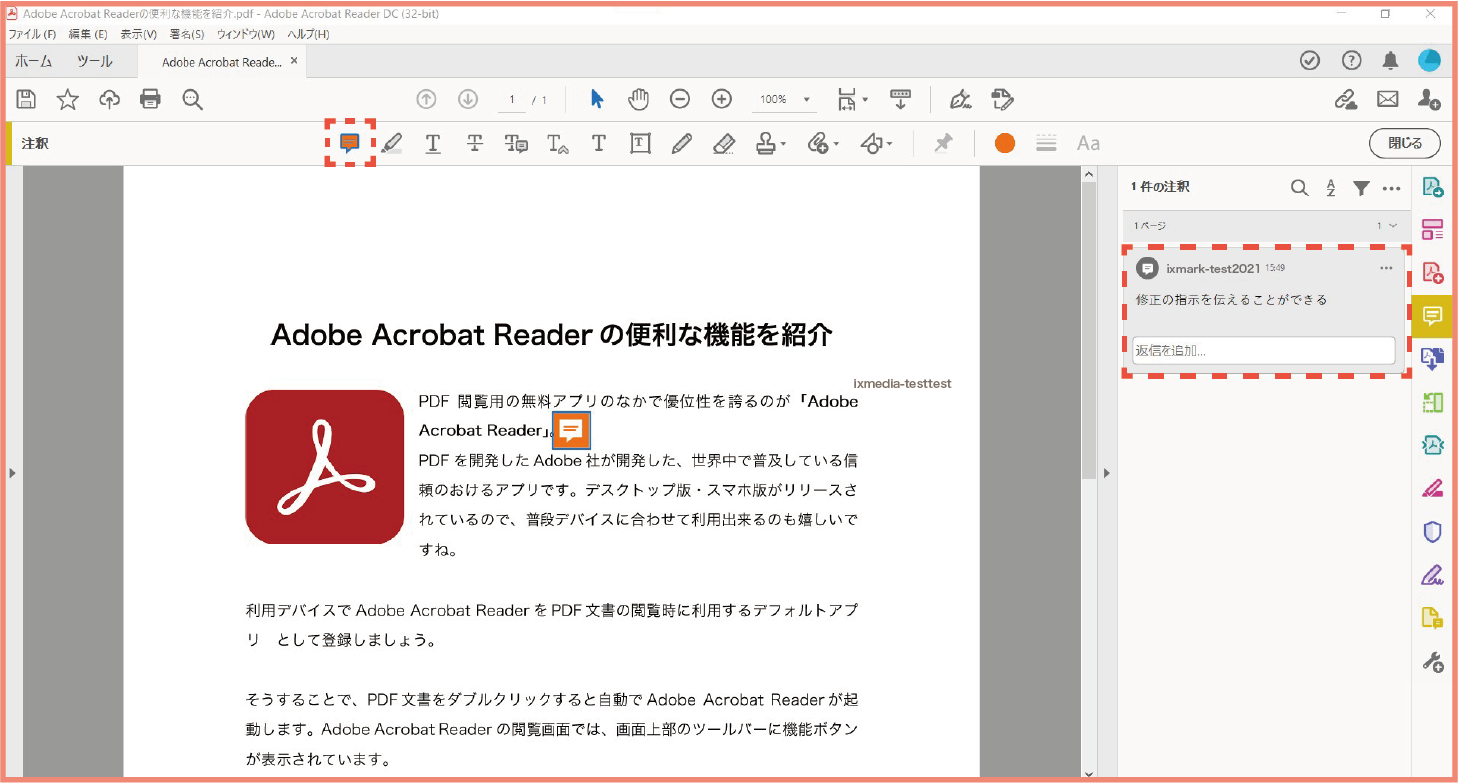
PDFリーダーを導入する最大の現場的メリットは、文書のやり取りを円滑にする校正・レビュー環境の充実にあります。印刷して赤ペンを入れ、再びスキャンして送り返すという非効率なワークフローから脱却するために、PDF注釈機能の使い方を正しくマスターしておくことは必須のリテラシーといえます。
多くの優れたリーダーには、テキストに対する蛍光ペン(ハイライト)、下線、取り消し線といった基本的なマークアップに加え、任意の場所にコメントを残せる「ノート注釈」、図面やデザインカンプに直接指示を書き込む「フリーハンド描画・図形ツール」、承認フローで重宝される「電子スタンプ」機能が標準搭載されています。これらの注釈データは、元文書のテキスト情報とは別の独立したレイヤーとして保存されるため、原本の整合性を破壊することなく多人数での共同レビューを可能にします。
ここで混同されやすいのが、PDF編集ソフト無料版との線引きです。PDFリーダーにおける注釈機能は「元のドキュメントの上に透明なフィルムを重ねて書き込む」処理にとどまります。これに対して、既存の文章そのものを打ち替えたり、写真の位置を動かしたり、ページの順序を差し替えたりする操作は「編集」の領域に属します。市場に出回る無料ツールの中には、注釈機能しか備えていないにもかかわらず「PDF編集可能」と過大に謳う製品もあるため、自社が求めているのがレビュー(注釈)なのか、元ファイルの改変(編集)なのかを明確に切り分ける必要があります。
【実態検証】利用者の生の声と2026年最新PDFソフト評判の真実
ITmediaや各種テクノロジーコミュニティ、SNS上で交わされるユーザーの声を調査すると、日々のPDF運用において現場が直面している苛立ちや混乱の傾向が浮き彫りになってきます。特に情シス部門や現場のデスクワーカーから寄せられるリアルな意見を分析すると、以下の3つの論点に集約されます。
第一に、「OSアップデートのたびに既定のアプリが強制的にブラウザへ戻される」という不満です。Windows環境において、これまで愛用していたリーダーソフトからMicrosoft Edgeへと勝手に関連付けが切り替わり、電子印鑑が押せなくなったり印刷時の縮尺が狂ったりして業務が止まったという証言が後を絶ちません。
第二に、2026年最新PDFソフト評判の中で際立つのが「動作の重快感に対する二極化」です。デファクトスタンダードであるAdobe Acrobat Readerは、多機能かつ絶対的な表示再現性を誇る一方で、バックグラウンドで多数の関連プロセスが常駐するため、スペックの限られたPCでは起動やスクロールにストレスを感じるという指摘が根強く存在します。これに対し、起動速度に特化したサードパーティ製ツールへの乗り換えを図る動きが加速しています。
第三に、スマホ向けPDFリーダーに関するモバイルワーカーの戸惑いです。「出先でiPhoneやAndroid端末からPDFに署名しようとしたが、レイアウトが崩れて枠外にはみ出した」「共有リンクを開いたら文字化けして読めなかった」というトラブルは日常茶飯事です。モバイルOS標準のファイルプレビューでは、日本語特有のCIDフォントが正しく埋め込まれていないファイルを開いた際に、代替フォントが適用されて著しく可読性が落ちる現象が確認されています。
【徹底比較】2026年最新おすすめPDFリーダーの機能と性能データ
日常的な文書閲覧から厳格なコンプライアンス順守まで、用途に応じた最適なツールを選ぶためには、各ツールの仕様と負荷特性を数値データから客観的に比較検討することが欠かせません。主要な選択肢を網羅した詳細な比較データを以下にまとめました。
| ソフト・ツール名 | 基本仕様・メモリ占有量目安 | 注釈・電子署名対応状況 | 編集部の見解・評価 |
|---|---|---|---|
| Adobe Acrobat Reader | 無料(一部有料連携) メモリ消費:約250〜450MB | ◎ 完全準拠(暗号化検証・タイムスタンプ・手書き署名対応) | 公式基準ゆえの信頼性は不動。公的文書や契約書の取り扱いには必須の基盤。 |
| Microsoft Edge(標準機能) | OS標準(追加コスト0円) ブラウザプロセスと共有 | △ 簡易ハイライト・手書きのみ(詳細な署名検証は不可) | 速度と手軽さは抜群。社内資料の一時的な目視チェックであれば実用性十分。 |
| Foxit PDF Reader | 無料版あり(高機能版は有償) メモリ消費:約120〜200MB | ○ 高度な注釈・DocuSign連携・セキュリティ設定完備 | 起動が極めて軽快。多機能さとリソース消費のバランスに優れた実用派ソフト。 |
| PDF-XChange Editor | 無料枠あり(プロ版ライセンス有) メモリ消費:約100〜180MB | ◎ 豊富な校正印・OCR検索・墨消し機能(一部要ライセンス) | 校正作業を頻繁に行う制作・法務職に最適。買い切り型の導入実績も多数。 |
PDFリーダー無料おすすめの選定基準として最も重要なのは、「単にタダであること」ではなく、「開発元がセキュリティパッチを迅速に提供し続けているか」という点です。上記のPDFリーダーの選び方比較が示すように、メモリ消費量と機能の網羅性はトレードオフの関係にあります。スペックの低いノートPCで膨大なページ数を持つPDFをめくる作業が多いなら軽量ツールを、契約書の法的効力を精査する部門ならAcrobat Readerを指名するのが合理的です。
一般に知られていない盲点|PDF閲覧ソフトの危険性とセキュリティ対策
一般ユーザーの間には「PDFは静的な画像のようなものだから、開くだけならウイルスには感染しない」という根強い思い込みが存在します。しかし、情報セキュリティの観点から見れば、この認識は決定的な誤解です。現実には、PDF閲覧ソフトの危険性を突いたサイバー攻撃が企業の現場で深刻な脅威となっています。
PDFの規格構造は非常に高度であり、文書内部にJavaScriptプログラムを組み込んで自動実行させたり、外部の悪意あるURLへリダイレクトさせたり、別の実行可能ファイル(EXE等)をオブジェクトとして内包させたりすることが技術的に可能です。独立行政法人情報処理推進機構(IPA)やJPCERT/CCからも、PDFリーダーの脆弱性を悪用して端末をマルウェアに感染させる攻撃について、長年にわたり継続的な警告が発令されています。
特に警戒を要するのが、出所が不透明なフリーのPDF編集・変換ソフトです。公式アプリストア外で配布されている無料ツールの中には、ユーザーが読み込ませた機密文書のテキストデータを海外の不審なサーバーへ無断送信するスパイウェアまがいの挙動を示すものが実在します。また、オンライン上で「PDFをWordに無料変換」と謳うWebサービスに社内機密や個人情報を含むドキュメントをアップロードした結果、重大な情報漏洩に発展するインシデントも報告されています。
被害を未然に防ぐためのPDFリーダーセキュリティ対策として、以下の3点を徹底しなければなりません。
- JavaScript実行の無効化:閲覧ソフトの環境設定から「Acrobat JavaScriptを有効にする」のチェックを外し、スクリプトの自動走破を遮断する。
- 保護モード(サンドボックス)の常時稼働:万が一不正コードが実行されても、OSのコアシステムへ影響が波及しないよう隔離環境でプロセスを動かす。
- ゼロデイ脆弱性の即時修正:ソフトウェアの自動更新を有効にし、脆弱性公表から数日以内にパッチを適用する体制を整える。
トラブル完全解決|PDFが開かない理由と対処法&Windows11設定術
業務中に突然ファイルが参照できなくなるトラブルは、業務停止の直接的な要因になります。パニックに陥る前に、PDFが開かない理由と対処法を体系的に整理して順を追って切り分けることが肝要です。
主な原因としては、ファイル自体のダウンロード不全による破損、セキュリティ設定によるパスワード制限、閲覧ソフト側のバージョン不整合、そしてOS側のファイル関連付けの破損が挙げられます。ファイルが破損している疑いがある場合は、ファイルサイズが0バイトになっていないか確認し、送信元に再送を依頼するのが確実です。
特に頻発するのが、関連付けの不具合です。快適な閲覧環境を維持するために、Windows11のPDFデフォルト設定を正しい手順で固定化する方法を頭に入れておきましょう。
- Windowsの「スタートボタン」をクリックし、「設定(歯車マーク)」を開きます。
- 左メニューから「アプリ」を選択し、「既定のアプリ」をクリックします。
- 上部の検索バーに「.pdf」と入力するか、アプリ一覧から現在PDFを開くのに使われているブラウザ(Microsoft Edge等)を探します。
- 「.pdf」の関連付け先をクリックし、インストール済みの希望するPDFリーダー(例:Adobe Acrobat Reader)を選択して「既定値を設定する」を押下します。
この設定を行ってもOSの大型機能アップデート後にEdgeへ巻き戻される現象が発生する場合は、対象のPDFファイルを右クリックし、「プロパティ」>「全般」タブの「プログラム:変更」からリーダーを再指定することで、より強固に関連付けを固定できます。
【プロの結論】おすすめできる人・慎重になるべき人の判断基準
数ある選択肢の中から自分にとっての正解を導き出すために、どのような基準でツールを導入すべきか。組織ガバナンスと個人のワークスタイルを照らし合わせた判定フローを示します。
【専用の本格PDFリーダーを導入すべき人】
- 電子契約書や見積書、官公庁の申請書類など、法的効力や正確な体裁が求められるドキュメントを扱うビジネスパーソン
- 社内外のメンバーと頻繁に校正指示やフィードバックのやり取りを行う企画・編集・デザイン・法務担当者
- 機密性の高い情報資産を取り扱い、JavaScriptブロックなど厳格なセキュリティ統制が求められる組織環境にいる人
【Webブラウザ表示のままで十分な人】
- 受信した飲食店のメニュー、イベントの案内チラシ、電化製品の取扱説明書などを「眺めて内容を把握するだけ」の一般ユーザー
- PCのストレージ容量やメモリが極めて逼迫しており、常駐ソフトウェアを極限まで減らしたい環境
- ファイルの加工やコメント付け、署名検証を一切行う必要がないライトユース層
組織におけるシャドーITの温床になりやすいのが、「ちょっとした便利機能が欲しいから」と従業員が自己判断で導入する出自不明のフリーソフトです。利便性とリスクは表裏一体であることを認識し、組織のセキュリティポリシーに適合した承認済みツールを選定することが、結果として最も安全かつ安価な運用につながります。
【pdf リーダー と は】に関するよくある質問(FAQ)
Q1:PDFリーダーとPDF編集ソフトの決定的な違いは何ですか?
A1:PDFリーダーは文書の「閲覧」「印刷」「注釈(コメントや下線の追加)」「電子署名」を主目的とするツールです。一方のPDF編集ソフトは、既存のテキスト文章そのものを書き換えたり、画像を差し替えたり、ページの抽出・統合を行うためのツールです。リーダーは無料配布されているものが大半ですが、本格的な編集ソフトは基本的に有償ライセンスが必要です。
Q2:EdgeやChromeで閲覧できるのに、わざわざ専用リーダーを入れるメリットはありますか?
A2:明確なメリットがあります。ブラウザ表示では電子署名の正当性検証が正しく行われない場合があるほか、入力フォームの崩れ、見開き表示や拡大時の描画崩れが起きやすい制約があります。また、詳細な注釈機能やセキュリティ制限の適用など、業務文書を扱う上で必須となる機能群は専用リーダーでなければ利用できません。
Q3:スマートフォンでPDFを閲覧・保存する際の注意点は何ですか?
A3:スマートフォン標準のファイルアプリやブラウザでも閲覧は可能ですが、フォントの埋め込み形式によっては文字化けを起こす場合があります。重要な契約書やマニュアルを頻繁に確認する場合は、Adobe Acrobat Readerモバイル版などの信頼できる専用アプリを導入し、クラウド連携を活用して閲覧することをお勧めします。
まとめ:今後の動向と失敗しないための判断基準
PDFリーダーは、デジタル化された社会インフラを支える基盤技術でありながら、あまりに身近であるがゆえに機能の差異や内在するリスクが見過ごされがちな領域です。単なる「紙の代替ビューア」にとどまらず、AI技術を活用した長文要約機能や、より強固な耐量子暗号署名の導入など、その機能は現在進行形で進化を続けています。
安易に無料の野良アプリに頼ることなく、自身の用途が閲覧・校正・編集のいずれにあるのかを見極め、セキュリティが担保された信頼できるソフトウェアを選択することが、デジタルワークスペースにおけるトラブルを未然に防ぎ、生産性を最大化するための最短経路となります。 (出典: pdf リーダー と は(Yahoo!ニュース))
最新のトレンドや話題のニュースをわかりやすく解説するWebライターです。読者の皆様に役立つ情報を日々お届けしています。