テキストエディタとは?Wordやメモ帳との決定的な違いと2026年比較
パソコンで文字を入力する際、多くの方が当たり前のようにWindows付属の「メモ帳」や、Officeソフトの「Microsoft Word」を起動しています。しかし、日々の文書作成やWebライティング、システム開発の現場で「ファイルを開くのに待たされる」「コピーした文字のフォントや色が勝手に変わって崩れる」「数万行のデータから特定の文字列だけを瞬時に置換できない」といった小さなストレスを感じた経験はないでしょうか。ITの最前線に立つエンジニアやプロの編集者が、Wordではなく「テキストエディタ」と呼ばれる専用ソフトウェアを手放さないのには、明確な機能的・構造的理由が存在します。
文字装飾や印刷用レイアウトといった余分な装飾データを完全に削ぎ落とし、純粋な「文字列そのもの」の入力・加工に特化したテキストエディタ。生成AIツールとの連携が日常化した2026年現在、テキストデータの純度と処理スピードの重要性はかつてないほど高まっています。本稿では、メモ帳やWordとの決定的な構造の違いから、プロが溺愛する超実践的機能、そして2026年における最新ツールの選び方まで、現場の知見をもとに余すところなく解き明かします。
📌 【この記事の重要ポイントまとめ】
- 要点1:テキストエディタは文字装飾や印刷枠を持たず、純粋な「プレーンテキスト」を極限まで高速かつ正確に処理するための専用ソフトウェアである。
- 要点2:Wordとの差は「見た目の清書かデータそのものの加工か」、標準メモ帳との差は「大容量処理・文字コード判別・高度な一括編集機能の有無」にある。
- 要点3:2026年現在、多機能なVSCodeが業界標準を握る一方、超軽量なサクラエディタや思考整理に特化したマークダウン対応ツールが独自の強固な支持を集めている。
【基礎定義】テキストエディタとは?メモ帳やWordとの決定的な違い
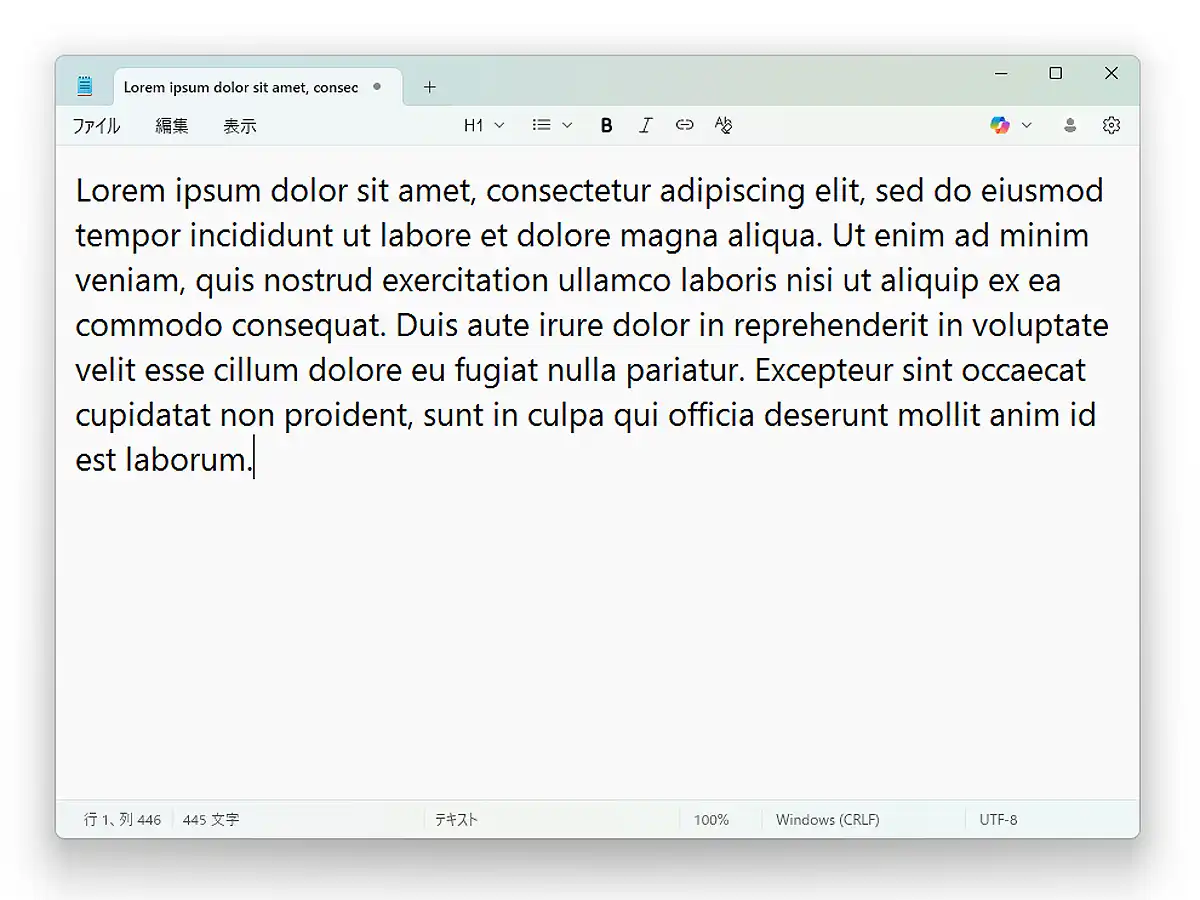
テキストエディタとは、文字情報のみで構成された「プレーンテキスト(Plain Text)」を作成・編集・保存するためのソフトウェアです。文字のサイズ変更、色付け、画像の貼り付け、用紙サイズの設定といったレイアウト情報は一切保持せず、文字コードに基づいた「純粋な文字データ」だけを扱います。この基本特性こそが、WordやOS標準のメモ帳との間に決定的な差を生み出しています。
まず、テキストエディタとWordの違いを理解する鍵は「ファイルの内部構造」にあります。Wordは「リッチテキスト」を扱う文書清書ツールであり、文字データの背後にフォント情報、余白設定、段落スタイル、埋め込み画像などの膨大な付帯データを抱え込んでいます(拡張子は.docxなど)。そのため、印刷物や社内報告書のフォーマットを整える用途には最適ですが、ブログ記事の原稿作成やシステム用の設定ファイル編集に使うと、目に見えない装飾コードがシステム障害や文字化けを引き起こす致命的な原因になります。一方のテキストエディタは、余計なバイナリデータを一切付与しないため、どのようなIT環境へ持っていっても崩れない安全なデータを作成できます。
次に、多くの人が混同しやすいメモ帳との違いです。Windowsに標準搭載されている「メモ帳」もプレーンテキストを扱うため、広義のテキストエディタに含まれます。しかし、メモ帳はあくまで「最低限の文字入力枠」に過ぎません。数十万行に及ぶ巨大なログファイルを開こうとすればフリーズし、特殊な文字コード(Shift-JISやEUC-JPなど)を開けば無残な文字化けを起こします。対して本格的なテキストエディタは、ギガバイト級のデータも瞬時に読み込み、文字コードを自動で正確に判別するエンジンを備えています。文字を書くだけの「メモ帳」に対し、文字を自由自在に操り・加工するための「作業台」がプロ用テキストエディタだと捉えると理解しやすいはずです。
【2026年最新エディタ比較】主要ツールの特徴と性能スペック一覧
2026年のビジネス・開発現場で広く利用されている代表的なツールをピックアップし、それぞれのスペックや適性を横断比較しました。求める作業領域によって最適な選択肢は明確に分かれます。
| 項目(ツール名) | 詳細・数値データ | 一般的な基準・相場 | 編集部の見解・評価 |
|---|---|---|---|
| Visual Studio Code(VSCode) | 開発元:Microsoft 利用料:無料(オープンソース基盤) 対応OS:Windows / Mac / Linux 拡張機能:数万件以上 | 世界の開発者利用率70%超を誇る事実上のグローバルスタンダード環境 | 開発から文章執筆、AI拡張連携まで全方位に対応。機能が多すぎる点が唯一の参入障壁。 |
| サクラエディタ | 開発元:オープンソース(日本発) 利用料:無料 対応OS:Windows専用 起動速度:0.2秒前後の超瞬発力 | 日本国内の官公庁・金融・製造インフラで長年採用される高信頼ツール | レガシーな文字コード判別や巨大ログ調査における信頼性は2026年でも他を圧倒。 |
| CotEditor | 開発元:オープンソース(日本発) 利用料:無料 対応OS:macOS専用 UI:Apple純正準拠の極限設計 | Mac専用の軽量・高機能プレーンテキストエディタとして不動の地位 | Macユーザーで「VSCodeは重い」「サッと美しい日本語を書きたい」人に最適な筆記具。 |
| Obsidian(マークダウン特化) | 開発元:Dynalist 利用料:個人無料(商用別途) 対応OS:クロスプラットフォーム 形式:完全ローカル保存型Markdown | 第2の脳(Second Brain)を構築するナレッジ管理兼執筆ツール | 記事執筆、構成案作成、文献リンクの相関管理においてライター層から絶大な支持を獲得。 |
作業効率が激変するテキストエディタ機能一覧|プロが手放せない5大機能
なぜプロフェッショナルは、一度テキストエディタの操作環境に慣れると標準メモ帳やWordに戻れなくなるのでしょうか。その理由は、日々の単純作業を数百倍の速度へ引き上げる高度な実務機能群にあります。ここではテキストエディタ機能一覧の中でも、特に現場で多用される5つの武器を解説します。
第1に挙げるべきは、「Grep(グレップ)検索」と「正規表現置換」です。一般的なソフトの検索機能は、現在開いている1つのファイルの中しか探せません。しかしGrep検索を使えば、フォルダ内に保存された数百〜数千個のテキストファイルを一括横断検索し、該当する箇所をリストアップできます。さらに正規表現(曖昧な文字列パターンを指定する記号表現)を活用すれば、「全角数字だけをすべて半角に変換する」「文末の余計な半角スペースだけを一括削除する」といった手作業なら数時間かかる修正を、わずか数秒で完結させられます。
第2の武器は、「矩形選択(くけいせんたく・マルチカーソル)」です。通常の編集画面では行に沿って横方向にしか文字を選択できませんが、テキストエディタではキーボードのAltキーなどを押しながらマウスを動かすことで、表計算ソフトのように「縦方向の列」を四角く選択できます。行頭に一括で記号「・」を挿入したり、特定列のデータだけを一気に切り取ったりする作業が瞬時に行えます。
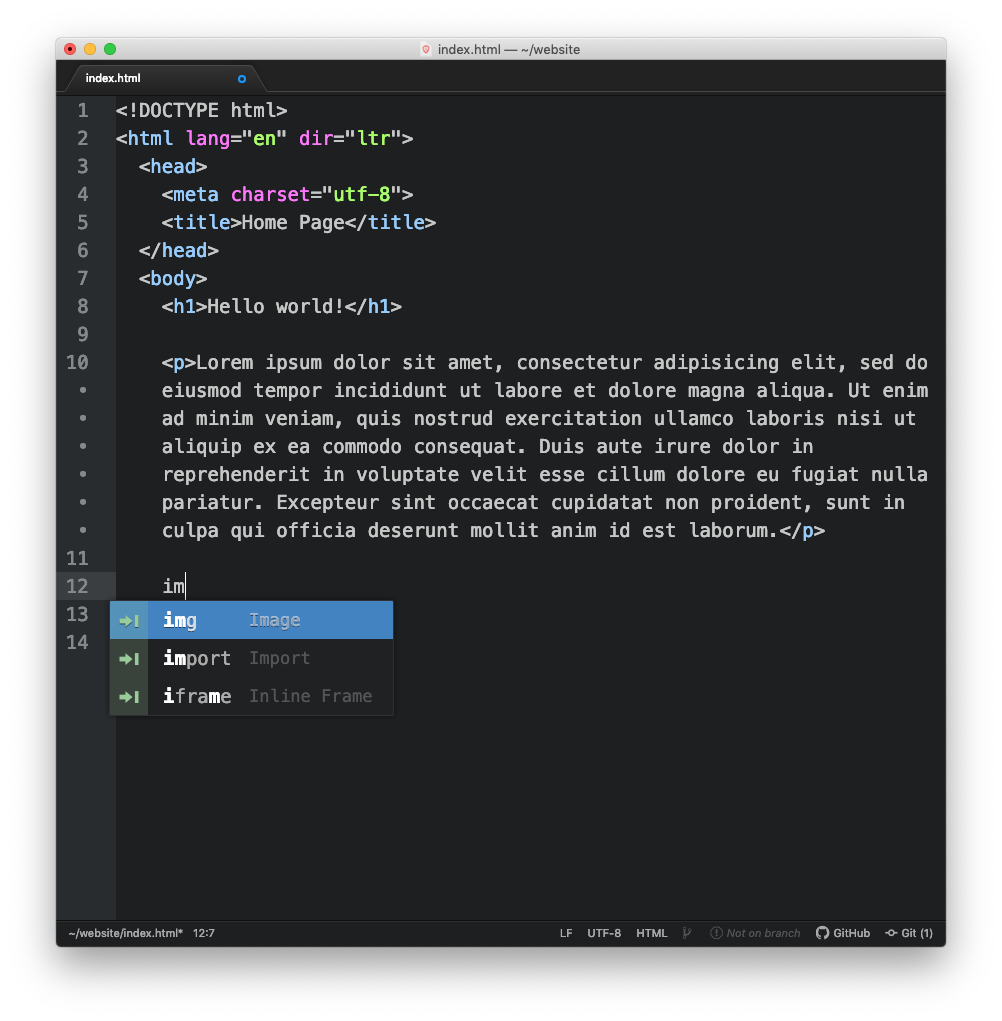
第3は、「文字コード自動判別と改行コード変換」です。システムやOSによって、文字の表現形式(UTF-8、Shift-JIS、EUCなど)や改行の合図(LF、CRLF)は異なります。これらを誤って保存すると文字化けやプログラムの誤動作を招きますが、専用エディタは現在開いているファイルの仕様をステータスバーに常時表示し、クリック1つで別形式へ安全に再変換してくれます。
第4は、「シンタックスハイライト(構文強調表示)」です。HTML、CSS、Python、JavaScriptなどの言語構文や見出し記号をエディタが自動認識し、タグ、属性、数値、コメント文などを鮮やかな色分けで視覚化します。閉じ忘れのタグや入力ミスがあれば即座に色で警告されるため、タイピングの誤りに作業中すぐ気づけます。
第5は、執筆者に必須となった「マークダウン対応エディタ」としての機能性です。見出しを表す「#」やリストを表す「-」といった簡潔な記法を打ち込むだけで、リアルタイムに美しい装飾プレビューを確認しながら軽快に文章を紡ぐことができます。

【実態検証】利用者の生の声と現場目線で見えたリアル|VSCodeの評判とサクラエディタの底力
実際の利用現場ではどのような評価が下されているのでしょうか。開発現場やSNS、知恵袋などのコミュニティを徹底調査すると、ユーザーの切実な本音とリアルな使い分けの構図が浮かび上がってきます。
現在、開発者の間で圧倒的シェアを誇るのがプログラミング用エディタの代表格「VSCode」です。Stack Overflow等の各種国際開発者調査でも常に支持率70%前後を維持しています。現場のVSCode評判を拾い上げると、「GitHub CopilotなどのAI拡張機能が完璧に統合されており、思考のスピードでコードや記事構成が出力できる」「世界中のエンジニアが開発したプラグインで自分好みに拡張できる」という圧倒的な賛辞が並びます。その一方で、「拡張機能を入れすぎるとメモリを大量に食い、起動時に数秒待たされる」「単に数行のメモを取りたいだけの用途には重厚すぎて使いづらい」といった、Electron製アプリ特有のリソース消費に対する不満の声も根強く存在します。
その対極で、根強い愛好家を抱えているのがWindowsテキストエディタ無料の老舗「サクラエディタ」です。サクラエディタ特徴として現場のベテラン技術者が口を揃えるのは、「0.1秒で立ち上がる異次元の起動速度」と「Shift-JISで書かれた古文書レベルの巨大ログを開いても絶対にクラッシュしない安心感」です。官公庁や金融システムの保守現場では、外部通信を遮断したクローズド環境が基本となるため、サクラエディタのスタンドアローンな堅牢性と軽快さは、今なお代えがたいインフラとして機能し続けています。
また、Appleシリコンを搭載したMac環境においては、Macテキストエディタおすすめの筆頭として「CotEditor」が愛されています。Macユーザーの手記には「macOSの洗練されたUIと完璧に調和し、縦書き原稿にも自然に対応してくれる純国産の誇り」「VSCodeを開くまでもない日常の物書きはすべてCotEditorで完結させている」という声が多く、OSごとに「重量級の多機能ハブ」と「俊敏な単機能ナイフ」の住み分けが確立されています。
一般に知られていない盲点とネットの誤解|「Wordのほうが便利」「AIがあれば不要」の嘘
テキストエディタの導入を検討する段階で、多くのビジネスパーソンが陥りがちな3つの代表的な誤解が存在します。作業効率化の足を引っ張るこれらの盲点を正しく整理しておきましょう。
最大の誤解は、「清書したWordファイルから本文をコピー&ペーストすれば、Webやシステムでも問題なく使える」という思い込みです。Wordで書かれた文章には、画面上には見えないフォント設定やスタイル指定のタグが大量に隠されています。これをWordPressなどのCMS(記事投稿システム)や社内システムにそのまま貼り付けると、裏側で不要なHTMLタグが大量に混入し、スマートフォンの表示崩れやサイトの読み込み速度低下を引き起こします。Webメディアの編集現場で「原稿は必ずテキストエディタで納品すること」が鉄則とされるのは、この混入トラブルを防ぐための防衛策です。
次に広まっているのが、「生成AIの時代なのだから、エディタの機能など気にする必要はない」という短絡的な見解です。事実は正反対です。AIに長文プロンプトを与えたり、AIが出力した数千行のコードやドラフト文章を点検したりする局面において、人間の側には「差分を素早く確認する能力」が求められます。優れたテキストエディタには、修正前と修正後の差分を左右に並べて視覚的にハイライトする「Diff(差分)機能」が標準搭載されています。AI生成物のハルシネーション(誤情報)や変更点をミリ単位でチェックするためには、高性能なエディタがむしろ不可欠な装備となっています。
そして3点目が、「初心者には機能が多すぎて使いこなせない」という懸念です。実際は、多機能ツールの全機能を使いこなす必要はまったくありません。検索・置換のショートカットキー(Ctrl+F、Ctrl+H)と、行番号の表示設定を覚えるだけでも、メモ帳作業と比べて日々の誤字脱字チェックや修正作業の時間は半減します。むしろ初心者向けテキストエディタほど、自動補正による勝手なインデントや文字変形に邪魔されず、思考をスムーズに言語化できる環境を提供してくれます。
【テキストエディタ選び方】目的別・OS別の最適解とプロの判断基準
世の中に無数のツールが存在する中で、迷わずに自分に最適な1本を選ぶにはどうすべきでしょうか。テキストエディタ選び方の核心は、「OS」と「メインで行う作業の性質」の2軸で絞り込むことにあります。
Windows環境でプログラミングやWeb制作、本格的なデータ整理を行いたいなら、まずは無料で導入できるVSCodeを選んで間違いありません。世界的なエコシステムが構築されているため、困った際のトラブルシューティング情報がネット上に最も充実しています。一方で、業務PCのスペックが限られている場合や、古いCSVデータやシステムログの閲覧・文字コード変換が主目的であれば、サクラエディタをサブとして常備しておくのが最も実践的な選択です。
Mac環境で文章執筆や軽いコード修正をメインにする場合は、App Storeから無料で入手できるCotEditorから始めるのが最もストレスがありません。もし書籍の執筆や日々のナレッジ蓄積を体系化したいなら、ローカルのMarkdownファイルをリンクで網羅的に繋げられるObsidianが強力なパートナーになります。
【プロの結論】おすすめできる人・慎重になるべき人の判断基準
ツールの優劣ではなく、個人の業務フローや組織の環境によってエディタ導入の是非は分かれます。自身の状況と照らし合わせて判断してください。
【テキストエディタの導入を強くおすすめする人】
- Webライター・編集者・広報担当者:入稿時のタグ混入や文字化けを防ぎ、Markdown記法による爆速執筆を実現したい人。
- プログラミング学習者・エンジニア:シンタックスハイライト、Git連携、AIコーディングアシスタントを活用して生産性を極大化したい人。
- 日常的に大量のデータやログを扱う事務職:数万行のファイルから特定文字列を抜き出したり、定型テキストの整形作業を自動化したい人。
【Wordなどの統合オフィスソフトを使い続けるべき人】
- 印刷配布用の企画書・契約書作成が中心の人:ページ番号、複雑な罫線表、図表の回り込みなど、最終的な「紙の印刷レイアウト」をミリ単位で固定したい人。
- クライアントやチーム全体がWordの「校閲(変更履歴)」機能で合意形成を行っている現場:組織の標準フローがリッチテキスト前提で固定されている場合、単独でのエディタ移行はかえってコミュニケーション摩擦を生みます。
【テキスト エディタ と は】に関するよくある質問(FAQ)
Q1:テキストエディタは完全無料で使えますか?有料ツールと何が違いますか?
A1:はい、現在主流となっているツールの多くは完全無料で利用できます。VSCodeやサクラエディタ、CotEditorはいずれも無料のオープンソース系ソフトウェアです。過去には有料のエディタ(秀丸エディタやSublime Textなど)が市場を牽引していましたが、2026年現在は無料ツール側の拡張性や完成度が極めて高くなったため、有料版を契約しなくてもプロフェッショナルと同等の作業環境をノーコストで構築可能です。
Q2:プログラミングを全くしない一般のビジネスパーソンでも導入するメリットはありますか?
A2:計り知れないメリットがあります。たとえば日々のメール作成、議事録のメモ、報告書のドラフト作成において、Word特有の「勝手に箇条書きのインデントがズレる」「フォントが不揃いになる」といったストレスから完全に解放されます。さらに正規表現置換や矩形選択を覚えるだけで、Excelで何十回もコピペを繰り返していたデータ整形が瞬時に終わるようになります。
Q3:Windowsの標準「メモ帳」を使い続けると、具体的にどんなトラブルが起きますか?
A3:最大の危険は「文字コードの誤認識による文字化け」と「大容量ファイル読み込み時のクラッシュ」です。業務システムから出力されたShift-JIS形式の古いデータをメモ帳で開いて不用意に上書き保存すると、UTF-8形式へ強制変換されてシステムが読み込めなくなる事故が多発します。また、数十メガバイトを超えるCSVやログファイルを開こうとしてPC全体がフリーズするリスクもあります。
Q4:マークダウン対応エディタとは何ですか?普通のテキストファイルと何が違うのですか?
A4:保存されるファイル自体は通常のプレーンテキスト(拡張子は.md)ですが、「# 見出し」や「太字」といったシンプルな記号ルールをエディタ側が解釈し、リアルタイムで見やすく装飾表示してくれるエディタのことです。マウスを使わずにキーボードだけで見出しや箇条書きの構造を作れるため、思考を中断させずに長文を書き切ることができます。
まとめ:デジタル作業の本質を掴み、作業環境を劇的に刷新しよう
テキストエディタとは、単なる「文字入力ソフト」ではありません。それは思考のノイズとなる余計な書式やレイアウトの束縛を脱ぎ捨て、情報そのものと極めて純粋に対峙するためのプロフェッショナルな思考プラットフォームです。
生成AIの急速な進化によって、文章やコードを自動生成するハードルはかつてなく下がりました。しかし、AIが生成した膨大なテキストを検証し、整え、自在に編集して価値あるアウトプットへ仕上げる主体は、依然として生身の人間に委ねられています。ご自身のOSや目的に合った最適なエディタを1本選び、使い慣れたキー操作を身につけること。その小さな作業環境のアップデートが、日々のデジタルワークにおける圧倒的な効率化と快適性をもたらす確固たる第一歩となります。 (出典: テキスト エディタ と は(Yahoo!ニュース))
最新のトレンドや話題のニュースをわかりやすく解説するWebライターです。読者の皆様に役立つ情報を日々お届けしています。