開けないxdwファイルの開き方!無料ビューアとPDF変換最新手順
取引先や自治体からメールで送られてきた添付ファイルを見て、「拡張子が.xdwになっていて開けない」「ダブルクリックしてもエラーが出る」と頭を抱えた経験はないでしょうか。一般的なオフィスソフトやWebブラウザではプレビューすら表示されないため、慌てて専用の有料ソフトを購入しようとするケースも後を絶ちません。
あらかじめ断言すると、高価な専用編集ソフトを契約しなくても、xdwファイルは完全無料で即座に閲覧・印刷できます。本稿では、日常の業務で突然xdwファイルを受け取って立ち往生しているビジネスパーソンに向けて、公式の無料ビューア導入手順からスマホ・Macでの閲覧法、さらには仮想プリンターを活用して手元で安全にPDFへ変換する実践的なテクニックまで、2026年現在の確実なノウハウを余すところなくお伝えします。
📌 【この記事の重要ポイントまとめ】
- 要点1:xdwファイルの正体は富士フイルムビジネスイノベーションの「DocuWorks」専用形式であり、閲覧だけなら公式の「DocuWorks Viewer Light」を使えば完全無料で開ける。
- 要点2:Windows 11はもちろん、iPhoneやAndroid端末でも専用アプリから閲覧可能であり、MacユーザーもPDF化のアプローチを採ることで滞りなく内容を確認できる。
- 要点3:無料ビューアと「Microsoft Print to PDF」を組み合わせることで、外部の危険な変換サイトを使わずに安全かつ無料でPDFへ変換・保存・印刷が可能となる。
【2026年最新】突然届いた「.xdw」の正体と標準ソフトで開けない理由
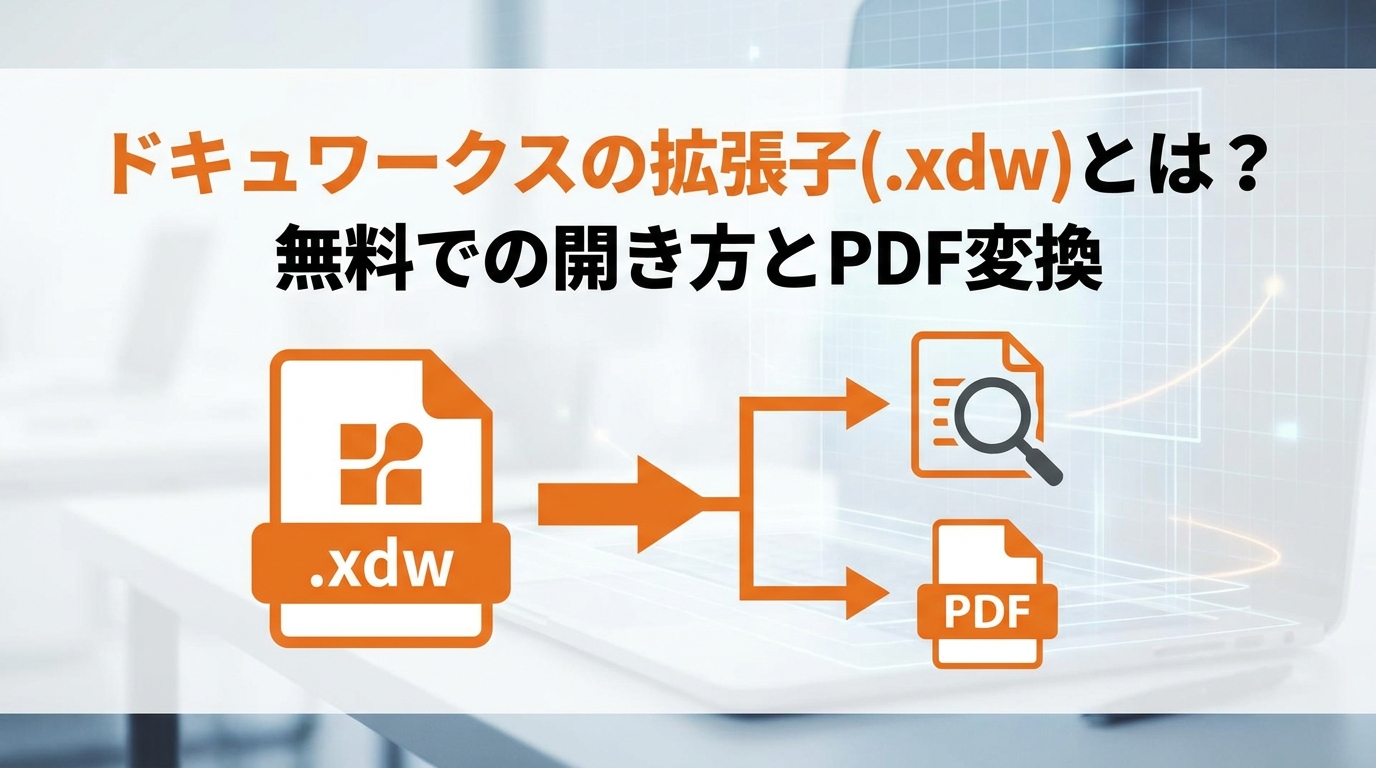
パソコンの画面上でアイコンが白く表示され、何度クリックしても「このファイルを開く方法を選んでください」と無機質なダイアログが返ってくる現象には、明確な構造的理由があります。xdwという拡張子の正体は、富士フイルムビジネスイノベーション(旧富士ゼロックス)が開発・販売しているドキュメントハンドリングソフトウェア「DocuWorks(ドキュワークス)」の独自ファイル形式です。
ビジネスの現場で世界標準として普及しているPDFは国際標準化機構(ISO)によって規格化されているため、Windows 11の標準ブラウザであるMicrosoft EdgeやGoogle Chrome、macOSのプレビュー機能などで追加設定なしに中身を表示できます。一方で、xdwファイルは特定のアプリケーション環境を前提に設計されたプロプライエタリ(私有・独自)形式です。OS側に専用のデコーダーが組み込まれていないため、初期状態のPCやスマートフォンではデータの中身を一切解釈できません。
「なぜPDFで送ってくれないのか」と疑問を抱く方も多いはずですが、相手企業が悪意を持っているわけではありません。DocuWorksは、日本の建設業、士業(税理士・弁護士など)、地域金融機関、自治体の入札関連部署を中心に、推定で数百万ライセンス規模の導入実績を誇るデファクトスタンダードツールです。送り手にとっては「オフィスの机の上に書類を並べ、付箋を貼り、社印を押して回覧する」という紙の業務フローをデジタル上で最も忠実に再現できる基幹環境であるため、相手側がDocuWorksを持っていない可能性に気づかず送信してしまうケースが日常的に発生しています。

専用ソフトなしでも閲覧可能!無料の公式ビューア導入と2026年最新の閲覧手順
編集作業を行うわけではなく、送られてきた書類の中身を確認して確認印を押したり、内容を印刷したりするだけであれば、数万円のライセンス料を支払う必要は一切ありません。開発元である富士フイルムビジネスイノベーションは、公式の閲覧専用ソフトウェア「DocuWorks Viewer Light」を完全無償で提供しています。
Windows 11環境でxdwファイルを今すぐ開くための手順は極めてシンプルです。
ステップ1:インストーラーの入手
ブラウザで富士フイルムビジネスイノベーションの公式サポートページへアクセスし、「DocuWorks Viewer Light(日本語版)」のダウンロードページを開きます。OSのbit数(現在のWindows 11であれば基本的に64bit版)に合致するインストーラーをダウンロードしてください。企業の厳格なセキュリティポリシー下にある端末でも、公式署名されたインストーラーであれば情シス部門の承認を得やすいのが大きな利点です。
ステップ2:端末へのインストール
ダウンロードした圧縮フォルダを展開し、セットアップ実行ファイルを起動します。画面の指示に従って使用許諾契約に同意を進めれば、数分以内に導入が完了します。再起動を求められた場合は、作業中の他アプリケーションを保存してから再起動を行ってください。
ステップ3:ファイルの関連付けと起動
インストールが完了すると、それまで白かったxdwファイルのアイコンが黄色や青を基調としたDocuWorksの専用アイコンへと自動的に切り替わります。ファイルをダブルクリックするだけでDocuWorks Viewer Lightが立ち上がり、書類のテキスト、図面、電子付箋、スタンプなどの情報が高精細に描画されます。
もしダブルクリックしても開かない場合は、対象のファイルを右クリックして「プログラムから開く」を選択し、一覧から「DocuWorks Viewer Light」を指定した上で「常にこのアプリを使って.xdwファイルを開く」にチェックを入れてください。以降は通常のファイルと同じ感覚でスムーズに開くことができます。
【実態検証】スマホやMacで開くには?現場で役立つデバイス別対処法
外出先でスマートフォンしか手元にない状況や、デザイン・IT業界のようにMacを標準環境としている職場では、Windowsとは異なるアプローチが求められます。ネット上では「スマホでは開けない」「Macでは絶望的」といった誤解も見受けられますが、正しい手順を踏めば各デバイスでの閲覧は十分に可能です。
【iPhone / Androidスマートフォンでの開き方】
モバイル環境に対しても、富士フイルム公式からiOS向けのApp StoreおよびAndroid向けのGoogle Playにて「DocuWorks Viewer Light」アプリが無償配信されています。
外出先でメールにxdwファイルが添付されてきた場合、あらかじめアプリをインストールしておけば、メールアプリの共有メニュー(あるいは「他のアプリで開く」)から「DocuWorks」を選択するだけで即座に図面や仕様書の全ページをスクロール確認できます。ピンチイン・ピンチアウトによる拡大表示も滑らかで、出張先や移動中の現場確認において極めて実用的です。
【Mac環境における閲覧の実情と注意点】
一方で、Macユーザーにとっては一定の注意が必要です。かつて提供されていたMac用の閲覧ツールは、macOSの大型アップデートに伴うアーキテクチャ変更(Apple Siliconへの移行など)によってサポート状況が変遷しており、最新のmacOS環境ではWindows版のように軽快に動作しないケースが散見されます。
Mac環境で開けないトラブルに直面した際の現実的な最適解は、「送信元にPDFでの再送を依頼する」か、後述する「Windows端末やクラウド経由で一度PDFに変換してからMacへ転送する」運用です。社内にWindows機が1台でもあれば、数秒でPDFへ変換してMacへ共有するほうが、互換性の不安定なサードパーティ製ツールを探し回るよりも遥かに安全で生産的です。
なお、ネット検索で見かける「正体不明の無料オンライン変換サイト」に会社の機密文書や個人情報が含まれるxdwファイルをアップロードする行為は、情報漏洩事故に直結するため絶対に避けてください。

【裏ワザ公開】xdwをPDFへ無料変換する最も確実な印刷テクニック
「DocuWorks Viewer Lightは閲覧専用だから、PDFへの書き出し保存(エクスポート機能)は塞がれている」と思い込んでいないでしょうか。確かに製品版DocuWorksのように「名前を付けて保存」から直接PDF形式を選択することはできません。しかし、OS標準の仮想プリンター機能を組み合わせることで、完全無料で何枚でも高品質なPDFファイルへと変換・生成する裏ワザが存在します。
この手法は外部の変換Webサービスや怪しいフリーソフトを一切使わず、ローカルPC内の処理だけで完結するため、機密性の高い契約書や設計図面でも情報漏洩の心配がありません。
【仮想プリンターを用いたPDF変換の具体的な実行手順】
1. ファイルを無料ビューアで開く:
「DocuWorks Viewer Light」で変換したいxdwファイルを開きます。
2. 印刷ダイアログの呼び出し:
画面上部のメニューから「ファイル」>「印刷」をクリックするか、キーボードの「Ctrl + P」を押して印刷設定ウィンドウを開きます。
3. プリンターの選択肢を変更:
通常使用する物理プリンター名が表示されているプルダウンメニューをクリックし、Windows 11に標準搭載されている「Microsoft Print to PDF」を選択します。
4. 印刷を実行してPDFとして保存:
「印刷」ボタンをクリックすると、紙が排出される代わりに「出力ファイルを別名で保存」という保存ダイアログが立ち上がります。任意の保存先フォルダを指定し、わかりやすいファイル名を入力して「保存」をクリックします。
これだけで、xdwファイルの全ページがレイアウトを完全に維持した状態で1つのPDFファイルとして書き出されます。完成したPDFは、Adobe Acrobat Readerやブラウザで自由に開けるだけでなく、Macユーザーへの転送、スマートフォンでの共有、さらにはセブン-イレブンやローソンなどのマルチコピー機(ネットプリント機能)を使った外出先での物理印刷まで、あらゆる用途にシームレスに活用できるようになります。
【データ比較】xdw閲覧・変換アプローチの費用・難易度・機能一覧
手元のxdwファイルを処理する方法について、コスト、導入の手間、対応範囲の違いを整理しました。自身の作業目的(単なる閲覧か、長期保存用のPDF化か、日常的な編集か)に合わせて最適な手段を選択してください。
| アプローチ手段 | 詳細・数値データ | 一般的な基準・相場 | 編集部の見解・評価 |
|---|---|---|---|
| 公式無料ビューア (DocuWorks Viewer Light) | 費用:0円(完全無料) 対応:Windows 11 / iOS / Android | 閲覧・検索・印刷機能のみ提供(編集不可) | 受け取った書類を確認する目的であれば100%事足りる。全ビジネスパーソン必携の基本構成。 |
| 仮想プリンタ連携 (Microsoft Print to PDF) | 費用:0円(追加投資なし) 所要時間:約30秒〜1分 | OS標準機能の活用、外部流出リスク0% | Macユーザーやスマホへの書類受け渡しにおいて最も堅実。社内情シスの規約にも抵触しない。 |
| 有償製品版 (DocuWorks サブスクリプション) | 費用:月額約1,000円〜 / 年額制 (ライセンス形態による) | 企業向け文書管理パッケージ市場における標準価格帯 | 自社からxdw形式で書類を発行・編集・捺印回覧しない限り、受取側が契約する必要性は皆無。 |
| 海外オンライン変換サイト (Webブラウザ経由) | 費用:無料枠あり(広告多数) セキュリティ事故リスク:極めて高 | 非推奨(企業コンプライアンス違反率100%) | サーバーへのデータ蓄積・二次利用の懸念が払拭できない。業務データでの利用は厳禁。 |
【一般に知られていない盲点】なぜ日本企業はDocuWorksを手放せないのか?
インターネット上の掲示板やSNSでは、「今どきPDFに一本化しないのはDX遅れだ」「ガラパゴス形式で迷惑」といった辛辣な意見が散見されます。しかし、現場の業務実態を深く取材していくと、単なる技術的な怠慢ではなく、日本の組織カルチャーと紙の事務処理様式に極限まで最適化された機能的優位性が浮かび上がってきます。
DocuWorksの最大の強みは、「異なる種類の文書束ね」と「直感的な電子付箋・スタンプ処理」にあります。例えば建設プロジェクトでは、Excelで作成された見積書、Wordの特記仕様書、CADから出力された大判図面、現場で撮影されたJPEG写真などが大量に飛び交います。通常のPDF編集ソフトではこれらを1つのファイルに統合・ページ編集する作業に相応の手間を要しますが、DocuWorksであれば机の上に紙を放り投げてホッチキスで留めるようなドラッグ&ドロップ感覚で一瞬にして1つのxdwバインダーにまとめ上げることができます。
さらに、社内決裁における「承認印」「確認印」の連続押印や、各部署からの付箋コメントの貼り付け・剥がし作業の軽快さは、汎用PDFソフトを大きく凌駕します。昭和から平成にかけて定着した「紙とハンコの決裁文化」を、従業員のITリテラシーを問わずそのままペーパーレス化へ移行させるツールとして極めて完成度が高かったがゆえに、現在でも基幹システムとして根強く使われ続けているのです。
【プロの結論】おすすめできる人・慎重になるべき人の判断基準
組織間コミュニケーションにおいてファイル形式の摩擦を生まないために、業務現場における明確な使い分けの判断基準を提示します。
【有償版DocuWorksの導入・活用が向いている人】
・自社が建設業・設計事務所・士業事務所であり、取引先や発注元自治体も日常的にDocuWorksを運用している場合。
・社内で大量の紙書類を複合機からスキャンし、直感的なデスクトップ画面上で束ね・仕分け・電子捺印を行って完結させたいバックオフィス部門。
【DocuWorksの独自運用に慎重になるべき人(脱却・PDF化を推奨するケース)】
・外部の不特定多数の顧客、個人クライアント、IT企業、海外パートナーに対して日常的に見積書や納品書、請求書をメール送付する担当者。
・組織内にMacユーザーやスマートフォン作業をメインとするスタッフが多く、社内コミュニケーションの標準化を図りたい企業。
外部とやり取りする際には、「社内ではxdwで便利に管理し、社外へ送信する直前にPDFへ書き出す」という境界線(バウンダリー)の徹底こそが、相手に無駄な問い合わせの手間をかけさせず、信頼関係を損なわないための現代のビジネスマナーといえます。
【xdw ファイル 開き 方】に関するよくある質問(FAQ)
Q1:DocuWorks Viewer Lightは本当に完全無料ですか?後から課金されたり試用期間が切れたりしませんか?
A1:完全無料です。試用期間の制限や後からの自動課金などは一切ありません。富士フイルムビジネスイノベーションが自社フォーマットの閲覧環境を普及・維持するために無償配布している正規の公式ユーティリティですので、安心して社内PCや個人端末にインストールして使い続けることができます。
Q2:ブラウザ(Google ChromeやMicrosoft Edge)上でxdwファイルを直接開くことはできますか?
A2:ブラウザ単体で直接開くことはできません。ChromeやEdgeはPDFの表示エンジンを内蔵していますが、xdw形式にはネイティブ対応していないため、クリックすると自動的にファイルが「ダウンロード」されます。ダウンロードされたファイルを、端末にインストールしたDocuWorks Viewer Lightで開くか、前述の印刷テクニックでPDF化してからブラウザで開く必要があります。
Q3:送られてきたxdwファイルを開こうとすると「パスワードが設定されています」と表示されます。どうすればいいですか?
A3:作成元がDocuWorksのセキュリティ機能(暗号化・閲覧パスワード)を設定しています。このパスワード保護は強固であり、裏ワザやフリーソフトで突破することはできません。ファイルを送信してきた相手担当者に連絡し、閲覧用パスワードを開示してもらうか、パスワードを解除したファイルを再送してもらってください。
Q4:DocuWorks Viewer Lightから家庭用プリンターやコンビニのコピー機で印刷できますか?
A4:PCに接続された家庭用・社内用プリンターであれば、Viewer Lightのメニュー「ファイル」>「印刷」から直接紙に出力できます。コンビニ等のマルチコピー機を利用したい場合は、一度本稿で紹介した「Microsoft Print to PDF」を使ってPDFファイルに変換し、そのPDFをUSBメモリに入れるか各コンビニのネットプリントサービスへアップロードすることで綺麗に印刷可能です。
まとめ:手元のファイルを今すぐ開いて今後のトラブルを未然に防ぐために
突然送られてきた「.xdw」ファイルに戸惑う必要はありません。富士フイルムビジネスイノベーション公式の「DocuWorks Viewer Light」をダウンロードすれば、追加コストを1円もかけることなく、Windows 11環境や手元のスマートフォンから即座に内容を確認できます。
さらに、社内共有やMacユーザーへの受け渡しが必要になった場合でも、無料ビューアの印刷機能から「Microsoft Print to PDF」を経由させるだけで、機密情報を外部に漏らすことなく安全に汎用PDFへと変換できます。まずは公式ビューアを導入して目の前の重要書類を速やかに確認し、社外へデータを再展開する際は相手への配慮としてPDF形式を選択する運用を徹底してください。 (出典: xdw ファイル 開き 方(Yahoo!ニュース))
テクノロジーやライフスタイル領域を中心に執筆活動を行っています。趣味は写真撮影と旅行です。