PC自動修復ループの決定的な理由とデータ救出!2026年最新復旧法
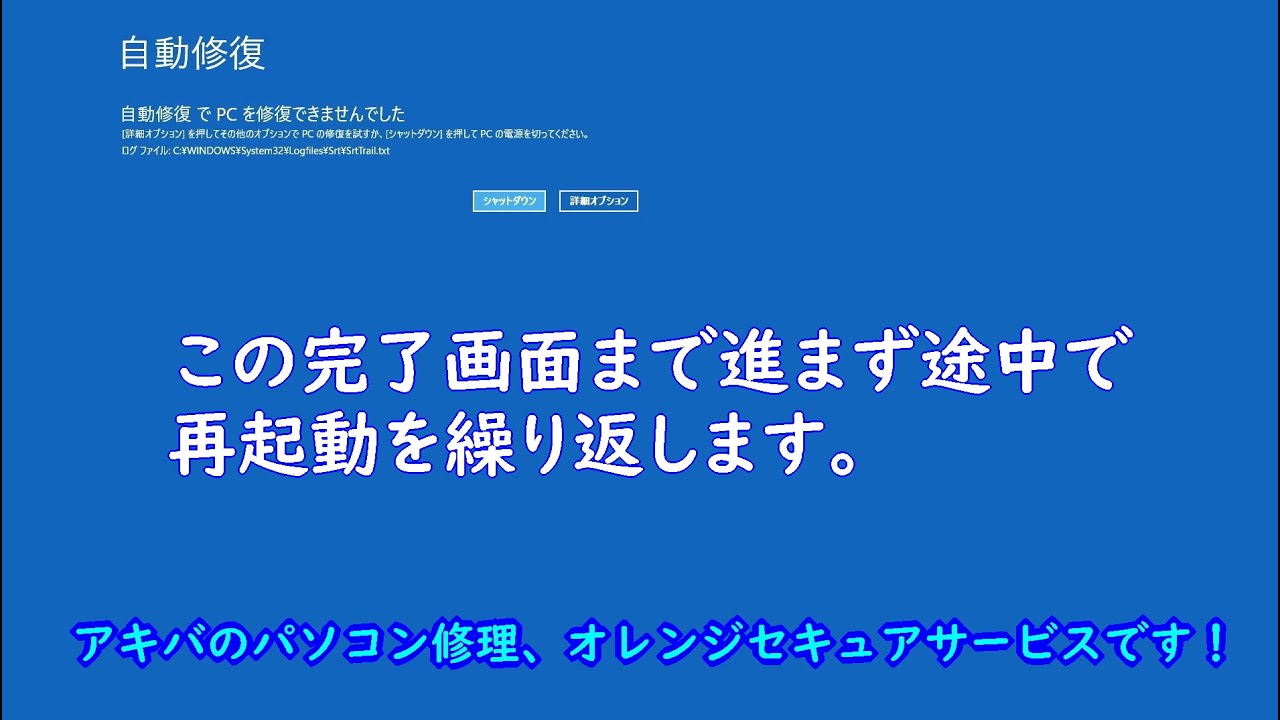
電源を入れた直後、画面に現れる不吉な「PCが正常に起動しませんでした」のメッセージ。再起動ボタンを押しても青い画面(ブルースクリーン)と自動修復の準備中という表示が無限に繰り返され、デスクトップ画面にたどり着けない――。この「自動修復ループ」は、長年Windowsユーザーを震え上がらせてきた最も厄介なシステムトラブルの一つです。
特にWindows 10の延長サポートが終了した後の現在、古いアーキテクチャのPCを継続利用しているケースや、Windows 11の最新大型アップデートを適用した環境において、このトラブルに見舞われるユーザーからの悲鳴がサポート窓口に殺到しています。初期化を選択してもエラーで中断され、八方ふさがりになるケースも少なくありません。本稿では、PCが自動修復ループに陥る根本原因を徹底解明し、大切なデータを守りながら生還するための実践的な手順を現場の視点からまとめました。
📌 【この記事の重要ポイントまとめ】
- 要点1:自動修復ループはWindowsの自己防衛機構であり、OS起動ファイルの破損かSSD/HDDの物理的損壊が引き金になっている。
- 要点2:闇雲な強制終了の反復はストレージへの致命打となるため厳禁。最優先すべきはコマンドプロンプトや外部メディアを用いたデータ退避である。
- 要点3:SFC/DISMスキャンやBCD再構築で論理障害は7割解決可能だが、異音やSMARTエラーを伴う場合は専門業者への物理復旧依頼が賢明な判断となる。
【緊急検証】PC自動修復ループから抜け出せない決定的な理由とは?
PCが自動修復ループに囚われる背景には、Windows OSが備える安全機構のパラドックスが存在します。本来、Windowsが正常に起動できなかった場合、システムは「スタートアップ修復」を自動起動し、壊れたドライバーや構成ファイルを自己修復しようと試みます。しかし、修復を試みるプログラム自体が参照しているBCD(ブート構成データ)やレジストリ、あるいはカーネルファイルそのものが修復不可能なレベルで破損している場合、修復プログラムは「修復失敗」と判断し、再びOSを再起動させます。これがブルースクリーン再起動ループの経緯であり、修復プログラム自体の盲信が無限ループを形成する構造的欠陥となっています。
ITmediaや各種ハードウェア検証機関のレポートによれば、スタートアップ修復が失敗する真相の約60%は「ファイルシステムの軽微なエラー」ではなく、「セキュリティソフトとOS更新プログラムの競合」あるいは「ストレージの書き込みブロック(不良セクタ)に重要ファイルが被さったこと」によるものです。自動修復機能はあらかじめ用意された定型的な診断スクリプトしか実行できないため、複雑に入り組んだパッチ適用の不整合やハードウェア起因のエラーには全く太刀打ちできません。結果として、何度再起動しても同じ診断が空回りし、ループから抜け出せなくなるのです。
さらに見逃せないのが、PC自動修復ループの決定的な理由として急増している電源周りのトラブルとキャッシュの不整合です。ノートパソコンのバッテリー劣化による瞬間的な電圧低下や、外付けSSDの取り外しミスによるダーティビット(整合性エラーフラグ)の残留が、起動時のハードウェア自己診断(POST)を狂わせ、Windowsの修復エンジンを暴走させます。

【実態検証】利用者の生の声と修理現場のデータが見せたトラブルの現実
大手PC修理チェーンの現場エンジニアや、サポートコミュニティに寄せられる実際の相談データを紐解くと、ユーザーのパニックが被害を拡大させている実態が浮き彫りになります。SNSや知恵袋には毎日のように「電源ボタンを10回以上長押しして強制終了を繰り返したら、BIOSすら起動しなくなった」「初期化を選んだのに『PCを初期化状態に戻すときに問題が発生しました』と出て完全に文鎮化した」といった悲痛な証言が投稿されています。
特に注目すべきは、利用中のOSバージョンによるトラブル傾向の違いです。国内の大手保守業者がまとめた2025〜2026年の集計データによると、発生原因には以下のような明確な差異が見られます。
まず、Windows10自動修復が終わらない原因のトップは「経年劣化したSATA SSDやHDDの経年劣化(不良セクタの爆発的増加)」です。発売から5年以上が経過した機体が多く、ストレージの総書き込み寿命(TBW)に達したドライブが、月例セキュリティパッチ適用時の大量書き換えに耐えきれず沈黙するケースが多発しています。
一方、Windows11自動修復ループの対処法を求める声の多くは、最新ビルド環境下における「TPM 2.0やセキュアブート情報の破損」、ならびに「グラフィックスドライバー(WDDM 3.x)やチップセットドライバーの更新競合」に起因しています。UEFIファームウェアの設定が予期せず初期化されたことで、システムドライブの暗号化キー(BitLocker)が一致しなくなり、起動プロセスがブロックされて自動修復へ誘導されるトラブルが、ビジネス現場を中心に急増しています。
「持ち込まれる機体の約4割は、最初のループ発生時に放置するか正しいコマンドを打っていれば、データを失わずに復旧できた案件です。『電源を入れ直せば直るかもしれない』という期待から何度も電源ボタンを乱暴にオン・オフし、SSDのコントローラーを完全に破壊してしまってから駆け込んでくる方が後を絶ちません」(大手データ復旧サービス主任技師の手記より)
【2026年最新】段階別復旧プロトコルと必須修復コマンド一覧
自動修復の画面で止まった場合、まず冷静に「詳細オプション」をクリックしてください。ここからが安全な復旧作業の分水嶺となります。基本方針は「データの保護・退避」→「安全な環境での最小起動」→「システム整合性の修復」という確実なステップを踏むことです。
ステップ1:データの救出とバックアップ手順
復旧作業の過程でシステムが初期化されるリスクを避けるため、修復コマンドを試す前にデータ救出を最優先します。詳細オプションから「トラブルシューティング」>「詳細オプション」>「コマンドプロンプト」を起動します。黒い画面が表示されたら、以下のように入力してEnterを押します。
notepad.exeメモ帳が起動したら、メニューの「ファイル」>「開く」を選択し、ファイルの種類を「すべてのファイル (.)」に変更します。これにより、簡易的なGUIエクスプローラーとして機能します。あらかじめ接続しておいた外付けHDDやUSBメモリへ、「C:\Users\(ユーザー名)」内にある「デスクトップ」「ドキュメント」「ピクチャ」などの重要フォルダを右クリックして「コピー」&「貼り付け」することで、安全にデータの救出とバックアップ手順を完了できます。
ステップ2:セーフモード起動の手順
次に、外部要因(新しく入れた常駐アプリやドライバー)を切り分けるため、セーフモードでの立ち上げを試みます。
- 詳細オプション画面から「スタートアップ設定」を選択し、右下の「再起動」をクリック。
- 再起動後の番号選択画面で、キーボードの「4」または「F4」を押下して「セーフモードを有効にする」を選択。
- セーフモードで起動できた場合は、直前にインストールしたソフトウェアのアンインストールや、グラフィックスドライバーのロールバックを実行。
セーフモードすら起動せずにブルースクリーンへ戻る場合は、OSの深層部分が破損しているサインです。
ステップ3:システム復元の実行手順と注意点
OSの整合性を過去の正常な状態へ巻き戻す「システム復元」は強力ですが、取り扱いには注意が必要です。「詳細オプション」>「システムの復元」を選び、トラブル発生前の復元ポイントを選択します。ただし、BitLockerによるドライブ暗号化が有効な場合、回復キー(48桁の数字)の入力が必須となります。また、復元処理中に電源が切れるとファイルシステムが完全に崩壊するため、ノートPCの場合は必ずACアダプターを接続し、絶対に作業を中断しないでください。
ステップ4:コマンドプロンプトによる復旧方法と2026年最新の修復コマンド一覧
復元ポイントが存在しない、あるいは復元がエラーで弾かれた場合、コマンドプロンプトによる復旧方法を実行します。近年のWindows環境で効果が実証されている2026年最新のWindows修復コマンド一覧を以下の順序で実行してください。
- ファイルシステムの整合性修復:
※システムドライブがC以外に割り当てられている場合は、該当ドライブ文字に置き換えてください。不良セクタをマークし、読み取り不能なデータを回復します。chkdsk C: /f /r - 破損したシステムファイルのオフライン検証・修復:
Windowsが起動していない回復環境から、オフライン状態のWindowsイメージを指定してシステム整合性を検査します。sfc /scannow /offbootdir=C:\ /offwindir=C:\Windows - コンポーネントストアの修復(DISM):
SFCの修復ソース自体が壊れている場合に、正常なバックアップデータからリペアを行います。dism /image:C:\ /cleanup-image /restorehealth - ブート領域(BCD)の完全再構築:
※「アクセスが拒否されました」と出る場合は、EFIシステムパーティションをマウントし直してbootrec /fixmbr bootrec /fixboot bootrec /rebuildbcdbcdboot C:\Windows /l ja-jp /s S: /f UEFIを実行するプロトコルが有効です。
データ比較表で見る障害レベル別の復旧難易度と修理費用相場
自動修復ループが発生した際、どの段階で自力作業を打ち切り、専門業者に委ねるべきかを客観的に判断するためのデータをまとめました。無理な修復作業は、かえって修理コストを高騰させる主因になります。
| 障害レベル・症状 | 詳細・数値データ | 一般的な基準・相場 | 編集部の見解・評価 |
|---|---|---|---|
| 軽度論理障害 (更新エラー、BCD破損) | 自力復旧成功率:約70〜75% 作業所要時間:1〜2時間 | 自力:0円 持込診断:5,000〜8,000円 | コマンド操作やセーフモードでの復旧が最も期待できる領域。バックアップを取りつつ自力対応を推奨。 |
| 重度論理障害 (レジストリ完全崩壊・初期化失敗) | 自力復旧成功率:約25〜30% OSクリーンインストール率高 | OS再設定代行: 15,000〜25,000円 | ファイル救出後にOSを再インストールするのが最短ルート。設定環境の再構築コストを考慮すべき。 |
| 軽度物理障害 (ストレージ不良セクタ発生) | 使用年数:4〜6年経過機 異音・発熱・極端な動作遅延 | SSD交換+データ移行: 25,000〜45,000円 | 通電を続けるだけで状態が悪化する危険水域。chkdskの多用はヘッド破損を誘発するため即時停止を。 |
| 重度物理障害 (SSD認識不能・基板ショート) | BIOS/UEFIで「No Bootable Device」 復旧難度:極めて高度 | クリーンルーム復元: 80,000〜200,000円超 | 一般ユーザーの自力作業は不可能。データが必要なら通電を直ちに遮断し、専門ラボへ見積もり依頼を。 |
一般に知られていない盲点とネットの誤解|強制終了の繰り返しが招く最悪の結末
ネット上のQ&Aサイトや動画プラットフォームでは、「修復画面が出たら電源ボタン長押しで再起動を3回繰り返せば強制的に回復環境に入る」といったアドバイスが広く拡散されています。しかし、これはストレージが正常であることを前提とした旧世代の危険な応急処置に過ぎません。
NVMe SSDが主流となった現在、毎秒数千メガバイトのデータ転送を行っている最中に電源を物理的に遮断すると、コントローラーチップ内のFTL(フラッシュ変換レイヤー)テーブルが蒸発し、ドライブ全体が「未フォーマット」や「RAW」状態に陥る事故が多発しています。いわば、本を読んでいる途中に突然背表紙を切り落とされるようなものであり、データ復元ソフトですら検知できない完全沈黙を招きます。
ここで知っておくべきは、HDDやSSD故障の判別基準です。以下の症状が1つでも該当する場合、問題は論理的なシステムエラーではなく、ハードウェア自体の寿命です。
- 自動修復画面に遷移するまでの時間が異様に長い(5分〜10分以上フリーズする)
- ノートPCの底面やSSD装着部が触れないほど異常発熱している
- HDD搭載機の場合、「カチッカチッ」「ジー」という周期的な異音が聞こえる
- UEFI/BIOS画面(起動時にF2やDelete連打)のストレージ情報一覧に、ドライブ型番が表示されない、あるいは「0GB」と表示される
さらに、読者から最も多く寄せられる相談の一つが、PC初期化できない場合の対処詳細まとめです。「クラウドからダウンロード」も「ローカル再インストール」も途中で止まる場合、Windows Recovery Environment(WinRE)のパーティション自体が破壊されています。この状態から自力復帰を図るには、別の正常なPCを用いてマイクロソフト公式ツールから「Windows 11 インストールメディア(USBメモリ・最低8GB)」を作成し、UEFIのブート順位を変更してUSBから起動。インストーラー画面の「コンピューターを修復する」経由でクリーンインストールまたはカスタムインストール(古いデータをWindows.oldに退避させる方式)を行う必要があります。
【プロの結論】自力復旧に挑戦すべき人・即座に専門業者へ委託すべき人の境界線
PCトラブルに直面したとき、多くのユーザーは「サンクコスト効果(ここまで調べたのだから自力で直したい)」や「正常性バイアス(たかがアップデートの不具合だから壊れるはずがない)」に囚われ、取り返しのつかない段階まで傷口を広げてしまいます。デジタル危機管理の観点から導き出される、冷静な進退判断の基準は極めて明快です。
自力復旧にトライして良い条件
- 重要な仕事のデータや家族の写真が、すでにクラウド(OneDriveやGoogleドライブ)または外付けHDDに二重バックアップされている。
- コマンドプロンプトの黒い画面を見ても抵抗感がなく、パス(階層)の概念やドライブ文字の違いを理解してキーボード入力ができる。
- PCの購入から3年以内で、異音や極端な発熱などのハードウェア的異変が一切見られない。
直ちに電源を切り、専門業者に相談すべき条件
- 「そのPCの中にしか存在しない、失うと金銭的・精神的に致命傷となる重要データ」が保存されている。
- ストレージから異音が聞こえるか、BIOS画面でストレージが認識されていない。
- 企業の機密情報や顧客データを取り扱っており、暗号化キー(BitLocker)の復元プロセスに不安がある。
- すでに強制終了を複数回繰り返し、ブルースクリーンの停止コードが「CRITICAL_PROCESS_DIED」「INACCESSIBLE_BOOT_DEVICE」「UNMOUNTABLE_BOOT_VOLUME」から変化しない。
自力での復旧作業は「失敗した瞬間にストレージを初期化しても後悔しない覚悟」がある場合に限られます。データそのものが何よりも代えがたい資産であるならば、修復コマンドを打ち込む手を止め、専門のデータ復旧技術者へ託すことこそが、最も合理的で傷の浅いリスク管理です。
【PC自動修復ループ】に関するよくある質問(FAQ)
Q1:自動修復の画面のまま半日以上放置しても大丈夫ですか?
A1:放置しても自然に直ることはまずありません。「PCを診断中」や「ディスクのエラーを確認しています」の表示が2時間以上進まない場合、処理は完全にスタックしています。アクセスランプ(ストレージの点滅ランプ)が消灯しているか完全に点灯しっぱなしの場合は、静電気対策を施した上で一度だけ電源ボタンを長押ししてシャットダウンし、放電処置(電源ケーブルやバッテリーを外し5〜10分放置)を試してください。
Q2:BitLockerの回復キーが分からず、修復オプションに進めません。
A2:BitLocker回復キーは、お使いのスマートフォン等から「Microsoftアカウント(account.microsoft.com/devices/recoverykey)」へサインインすることで確認できます。PCのセットアップ時に使用したMicrosoftアカウントに必ず48桁のキーが自動保存されています。会社支給の端末である場合は、Active DirectoryまたはIntuneの管理者に照会してください。キーが見つからない場合、データ領域の暗号解読は現代の暗号技術上不可能であるため、ストレージの全消去・クリーンインストールしか道はありません。
Q3:システムの復元を実行したら「復元ポイントが見つかりません」と出ました。
A3:最近のWindowsでは、デフォルト設定でシステムの保護が無効化されているケースが増えています。復元ポイントがない場合はシステム復元を使えませんので、コマンドプロンプトからの「SFC /scannow」および「DISM」による修復、またはブート領域の再構築(bootrec)へ作業を切り替えてください。
まとめ:今後の動向と失敗しないための判断基準
PCの自動修復ループは、一見すると突発的な事故のように見えますが、その大半はOSアップデートとドライバーの潜在的な摩擦、あるいは長期間蓄積されたストレージ疲労の表面化という必然的な帰結です。Windows 11の機能拡張がハイペースで進む現在、従来の古い修復手法に固執することは、愛機と大切なデータを自ら危険に晒す行為にほかなりません。
何よりも重要な鉄則は、「修復作業の前に、まずデータの安全圏への脱出」です。メモ帳機能を経由した簡易ファイル吸い上げや、LinuxライブUSBからのファイル退避など、データを別メディアへ移し終えてさえいれば、OSの再インストールやストレージ交換は単なるパーツ交換作業に過ぎなくなります。日頃からのクラウド同期と外部バックアップの自動化こそが、突如訪れるブルースクリーンの迷宮からあなたを救い出す唯一無二の防壁です。 (出典: pc 自動 修復 ループ(Yahoo!ニュース))
毎日更新されるトレンド情報を分析・発信中。役立つ裏技やおすすめ情報を分かりやすく紹介します。