エクセルを縦書きにする完全ガイド!数字やハイフンの崩れを防ぐプロ技
請求書や納品書のレイアウト調整、表紙のタイトル、あるいは宛名印刷など、日本のビジネス実務において「エクセルのセル内を縦書きにしたい」という局面は頻繁に訪れます。しかし、単純にボタンを1つ押しただけでは、半角数字やアルファベットが不自然に90度横倒しになったり、住所の番地にあるハイフンやカタカナの伸ばし棒(長音符)が横向きのまま取り残されたりと、独特のレイアウト崩れに頭を抱えるケースが後を絶ちません。
表計算ソフトであるExcelは本来、横書きのデータ処理を前提に設計されています。そのため、日本語特有の縦書き組版を美しく再現するには、仕様のクセを理解した適切な設定手順とトラブル回避策が不可欠です。本稿では、Microsoft 365およびExcel 2021・2019等の主要環境における決定的な縦書き設定法と、表示崩れを一瞬で解消する実践テクニックを徹底解説します。
📌 【この記事の重要ポイントまとめ】
- 要点1:基本の縦書きは「ホーム」リボンの方向ボタン、または「セルの書式設定(Ctrl + 1)」の配置タブから数秒で完了する。
- 要点2:半角数字やハイフンが倒れる現象はフォントの組版仕様に起因し、全角入力への切り替えや記号置換で完全に解消できる。
- 要点3:自由なレイアウトならテキストボックス、集計連動ならセル書式設定と、用途に応じた明確な使い分けが業務効率化の鍵となる。
【最短10秒】エクセルを縦書きにする基本手順とショートカットキー
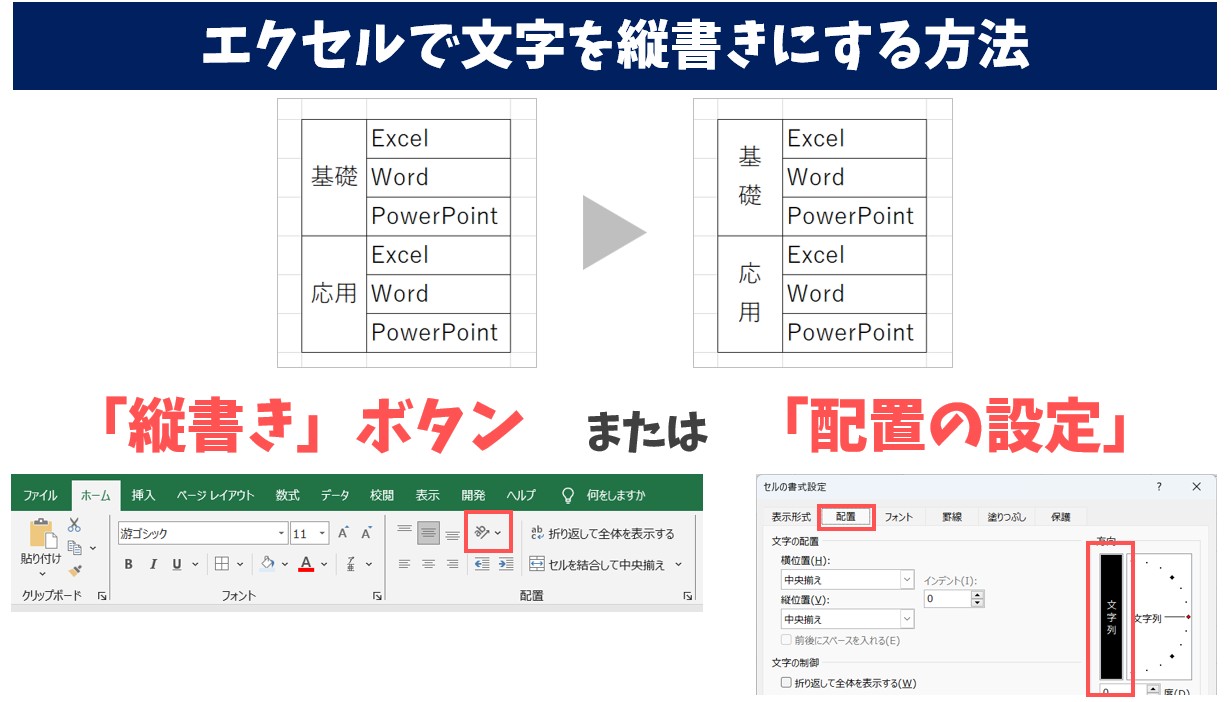
エクセルでセル内の文字列を縦書きにする最も基本的な方法は、リボンメニューの配置グループを利用する手順です。普段の業務ですぐに使える最短ステップを押さえておきましょう。
設定したいセルを選択した状態で、「ホーム」タブの「配置」グループにある「方向」アイコン(斜めに「ab」と書かれたボタン)をクリックします。展開されるドロップダウンメニューから「縦書き」を選択するだけで、セル内の文字列が瞬時に上から下への縦並びに切り替わります。すでに入力済みのセルはもちろん、未入力のセルにあらかじめこの設定を施しておけば、後から入力した文字も自動的に縦書きで反映されます。
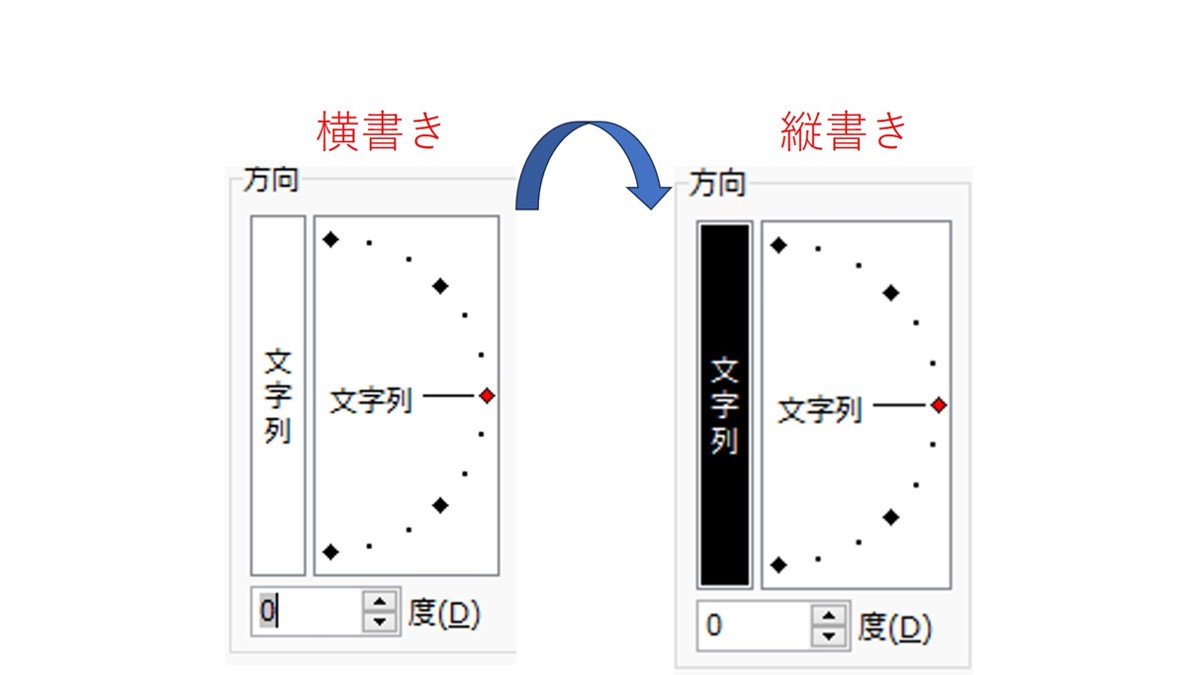
マウス操作よりも素早く確実に設定したい場合は、ダイアログボックスを開くキーボード操作が有効です。対象セルを選んで Ctrl + 1 を押すと、即座に「セルの書式設定」ダイアログが起動します。ここで「配置」タブを選び、右側に表示される「方向」ボックス内の縦書きサンプル(「文字列」と縦に並んだ黒い帯)をクリックしてOKを押せば完了です。
さらに、マウスを一切使わずにリボンコマンドを実行するエクセル縦書きショートカットキーの連携技として、Alt → H → F → M と順番にキーを打鍵する方法もあります。連続して大量の帳票レイアウトを整える現場では、このアクセスキーによる操作が大きな時間短縮につながります。
文字を縦書きに変更した後は、セルの配置バランスを整える作業を忘れてはなりません。標準のままだと文字が下寄りや左寄りに偏り、視認性が低下します。同じく「配置」グループにある上下中央揃えと左右中央揃えのアイコンを両方有効にし、エクセル縦書き中央揃え配置を適用することで、見出しとして引き締まった美しいレイアウトが完成します。
数字やハイフンが横向きに倒れる原因と一瞬で直す決定的な裏技
エクセルで縦書きを設定した際、多くの実務担当者が直面するのが「数字や記号が横向きに倒れて読みにくくなる」というトラブルです。この現象が起きる背景には、文字コード(Unicode)とデジタルフォントの組版規則という明確な技術的理由が存在します。
エクセルのセル内縦書き機能は、文字を1文字ずつ改行して下方向に積んでいく仕組み(縦積み表示)を採用しています。日本語の漢字やひらがなは正方形の仮想ボディ(全角)を持つため自然に下に連なりますが、半角の数字やアルファベット、半角記号は「横書き専用のプロポーショナル文字」として認識されます。その結果、システムは文字自体を90度回転させて縦のラインに収めようとするため、数字やハイフンが右側にバタッと倒れた状態になってしまうのです。
この不格好な表示崩れを解消するには、文字の種類に応じた的確な対処法を講じる必要があります。
1. エクセル縦書き数字の向きを直す方法
日付の「2026」や番地の数字を真っ直ぐ立たせたい場合、最も確実なのは半角入力を全角入力に切り替えることです。「2026」を半角で入力すると90度倒れますが、全角の「2026」であれば、漢字と同様に1文字ずつ直立した状態で縦に並びます。すでに大量の半角データが入力されている場合は、JIS関数を用いて「=JIS(A1)」のように全角へ一括変換するか、置換機能を活用するのが実務上の定石です。
2. エクセル縦書きハイフン横向き解消と伸ばし棒の修正
住所の番地入力で「1-2-3」と打った際、ハイフンが横向きのまま表示されたり、カタカナの「サーバー」「グループ」といった単語の音引き(ー)が縦線にならず横棒のまま浮いてしまったりする現象も頻発します。このエクセル縦書き伸ばし棒の修正とハイフンの対策には以下の手法が極めて有効です。
音引き(ー)に関しては、通常フォント(MS PゴシックやYu Gothicなど)の全角長音符であれば自動的に縦書き用の縦線グリフへと変換されます。もし横棒のまま崩れる場合は、全角ダッシュ「―」やマイナス記号「−」が誤って入力されているケースが大半です。セル内の該当文字を一度削除し、全角のキーボード操作で「ひらがなの『ほ』のキー」から正しい長音符を入力し直してください。
一方、住所のハイフンを縦の1本線としてスッキリ見せたい場合は、全角ハイフンではなく縦線記号(パイプライン「|」や「丨」)へ置換する、あるいは漢数字の「一(いち)」を一時的に代用するテクニックが、多くの自治体や宛名印刷の現場で重宝されています。
3. エクセル縦書きアルファベットの向きを制御する
「IT」や「DX」といった英字略語をセル内で縦書きにする際、半角英字は確実に横倒しになります。これらを縦に立たせて読ませたい場合は、数字と同様に全角文字(「IT」「DX」)で入力します。逆に、単語として横向きのまま下方向に読ませたい英語のフレーズなどは、後述するテキストボックスを活用してレイアウトを分離するのが最も視認性を損なわないアプローチです。
【手法別比較】セル書式・テキストボックス・強制改行の決定打
エクセルで縦書きを実現するアプローチは、セルの書式設定だけではありません。実務で使われる主要な4つの手法について、メリット・デメリットおよび向いている作業内容を以下の比較表にまとめました。
| 実装手法 | 詳細・設定の難易度 | 表示崩れのリスク | 編集部の推奨シーン |
|---|---|---|---|
| セルの書式設定(方向:縦書き) | リボンまたはCtrl+1から設定。最短で適用可能。 | 半角英数やハイフンが横倒しになりやすい。 | 表の見出し行、定型帳票の印刷枠、漢字主体のデータ列。 |
| エクセル縦書きテキストボックス | 「挿入」→「図形」→「縦書きテキストボックス」。位置の微調整が自由自在。 | 極めて低い(Wordと同等の縦書き組版エンジンが作動)。 | 表紙タイトル、チラシ風の案内状、複雑な宛名レイアウト。 |
| Alt + Enter による手動改行 | 1文字打つごとにAlt+Enterで強制改行を挟む原始的手法。 | 記号の倒れは防げるが、列幅変更でレイアウトが崩壊。 | セル内の特定箇所のみ手動で2文字だけ並べたい例外ケース。 |
| フォント名先頭に「@」を付与 | フォント名を「@MS Pゴシック」等にし、角度を左90度に傾ける旧来の裏技。 | 環境依存が激しく、文字全体が反時計回りに傾くため事故多発。 | 現代の業務環境では非推奨。旧マクロ資産のメンテ時のみ。 |
表から明らかなように、一般的な業務表の見出しを整える目的であればセルの書式設定が最も合理的です。しかし、半角英数が混在する住所ラベルの作成や、セルの枠線にとらわれないデザイン重視の文書を作成する場合は、迷わずエクセル縦書きテキストボックスを採用するのが現場でのトラブルを防ぐ賢明な選択となります。
【実態検証】利用者の生の声と現場目線で見えたリアル
オフィス業務のサポート現場や知恵袋、社内ヘルプデスクに寄せられる相談を精査すると、「縦書きに設定したのに反映されない」「どうしても思い通りの見た目にならない」という切実な悩みが数多く見受けられます。
ITmedia等のビジネスツール検証記事や日々の現場トラブル事例を分析すると、初心者が直面する典型的なトラブルとエクセル縦書きできない原因と対処法は、主に以下の3点に集約されます。
第一に「シートの保護」がかかっているケースです。共有ブックや社内テンプレートにおいて、セルのロックとシート保護が有効化されていると、リボンの「配置」アイコンがグレーアウトして選択できなくなります。この場合は、一度「校閲」タブからシート保護を解除し、セルのプロパティで「ロック」のチェックを外す必要があります。
第二に「セル結合」に伴う表示領域の不足です。文字数の多い文字列を縦書きにした際、セルの高さが足りないと一部の文字が枠外に隠れて欠けてしまいます。縦書きセルは行の高さを自動調整する機能が横書きほどスマートに働かないため、手動で行の高さを大きく広げるか、縦方向に複数セルを結合して表示エリアを確保しなければなりません。
そして現場で最も相談件数が多いのが、「エクセル縦書き一部だけ変更したいのにできない」という制約です。Wordであれば「1行の中でこの2文字だけ縦中横(横並び)にする」「英単語だけ横書きを維持する」といった高度な組版設定が可能です。しかし、Excelのセル書式設定は「セル全体」に対して一律に適用される仕様となっています。同じセルの中で「東京都渋谷区」だけ縦書きにして「1-2-3」だけ横書きにする、といった混在指定はエクセルの基本機能では不可能です。
実際に大手メーカーの総務担当者は次のように証言しています。
「年賀状の宛名印刷シートをエクセルで作っていた際、セル内でどうしても番地数字の2桁だけを綺麗に並べることができず、残業して手動で1文字ずつスペースを入れていました。結局、最終的にテキストボックスをセル上に配置してリンクさせる手法を導入したことで、作業時間が10分の1に激減しました」
このように、セルの基本機能で無理に解決しようとせず、仕様の限界を見極めて別のアプローチに切り替える判断力こそが、現場のストレスを減らす決定打となります。
一般に知られていない盲点とネットの誤解|「@フォント」の現在地
インターネット上の古い解説記事や掲示板の過去ログを検索すると、エクセルで縦書きにする裏技として「フォント名の先頭に半角アットマーク『@』を付ける」という手法が紹介されていることがあります(例:「@Yu Gothic」や「@MS 明朝」)。
しかし、Excel縦書き設定2026年最新手順の観点から言えば、この「@フォント」を使用する方法は推奨されません。むしろ現代のPC環境ではレイアウト崩壊を招く最大の罠となっています。
もともと「@」を冠するフォントは、Windowsシステムが縦書き印刷を行うために内部的に用意しているフォント定義です。これを選択すると、文字そのものが左に90度回転した状態で描画されます。これを人間の目で縦書きに見せるためには、さらにセルの書式設定で文字角度を「270度(右90度)」に傾けるといった複雑な設定を組み合わせる必要がありました。
この手法を現代のMicrosoft 365やWindows 11環境で不用意に実行すると、画面上では正しく見えていても、PDF出力時や複合機での印刷時に文字の位置が大きくズレたり、他部署のMac端末で開いた際に文字が完全に倒れたりする重大な表示事故を引き起こします。ネット上の古いノウハウを鵜呑みにせず、マイクロソフトが公式に標準機能として提供している「配置の縦書き」または「縦書きテキストボックス」を素直に利用するのが最も安全で堅実です。
また、日本特有のオフィス文化である「エクセル方眼紙(セルを細かく正方形に区切ってワープロ代わりに書類を作る慣習)」において、無理に縦書きを詰め込む行為も避けるべきです。データの再利用性が完全に失われ、将来的なシステム移行やDX推進の深刻なボトルネックになりかねません。
【プロの結論】エクセル縦書きを使うべき場面と慎重に避けるべき境界線
情報設計および実務運用の視点から、エクセルの縦書き機能の「向き・不向き」を明確に提示します。漫然と縦書きを多用するのではなく、業務データの性質に合わせて明確な境界線を引きましょう。
縦書きを採用すべきケース(業務効率が上がる場面)
- 横長の集計表における大見出し・分類列:左端の分類見出し(「東日本エリア」「食品部門」など)を縦書きにして複数行を結合することで、表全体の横幅を劇的に圧縮し、A4用紙1枚に印刷を収めることができます。
- 定型フォームの印刷用シート:賞状の印刷テンプレートや、のし紙、宛名ラベルなど、最初から「紙に出力して配布する」ことだけを目的とした閲覧専用シート。
縦書きを絶対に避けるべきケース(後工程で破綻する場面)
- データベース・ローデータ管理シート:後からフィルター抽出、ピボットテーブル集計、VLOOKUPやXLOOKUP等の検索関数を使用する予定のセル。文字が縦書き設定されていると、目視確認がしづらいだけでなく、前述の半角全角混在によって関数エラーを引き起こす温床となります。
- 長文の注釈や業務マニュアル:セル内でのエクセル縦書き改行方法(Alt + Enter)に頼った長文入力は、列幅や行高の変更によってレイアウトが容易に破綻します。長文解説が必要な場合は、縦書きテキストボックスを用いるか、素直にWordやPowerPointに資料を移すべきです。
【エクセル 縦 書き に する】に関するよくある質問(FAQ)
Q1:セル内の文字を縦書きにした際、数字の「2026」や「15」を横並び(縦中横)で表示できますか?
A1:セルの書式設定機能だけでは、セル内の一部文字だけを横並びにする「縦中横」は実現できません。どうしても番地や西暦の2〜4桁を横並びで美しく配置したい場合は、「縦書きテキストボックス」を挿入するか、セルを細かく分割して該当する数字部分だけを横書きセルとして配置・結合するレイアウト設計を行ってください。
Q2:郵便番号や電話番号のハイフンがどうしても横棒のまま倒れてしまいます。
A2:半角のハイフン「-」は縦書きセルでは必ず横倒しになります。全角の音引き「ー」で代用するか、キーボードで縦線記号「|」(Shift + 円マークキー)を入力して置き換えてください。住所録などの印刷用帳票では、縦線「|」に置換する方法が最もスッキリとした見た目に仕上がります。
Q3:特定のセルだけ縦書きを一瞬で解除して、元の横書きに戻すにはどうすればいいですか?
A3:縦書きが設定されているセルを選択し、再度「ホーム」タブの「配置」グループにある「方向」アイコンをクリックして、チェックが入っている「縦書き」をもう一度クリックします。トグル操作で即座に通常の横書きへと戻ります。
Q4:セル内で改行しながら縦書きにすることは可能ですか?
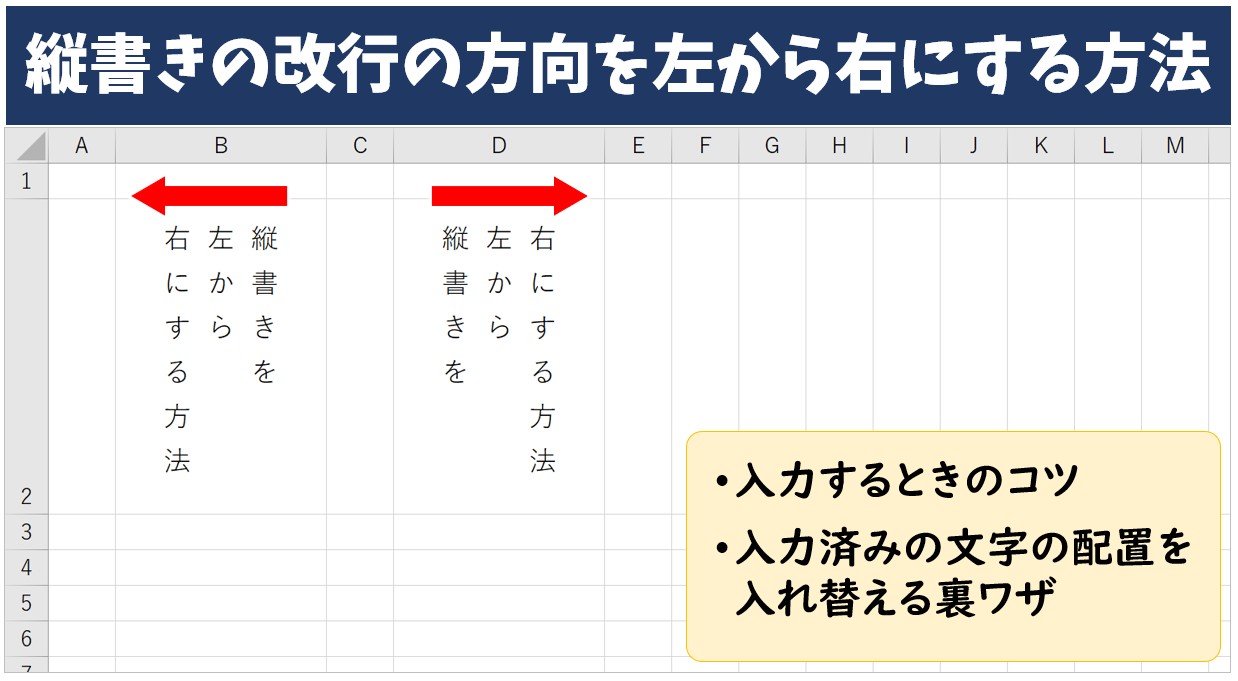
A4:可能です。縦書き設定のセル内でも通常通り Alt + Enter を押すことで改行できます。縦書き時の改行は「左側の新しい列(行)」へとテキストが送られる仕様となっています。ただし、改行を多用するとセルの横幅を大きく広げる必要が生じるため、全体のバランス崩れに注意してください。
まとめ:最新の正しい設定手順で縦書きのストレスをゼロにする
エクセルで文字を縦書きにする操作自体は、リボンの「配置」メニューや「セルの書式設定」からわずか数秒で完結します。しかし、実務で本当に求められるのは、設定後に発生する「数字やハイフンの横倒れ」や「行・列のバランス崩れ」を論理的にコントロールする応用力です。
半角文字が倒れる原因がフォント仕様にあることを理解し、全角への統一やテキストボックスの適材適所の使い分けを徹底すれば、不要な手戻りやレイアウト修正の残業は確実にゼロへと近づきます。本稿で紹介した最新手順とトラブルシューティングを活用し、誰が見ても美しく整ったビジネス帳票の作成にお役立てください。 (出典: エクセル 縦 書き に する(Yahoo!ニュース))
情報を整理して届けることが得意なWebディレクター。ユーザー視点に立った記事作成を目指しています。