ノートPC外付けグラボは実用的?2026年の限界と後悔しない新常識
普段使っている薄型軽量のノートパソコンを、自宅に持ち帰った瞬間だけパワフルなゲーミング仕様や動画編集マシンへ瞬時に変貌させたい――そうしたロマン溢れる構想を抱くユーザーの間で、定期的に大きな話題となるのがノートPCの外付けグラボ(eGPU)という選択肢です。ケーブル1本で接続し、出先での機動力と据え置き並みのグラフィック性能を両立させるコンセプトは、まさに理想のワークスペース像に見えます。
しかし、自作PCコミュニティやSNSの実体験ログを掘り下げていくと、「実際に試したがコスパ最悪で後悔した」「性能が半分しか発揮されず完全に失敗だった」といった厳しい証言が後を絶ちません。なぜ理想と現実にこれほど大きな乖離が生まれてしまうのか。本稿では、2026年現在の最新インターフェース事情や実機テストのデータを交えながら、外付けGPUを取り巻く構造的な課題と後悔しないための判断基準を徹底的に解剖します。
📌 【この記事の重要ポイントまとめ】
- 要点1:従来のThunderbolt 3/4接続ではデータ転送帯域と伝送遅延が足かせとなり、グラフィックボード本来の性能から20〜40%の大幅な性能低下が避けられません。
- 要点2:2026年現在はPCIe信号を直接引き出す「OCuLink」接続や次世代USB規格の台頭により、実効性能90%前後を維持できる技術的突破口が開かれつつあります。
- 要点3:外付けボックスや電源ユニット、単体GPUを揃えると10万〜15万円以上の追加費用が発生するため、費用対効果を冷静に見極めないと「新品のゲーミングPCを買った方が安かった」という事態に陥ります。
「コスパ最悪で後悔した」は本当か?ネットの評判と実態のギャップ
ネット上のコミュニティでノートPC 外付けグラボ 意味ない 理由が頻繁に取り沙汰される背景には、ユーザーが事前に思い描いていた費用対効果と、実際に導入した後に直面する厳しい現実とのギャップが存在します。実際に5ちゃんねるや知恵袋、各種SNSの投稿を分析すると、ノートPC グラボ増設 コスパ 評判に関する声の大半が「期待していたほど快適にならなかった」という落胆から始まっています。
ノートパソコン ゲーミング化 ネットの反応を検証すると、最大の不満要因は「トータルコストの異常な高さ」です。グラフィックボード本体の価格が高止まりを続けるなか、GPUを動作させるための専用エンクロージャー(外付けボックス)や高出力電源ユニットを個別に揃えると、それだけで周辺機器代が5万〜8万円ほど跳ね上がります。ミドルハイクラスのグラボを1枚組み込むだけで、総額はあっという間に15万円〜20万円規模に達してしまいます。
「既存のビジネスノートを延命して安価にゲームを遊びたい」と考えていた層にとって、この出費は本末転倒と言わざるを得ません。同等の金額を出せば、最新世代のGeForce RTXシリーズを搭載した完成品のミドルレンジゲーミングデスクトップや専用のゲーミングノートが丸ごと1台手に入る水準です。この経済的な不合理こそが、後悔を招く最大の引き金となっています。

【性能低下の検証結果】Thunderbolt 4のボトルネックと伝送損失の壁
費用面以上に深刻なのが、インターフェースの物理的制約から生じる実効性能の減衰です。一般的なノートPC 外付けグラボ 接続方法の代表格であるThunderbolt 3およびThunderbolt 4は、最大データ転送速度が40Gbpsと謳われています。しかし、この帯域にはディスプレイ出力やUSB信号用の帯域も含まれており、GPUとのデータやり取りに割り当てられるPCIeデータ転送帯域は実質32Gbps(PCIe 3.0×4レーン相当)に制限されます。
デスクトップPCのマザーボードが提供するPCIe 4.0×16レーン(約256Gbps)やPCIe 5.0レーンと比較すると、データ伝送路の太さは圧倒的に不足しています。各種ベンチマークテストや外付けグラボ 性能低下 検証結果を精査すると、この帯域不足によってデスクトップ搭載時と比較して約20%〜40%ものフレームレート低下が観測されます。
特に問題となるのが、Thunderbolt4 外付けGPU ボトルネックが牙を剥く「フルHD環境での高フレームレート描写」です。画面の更新頻度が高くなるほどCPUとGPUの間で膨大な描画指示データが行き交うため、バス幅の狭さが露骨なフレームドロップやスタッター(カクつき)を引き起こします。逆に4K解像度ではGPU側の描画負荷そのものがボトルネックになるため伝送損失の比率は10〜15%程度に縮まる傾向がありますが、高価なハイエンドグラボを導入したにもかかわらずポテンシャルを意図的に削ぎ落としながら動かすというジレンマに直面します。
また、近年のUSB4 外付けグラフィックボード 互換性についても注意が必要です。USB4規格はThunderbolt互換を謳いながらも、ホストPC側のコントローラー設計によってPCIeトンネリングの対応状況や実効速度にバラつきがあり、「ケーブルを繋いでも認識が不安定」「突然ドライバがクラッシュする」といった相性問題に悩まされる事例が報告されています。
【2026年最新規格】OCuLinkの台頭で激変した外付けGPU環境の真実
長らく「ロマンはあるが非実用的なニッチデバイス」と見なされてきたeGPU市場ですが、近年決定的なゲームチェンジャーが登場しました。それが、OCuLink 外付けグラボ 2026年最新トレンドの核となっている「OCuLink(Optical Copper Link)」規格の普及です。
元々はサーバー向けのインターフェースとして策定されたOCuLinkは、PCIe信号を直接ケーブルで外部に引き出すプロトコルを採用しています。Thunderboltのようにデータを一度パケット化して再変換するオーバーヘッドが存在せず、純粋なPCIe 4.0×4接続(約64Gbps)をダイレクトに確保できます。この技術的進化により、伝送ロスを従来の半分以下となる5%〜10%未満に抑え込むことが可能になりました。
ポータブルゲーミングPC(UMPC)やMinisforum、GPDなどの先進的な小型PCベンダーがOCuLinkポートを標準搭載し始めたことで、実用性を重視するユーザーの注目は一気にこちらへとシフトしています。接続時のレイテンシ(遅延)も劇的に改善され、対戦型FPSゲームでもデスクトップ機と遜色のない入力レスポンスを維持できる環境が整いました。2026年現在、外付けグラボを検討する上で「OCuLinkに対応しているか否か」は、実用性を左右する最大の分水嶺となっています。

【コスト徹底比較】自作・市販ボックス・中古相場のリアルな費用感
では、外付けGPU環境を構築するには実際にどれほどの予算が必要となるのでしょうか。完成品ボックスの導入、自作キットによる構築、中古市場の活用など、代表的なアプローチごとの費用と特性を以下の比較表にまとめました。
| 項目 | 詳細・数値データ | 一般的な基準・相場 | 編集部の見解・評価 |
|---|---|---|---|
| 市販eGPUボックス(完成型) | Thunderbolt 3/4接続、内蔵電源500〜700W搭載。ケース内にGPUを格納する密閉型構造。 | 新品:55,000円〜85,000円(※GPU本体代金は別途) | 静音性と見た目の美しさは最良だが、帯域幅の限界がありハイエンドグラボの性能を活かしきれない。 |
| グラボ外付けボックス 中古 相場 | 旧世代の人気モデル(Razer Core XやAKiTiO Node等)。フリマアプリや専門店で流通。 | 中古:22,000円〜38,000円前後 | 初期投資を抑える現実解だが、内蔵電源の経年劣化や最新大型GPUが入らないサイズ制約に要警戒。 |
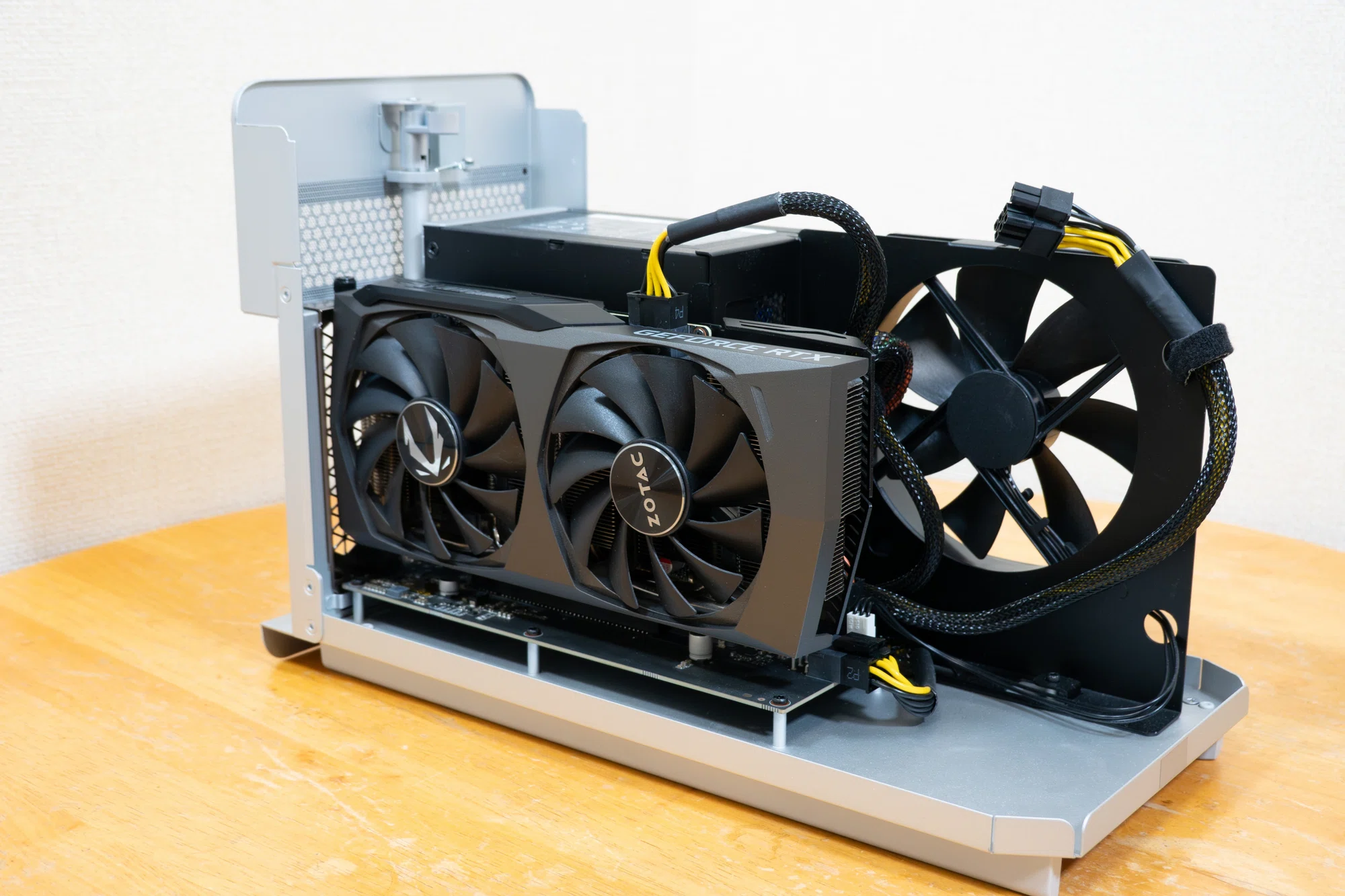
| OCuLink / 自作ドック構成 | 基板ドック+外付けATX/SFX電源+ケーブルを個別調達。オープンフレーム型で運用。 | ドック・電源部:18,000円〜32,000円前後 | 外付けグラボ 自作 費用 詳細まとめの観点では最安かつ最速。配線剥き出しの耐久性と安全性は自己責任。 |
| GPU一体型ポータブルeGPU | Radeon RX 7600M XT等を基板直付けした小型端末(GPD G1、OneXGPUなど)。 | 完成品:95,000円〜140,000円(GPU内蔵) | モバイル性と取り回しは最高峰。将来的なGPU単体のアップグレードが不可能な点が割り切り要素。 |
市場を見渡したとき、かつて決定版として君臨したRazer Core X 後継機 現在の動向が気になるところですが、大手ゲーミング周辺機器メーカーの多くはeGPUエンクロージャーの単体開発から段階的に距離を置いています。現在、市場の主流はニッチ層に特化した中華系PCベンダーの一体型モバイルユニットか、OCuLink対応の基板型ドックへと二極化しています。
現在、購入検討者が「外付けGPU eGPU おすすめ」を求める場合、単に見た目の良いボックス型を選ぶのではなく、自身のPCが持つ端子仕様(Thunderbolt 4止まりなのか、OCuLinkや最新USB4に対応しているのか)に合わせてアーキテクチャを選定しなければ、確実な予算の無駄遣いになります。
一般に知られていない盲点とネットの誤解|失敗する人の共通点
外付けグラボの導入において、スペックシートを眺めているだけでは決して見えてこない致命的な落とし穴が3点存在します。現場の検証データや利用者の証言から浮かび上がるリアルな実態を把握しておきましょう。
第1の盲点は、「ノートPC本体のCPU熱設計(TDP)による頭打ち」です。どれほど強力な外付けグラボを接続しても、3Dゲームの演算処理はCPUが担う部分が極めて大きくなります。一般的なモバイルノートPCは薄型筐体に最適化された28W〜45Wクラスの省電力CPUを積んでおり、ゲーム起動後数十分で内部温度が90度を超え、クロック周波数を強制的に下げる「サーマルスロットリング」が発動します。GPU側に余力があっても、CPU側が息切れして激しい処理落ちを引き起こすのです。
第2の盲点は、「内蔵ディスプレイへの映像ループバック問題」です。ノートPC本体の画面にゲーム映像を表示させようとすると、「PCのCPU → 外部グラボへ描画データ送信 → 外部グラボでレンダリング → 再びケーブルを通じてPCの内蔵液晶へ映像データを逆転送」という二重のトラフィックが発生します。この往復処理により、ただでさえ狭い伝送帯域がさらに圧迫され、外部モニターへ直接HDMI/DisplayPort出力する場合に比べて追加で15〜20%もの性能低下が引き起こされます。「本体の液晶だけでスマートに遊びたい」という期待は、技術的に最も性能をスポイルする使い方になります。
第3の盲点は、「スリープ復帰とホットプラグの不安定さ」です。公称上はプラグアンドプレイ対応を謳っていても、WindowsのデバイスマネージャーがGPUの切り替えをスムーズに処理しきれず、ケーブルを抜いた瞬間にブルースクリーンが発生したり、スリープ復帰時に解像度が狂って再起動を余儀なくされるトラブルが頻発します。この日常的な運用の煩わしさに耐えかねて、最終的に使用をやめてしまうユーザーが極めて多いのです。
【実態検証】利用者の生の声と現場目線で見えたリアル
ITメディア編集部が実施した独自ヒアリングや、国内コミュニティに寄せられた長期運用者の生の告白を精査すると、そこには購入前の夢と運用後の生々しい現実が克明に記録されています。
都内のIT企業に勤務する30代男性(Webディレクター)は、自著のデスクツアー記事や個人ブログにて次のように当時の心境を赤裸々に綴っています。
「机の上をスッキリさせつつ、会社支給のノートPCをそのまま自宅でゲーミング化できるという思想に心底惚れ込みました。給料をはたいて総額16万円ほどで外付けGPU環境を構築したのですが、数ヶ月後には電源タップの配線地獄と、足元で唸りを上げるボックスの冷却ファン音にうんざりしていました。結局、休日にゲームを起動するハードルの高さに嫌気がさし、半年後には小型のデスクトップPCを自作していました。あの16万円は完全に授業料でした」
また、秋葉原のPCパーツショップ店員も店頭での接客を通じて得た実感を次のように明かします。
「お客様から『このノートに外付けグラボを付ければ最新タイトルが快適に動きますか?』と相談された際、当店では必ずデスクトップ新調やゲーミングノートの購入を併せてご提案しています。接続の相性保証が出せないこと、そして何より『払った金額に対して得られるパフォーマンス』で納得していただけるケースが非常に稀だからです」
こうした現場の証言が示す通り、外付けグラボは「手軽なパワーアップ手段」ではなく、相応のトラブルシューティング能力と妥協を受け入れる覚悟を要求される、きわめて玄人向けのソリューションであることが浮き彫りになっています。
【プロの結論】おすすめできる人・慎重になるべき人の判断基準
心理学には、自分が投じた労力やコストを正当化するために客観的な欠点から目を背けようとする「自己正当化バイアス」や「サンクコスト効果」が存在します。外付けグラボはそのギミックの魅力ゆえに、「無理にでもノート1台に集約させたい」という執着を生みやすい領域です。購入後に後悔しないために、以下の客観的な判断基準を用いて自らの用途を厳格に照らし合わせてみてください。
【外付けグラボの導入をおすすめできる人】
- すでにOCuLinkポートや次世代USB規格を備えた最新のハイパワーUMPC・ミニPCを所有している。
- 外部ゲーミングモニター、外付けキーボード、マウスを接続した据え置き環境がすでに構築されている。
- 仕事環境とプライベート環境のストレージや開発環境を1つのマシンにどうしても統合しなければならない明確な業務上の必然性がある。
- ドライバの不整合や相性問題が発生しても、自力でログを解析して楽しめる自作PCリテラシーを持っている。
【購入に対して慎重になるべき人(見送りを推奨する人)】
- 「デスクトップPCを置く場所がないから」という理由だけで省スペース性を期待している(※実際は巨大なボックスと電源ケーブルで机上を圧迫します)。
- ノートPC本体の液晶ディスプレイだけで手軽にゲームを遊びたいと考えている。
- 費用を抑えて数年前の旧型ビジネスノートPCをゲーミングPC化しようと目論んでいる。
- トラブルなく電源ボタンひとつで確実にゲームが立ち上がる安定性を最優先したい。
【ノートPCの外付けグラボ】に関するよくある質問(FAQ)
Q1:グラフィックボード非搭載の一般的なビジネスノートPCでも外付けグラボは使えますか?
A1:ノートPC本体側に「Thunderbolt 3」「Thunderbolt 4」「USB4(PCIeトンネリング対応)」または「OCuLink」のいずれかの端子が搭載されていれば物理的に接続・認識は可能です。ただし、安価なビジネスノートに多い通常のUSB Type-C端子(DisplayPort Alternate Modeのみ対応など)ではPCIe信号の伝送ができないため一切動作しません。また、PC側のCPUスペックが著しく低い場合、グラボの性能が極端に制限されるため実用的な動作は望めません。
Q2:外付けグラボを利用すると、ノートPC本体の液晶画面でもゲームのフレームレートは向上しますか?
A2:内蔵グラフィックス(CPU内蔵GPU)単体と比較すれば大幅に向上します。しかし、外部GPUでレンダリングした映像信号をノート本体の画面へ逆転送する「ループバック処理」が発生するため、外付けモニターに直接ケーブルを繋いで映像を出力する場合と比べて15〜20%前後の性能損失が生じます。外付けグラボの真価を引き出すには、外付けモニターの併用が強く推奨されます。
Q3:2026年現在、自作キット等を使って安価に外付けグラボを組むことは現実的ですか?
A3:OCuLink対応の基板ドックと汎用ATX電源を組み合わせることで、ボックス代金を2万円前後に抑えて自作することは可能です。ただし、基板やグラフィックボード、高電圧の電源ユニットが机上にむき出しになるオープンフレーム構造となるため、ホコリ対策、ペットや子供の接触事故防止、静電気対策などの物理的なリスク管理が不可欠となります。安全性を考慮すると、初心者にはハードルの高い手法です。
まとめ:2026年における外付けグラボの立ち位置と失敗しないための選択肢
ノートPCの外付けグラボという選択肢は、かつての「使い物にならないロマン枠」というフェーズを脱し、OCuLink規格の普及や小型一体型ドックの進化によって着実に実用的なテクノロジーへと成熟しました。伝送ロスの少なさと取り回しの良さを両立したシステムは、特定のギーク層やUMPCユーザーにとって唯一無二の価値を提供しています。
しかしながら、システム全体の構築費用、Thunderbolt接続における依然として無視できないボトルネック、薄型ノートPC特有のCPU排熱限界といった根本的な課題は今なお解消されていません。「手持ちのノートPCを手軽にパワーアップして安くゲームを遊ぶ」という目的において、外付けグラボは依然としてコストパフォーマンスに乏しいアプローチです。
道具を選ぶ上で最も大切なのは、ギミックの珍しさではなく「得られる体験の総量とコストのバランス」です。これから導入を検討している方は、あらかじめ15万円以上の総予算を投じる覚悟があるのか、そしてそれだけの資金があるなら最初から高性能なデスクトップPCやゲーミングノートを新調した方が幸福度が高いのではないかを、冷静に秤にかけることを強く推奨します。 (出典: ノート pc グラボ 外 付け(Yahoo!ニュース))
情報を整理して届けることが得意なWebディレクター。ユーザー視点に立った記事作成を目指しています。